


Hướng dẫn sử dụng Chatbox
I. Giới thiệu
Chatbox hay còn được gọi là cửa sổ chat tập trung là một tính năng tiện ích khi phần mềm CRM của doanh nghiệp có tích hợp với mạng xã hội (Zalo, Facebook). Tính năng này cho phép người sử dụng phần mềm CRM có thể chat đa kênh với khách hàng của mình ngay trên phần mềm CloudGO mà không cần phải mở nhiều ứng dụng cùng lúc.
Bài viết này hướng dẫn người dùng cấu hình chatbox và cách sử dụng các tính năng tại chatbox để tương tác, quản lý khách hàng.
II. Cấu hình hệ thống
Lưu ý:
– Điều kiện để sử dụng được tính năng Chatbox trên CRM:
- Để sử dụng được chức năng Chatbox bạn cần phải có kênh OA và đã được Zalo phê duyệt hoặc kênh Facebook.
- Tiến hành xây dựng App cho kênh Zalo OA/kênh Facebook của bạn.
- Cấu hình Zalo OA/Facebook vào hệ thống CRM.
– Chỉ admin có tài khoản quản trị mới có quyền thao tác cấu hình hệ thống.
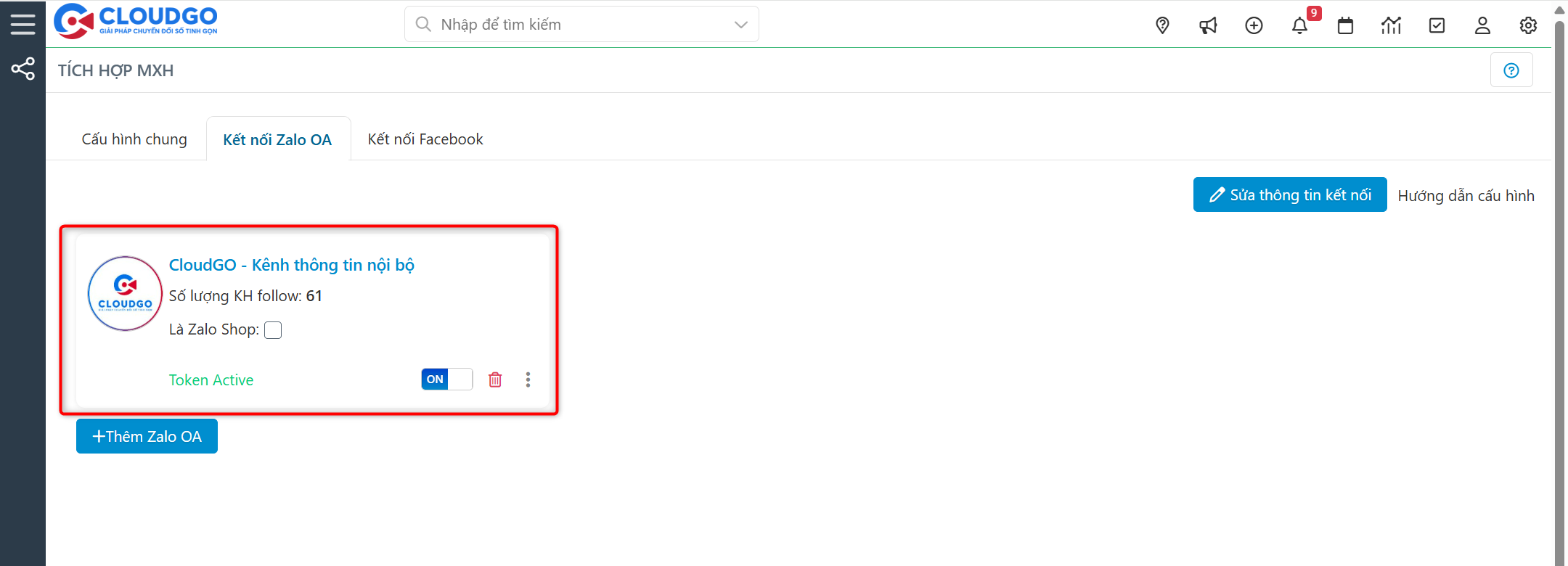
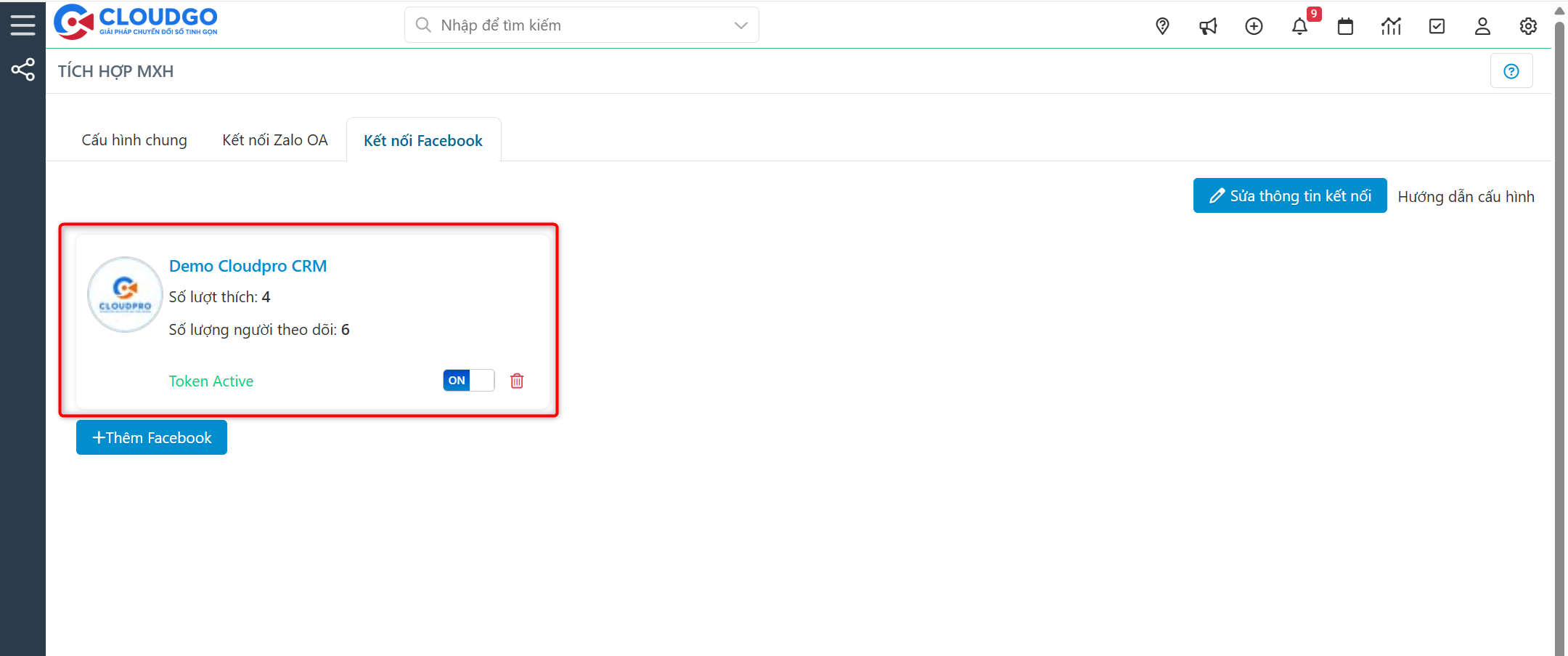
- Kiểm tra lại cấu hình đồng bộ thông tin khách hàng
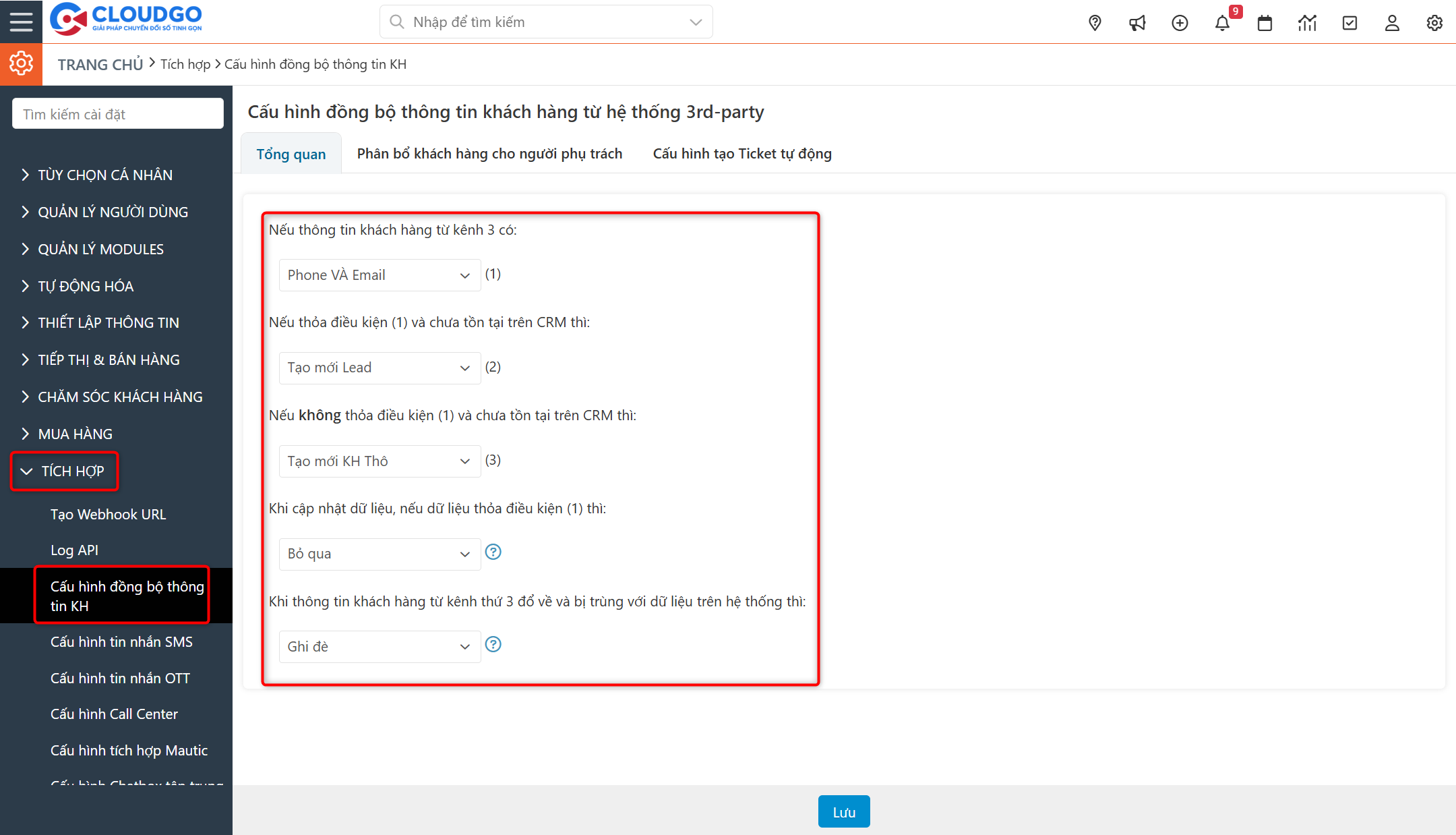
Lưu ý: Những phần thiết lập này bạn có thể tham khảo tài liệu hướng dẫn ở phần hướng dẫn sử dụng Zalo OA trên phần mềm CloudGO (hoặc liên hệ với CloudGO để được hỗ trợ)
1. Cấu hình chatbox tập trung
Những người dùng được thêm tại cấu hình chatbox tập trung có quyền xem và chat tất cả các cuộc chat của các kênh. Hỗ trợ quản lý việc chat tốt hơn và đề phòng trường hợp nhân viên chat không online.
Để cấu hình bạn thực hiện như sau:
Bước 1: Vào mục “Cấu hình” chọn “Cấu hình chung”.
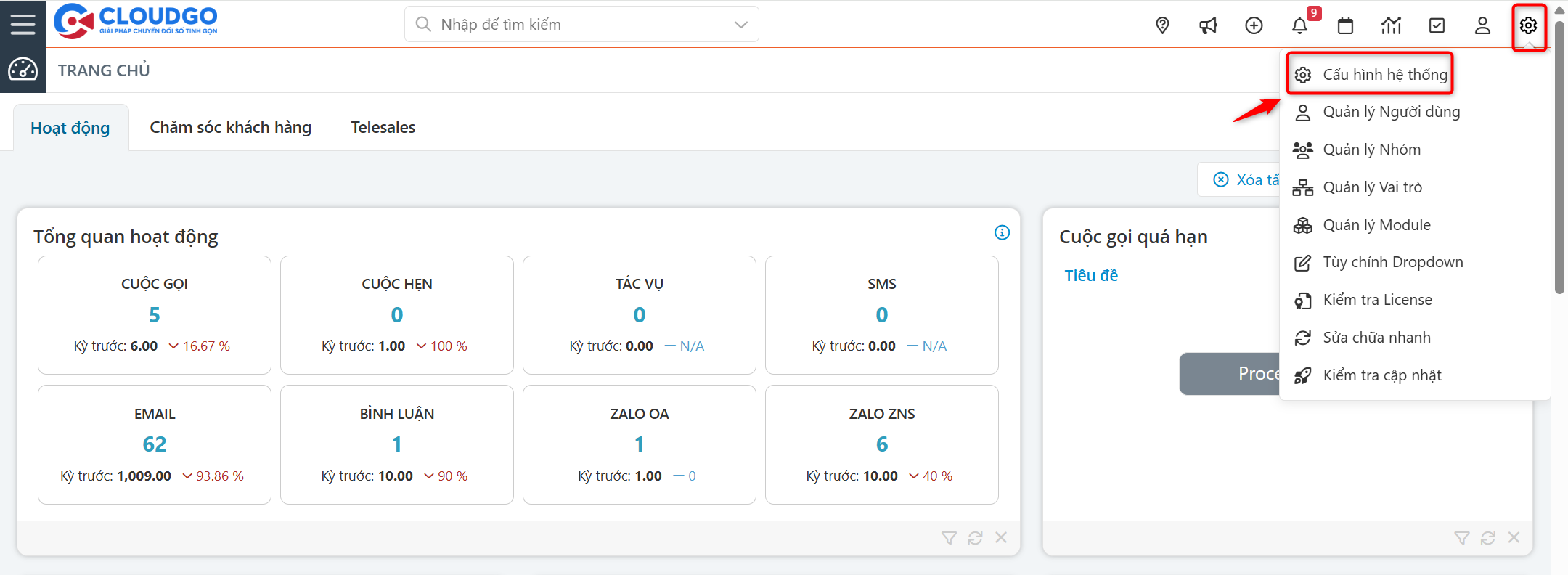
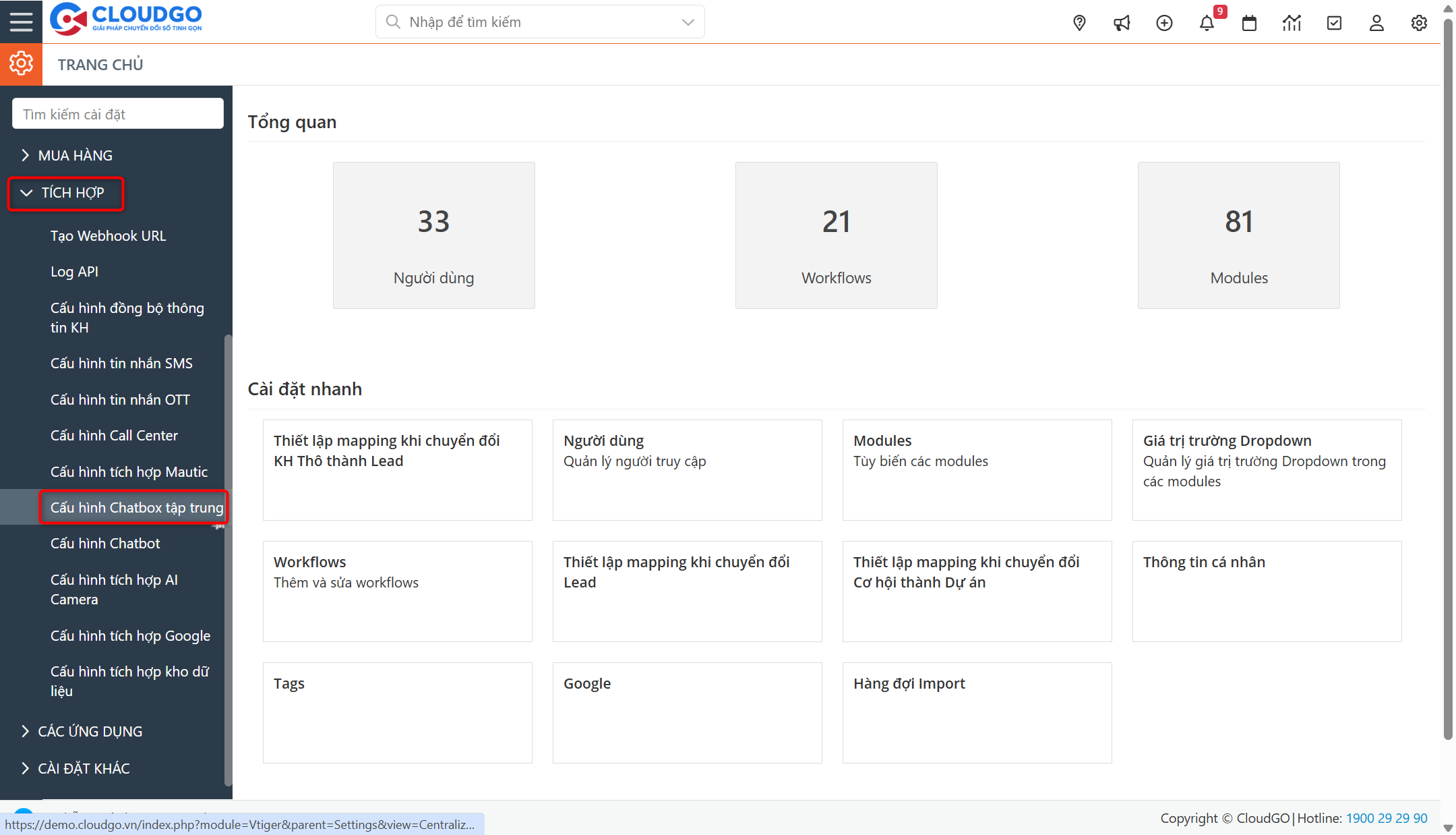
Bước 2: Vào mục “Tích hợp”, chọn “Cấu hình chatbox tập trung”.
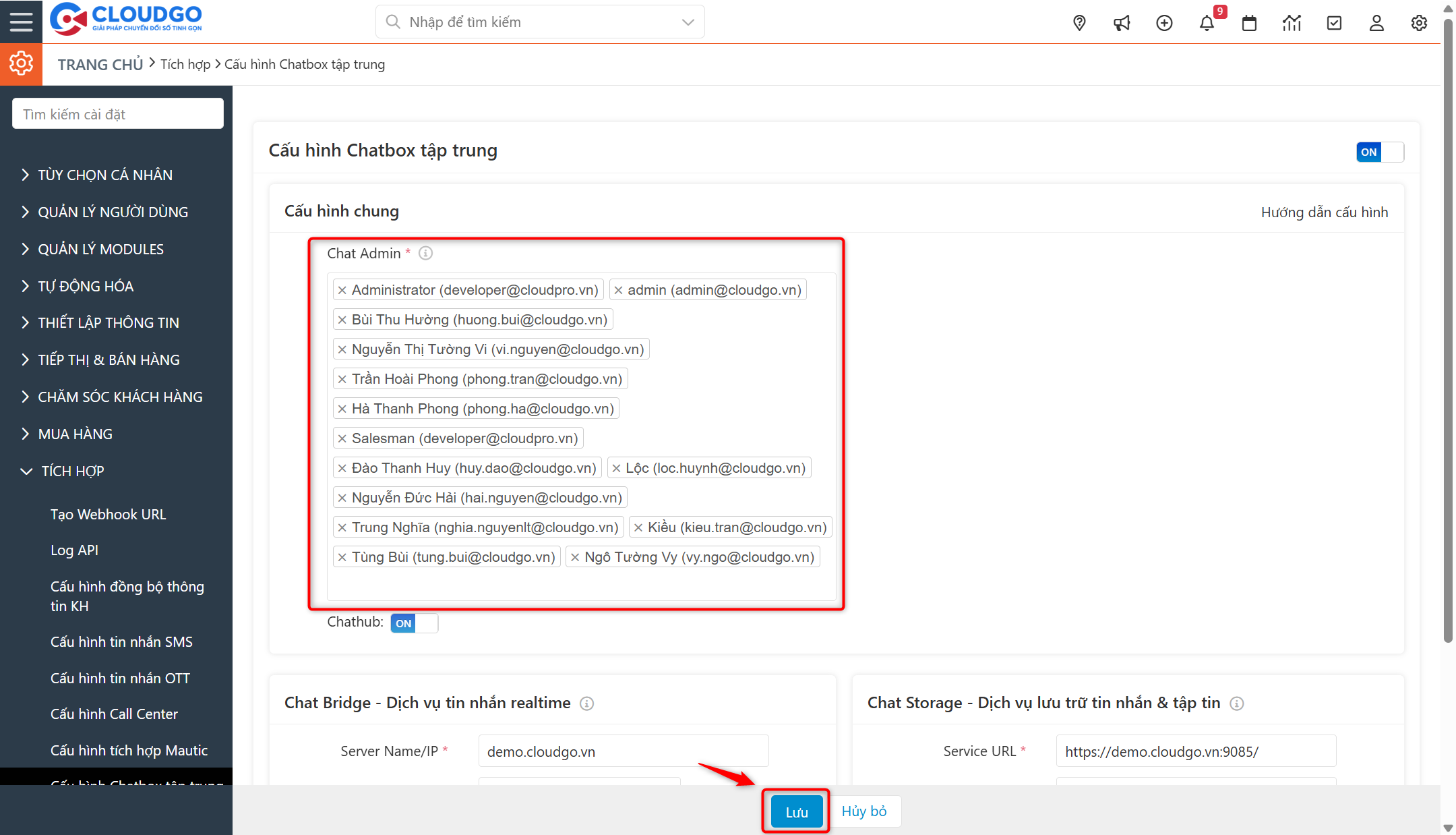
Bước 3: Thêm user có quyền Chat Admin, ấn “Lưu” để lưu thiết lập.
2. Cấu hình quyền hạn
- Việc cấu hình quyền hạn giúp cho phép ai là người sẽ được phép gửi tin nhắn, gửi bài viết Zalo/Facebook đến khách hàng.
- Ngoài ra cho phép cấu hình ai là người có toàn quyền chat với toàn bộ khách hàng.
Để cấu hình bạn thực hiện như sau:
Bước 1: Vào cây menu, chọn mục “Cấu hình”, chọn “Tích hợp MXH”.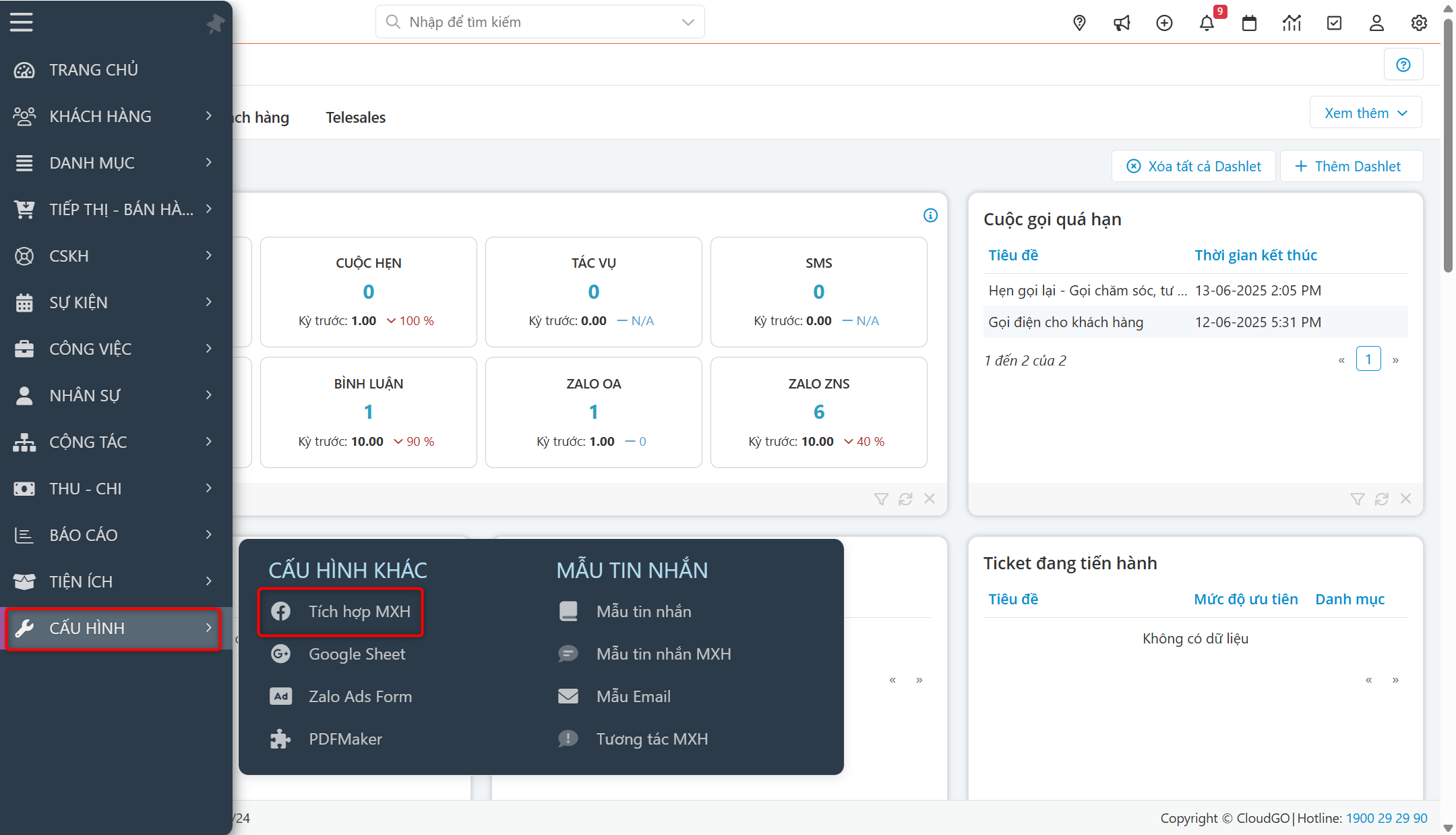
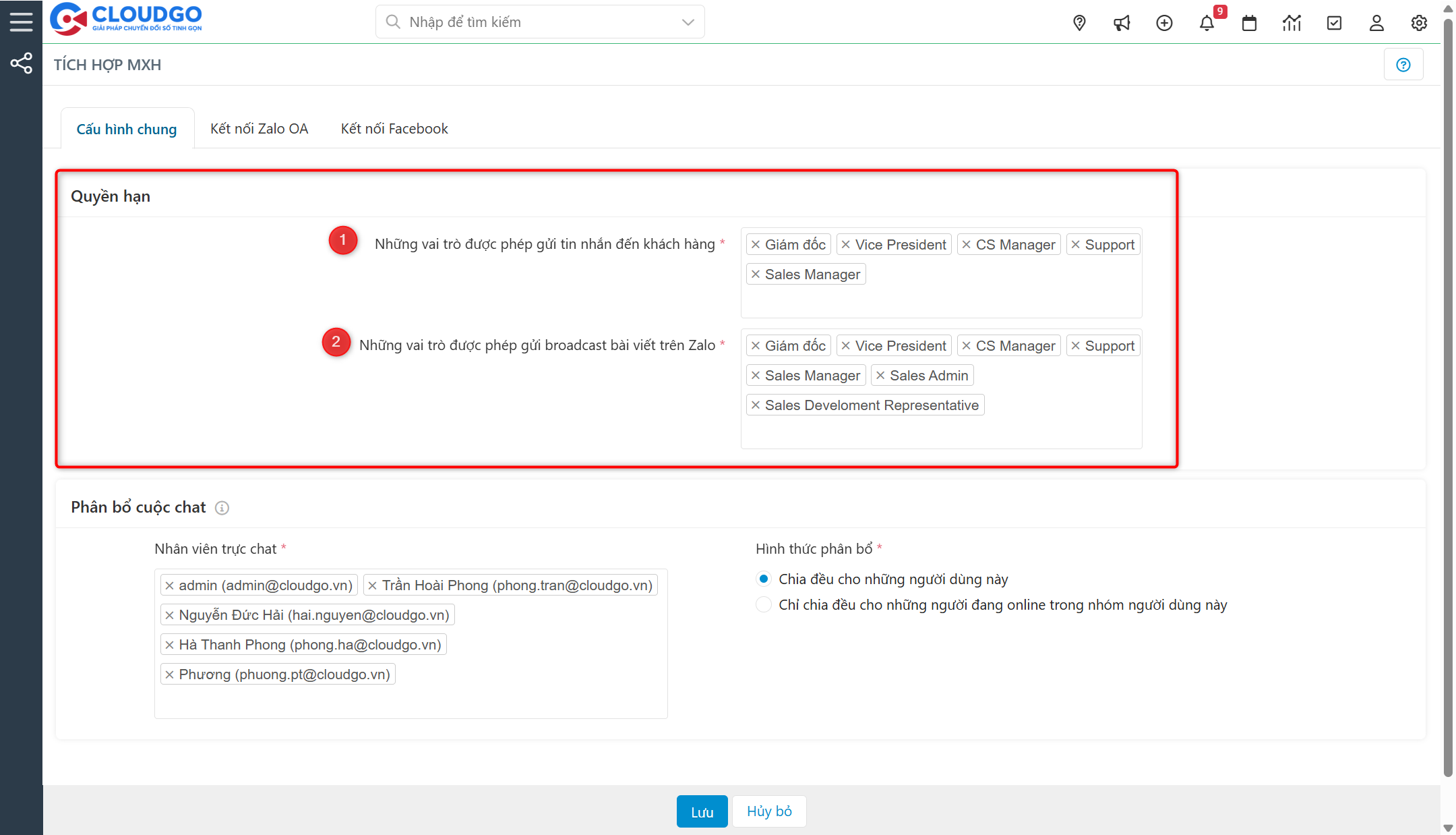
Bước 2: Tại tab “Cấu hình chung”, tiến hành cấu hình các thông tin
Ghi chú:
1. Chỉ định Vai trò tương ứng được phép gửi tin nhắn trên chatbox tập trung.
2. Chỉ định Vai trò tương ứng được phép gửi boardcasst bài viết Zalo trên chatbox tập trung.
Bước 3: Click “Lưu” để lưu thiết lập.
3. Cấu hình phân bổ cuộc chat
Việc cấu hình này cho phép bạn phân bổ cuộc chat cho các user khi có 1 khách hàng tương tác vào OA/chat Facebook của bạn.
Để cấu hình bạn thực hiện như sau:
Bước 1: Vào cây menu, chọn mục “Cấu hình”, chọn “Tích hợp MXH”.
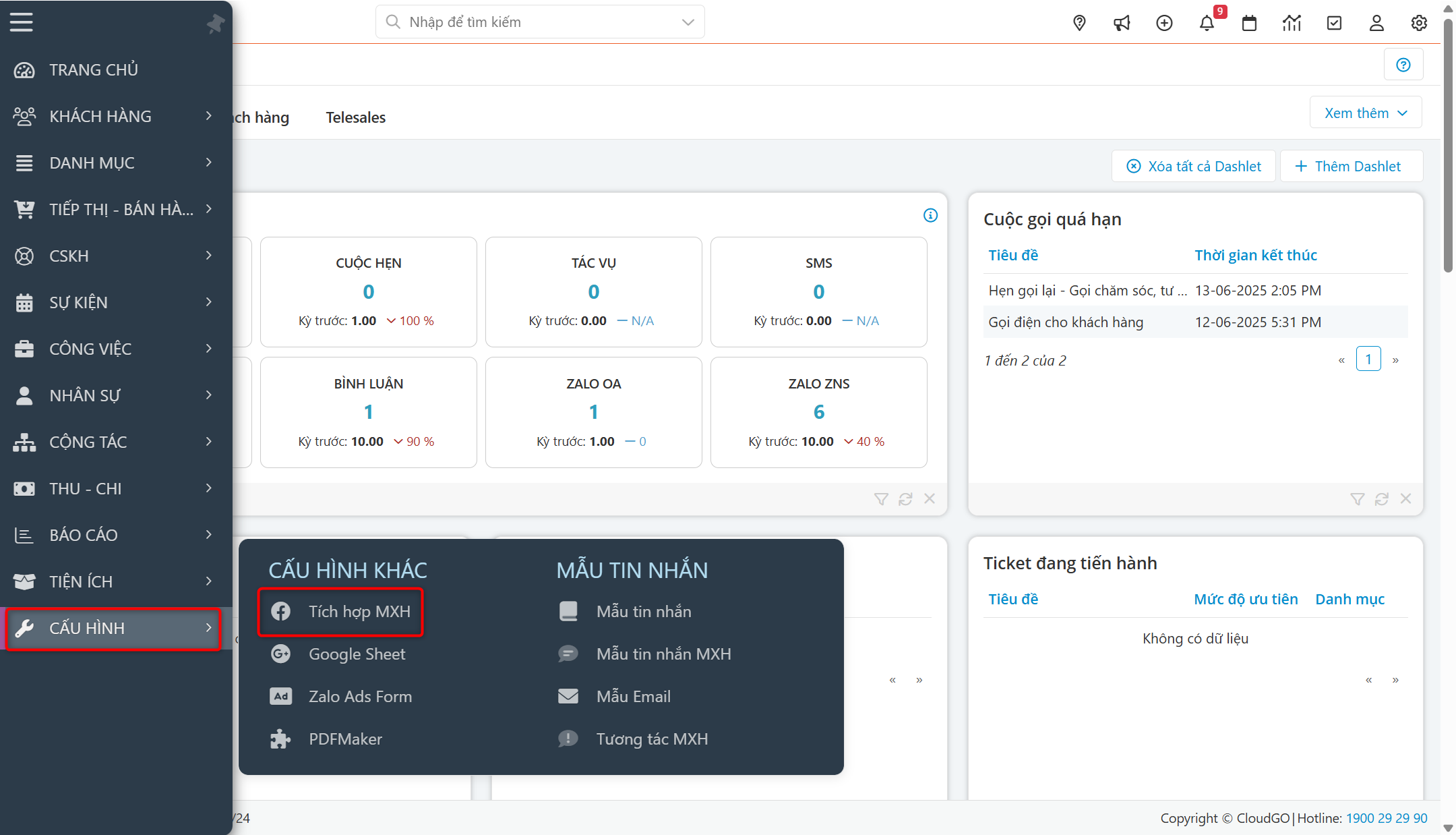
Bước 2: Tại tab “Cấu hình chung”, tiến hành phân bổ user tiếp nhận cuộc chat theo cấu hình
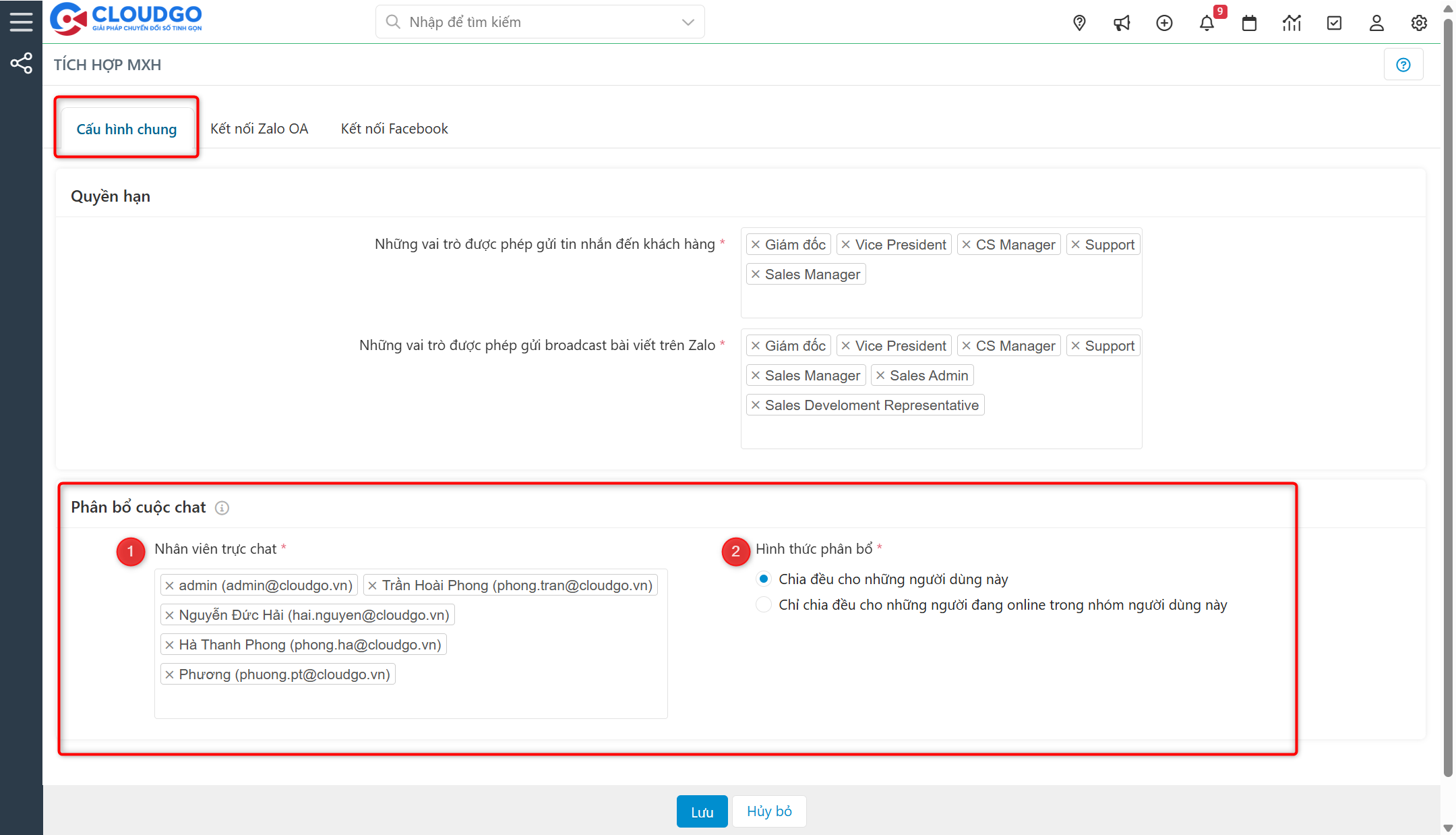
Ghi chú:
1. Nhập tên user sẽ được phân bổ cuộc chat.
2. Chọn hình thức phân bổ (chia đều theo danh sách user đã chọn hoặc chia đều theo danh sách nhưng chỉ chia cho những user đang online) .
Lưu ý: Những user được phân bổ cuộc chat (không được phân bổ Chat Admin) sẽ chỉ được quyền trả lời tin nhắn của khách hàng mình phụ trách, nếu khách hàng do user khác phụ trách thì chỉ thấy tin nhắn.
Bước 3: Click “Lưu” để lưu thiết lập.
III. Sử dụng các tính năng
1. Tiếp nhận cuộc chat
Khi có 1 khách hàng inbox vào OA của bạn, dựa theo cấu hình lúc này bạn sẽ nhận được thông báo, bạn tiến màn hình mở của sổ chat tập trung và tương tác với khách hàng
Bước 1: User nhận được thông báo khi có khách hàng inbox vào OA/Facebook.
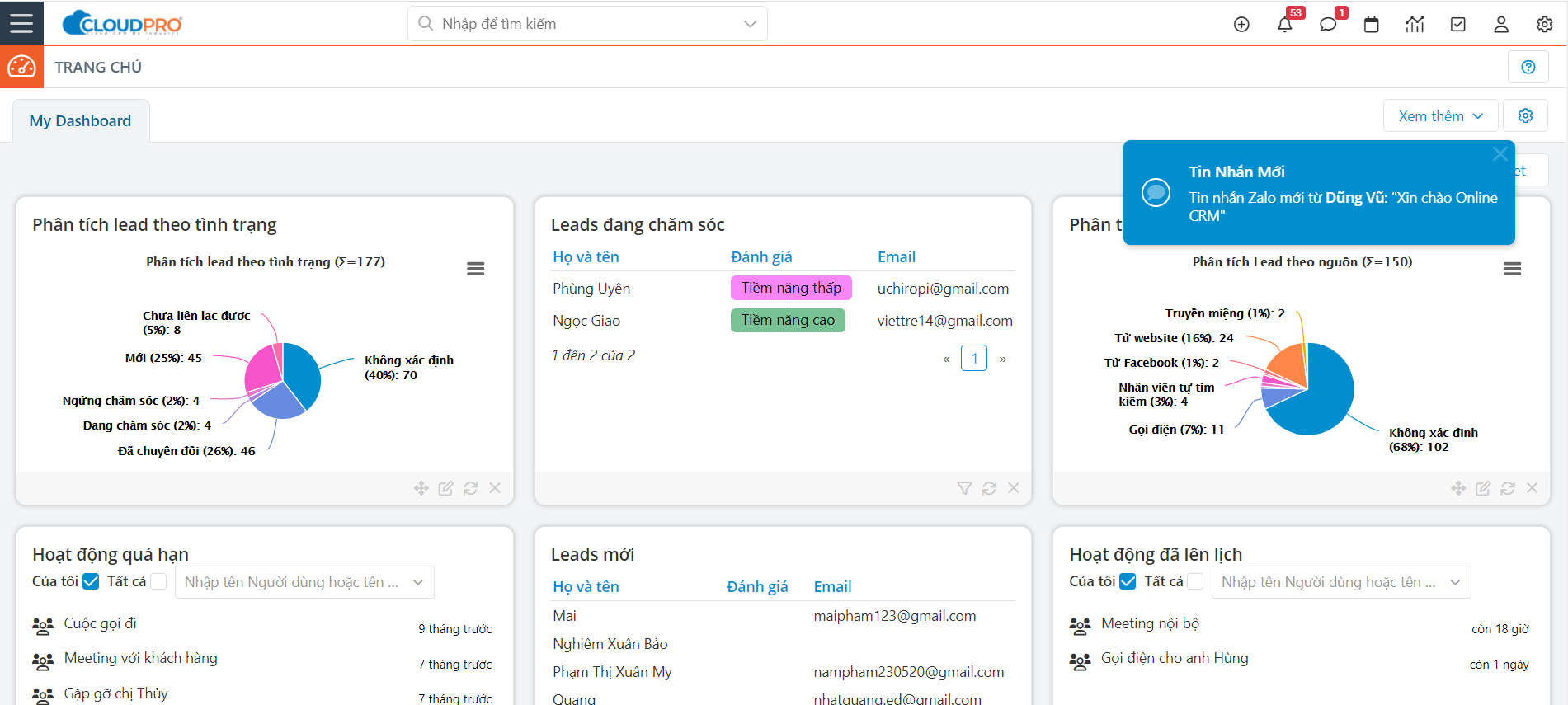
Bước 2: Click vào thông báo để mở hộp thoại, hoặc click vào icon tin nhắn để mở khung chat
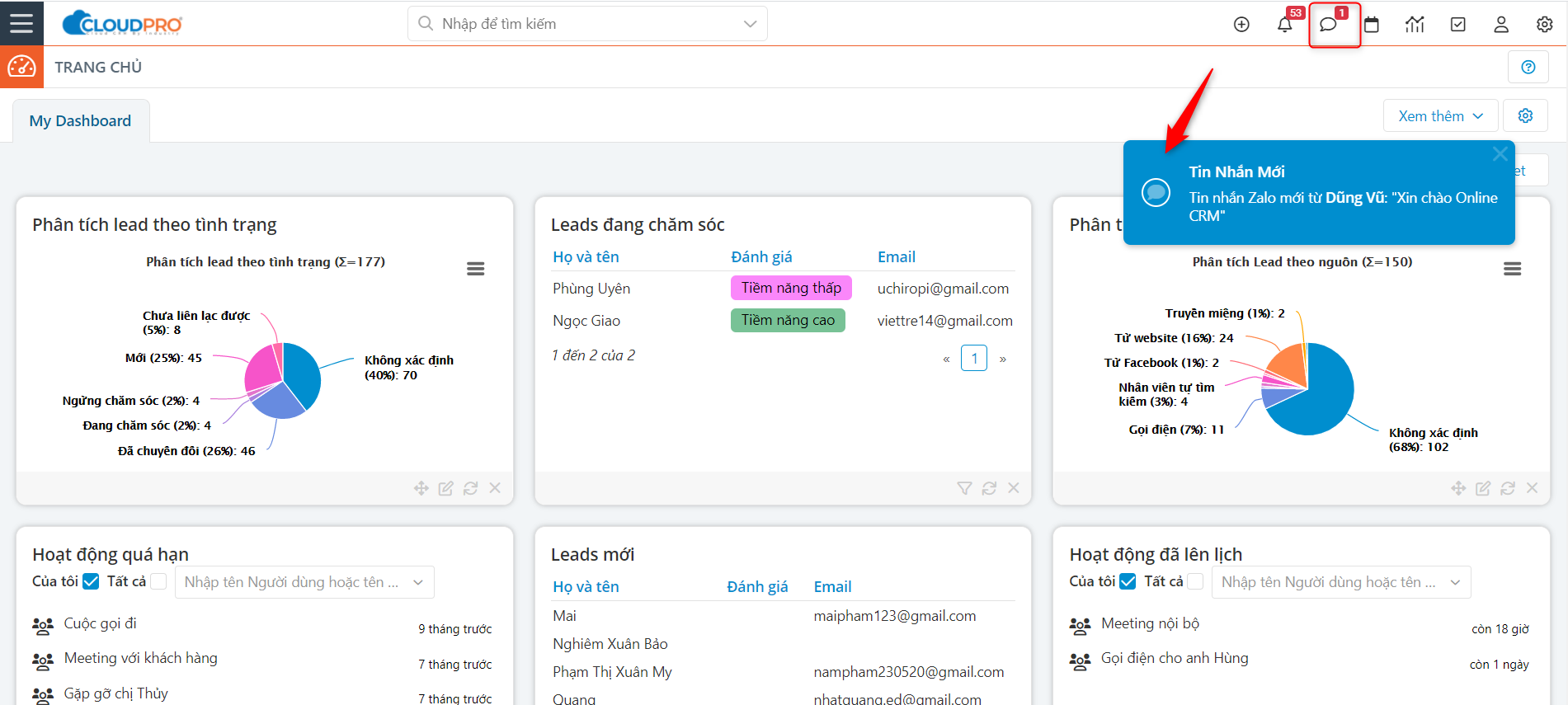
Bước 3: Lúc này hệ thống mở của sổ chat, bạn tiến hành tương tác với khách hàng.
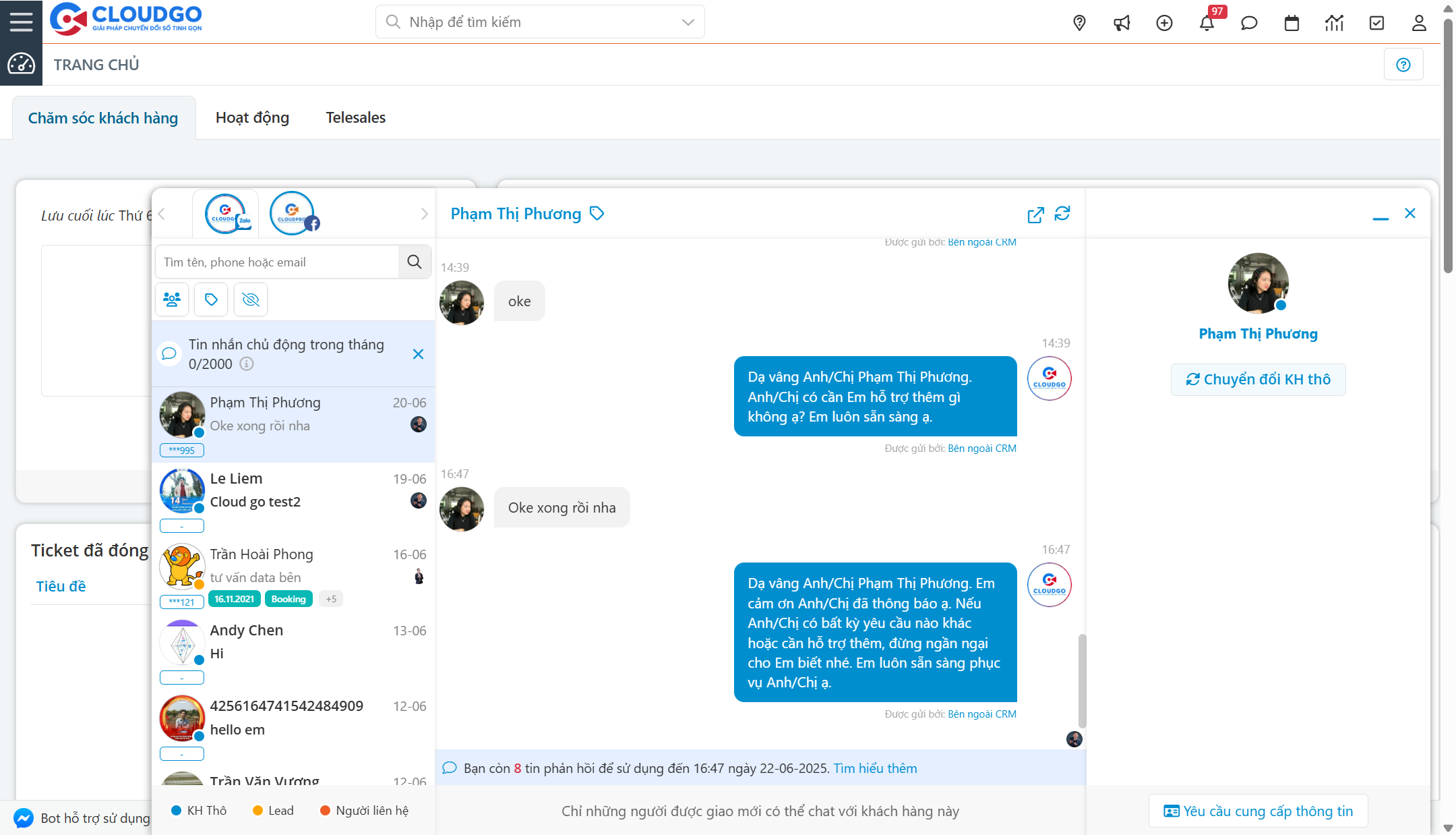
Ghi chú:
– Khi khách hàng tương tác vào OA của bạn thì CRM tự động tạo loại khách hàng theo cấu hình thiết lập đồng bộ thông tin khách hàng mà bạ đã thiết lập trước đó (Nếu bạn chọn tạo mới Khách hàng thô thì lúc này hệ thống đã tạo ra 1 Khách hàng thô tương ứng). Tham khảo thiết lập đồng bộ thông tin khách hàng tại đây.
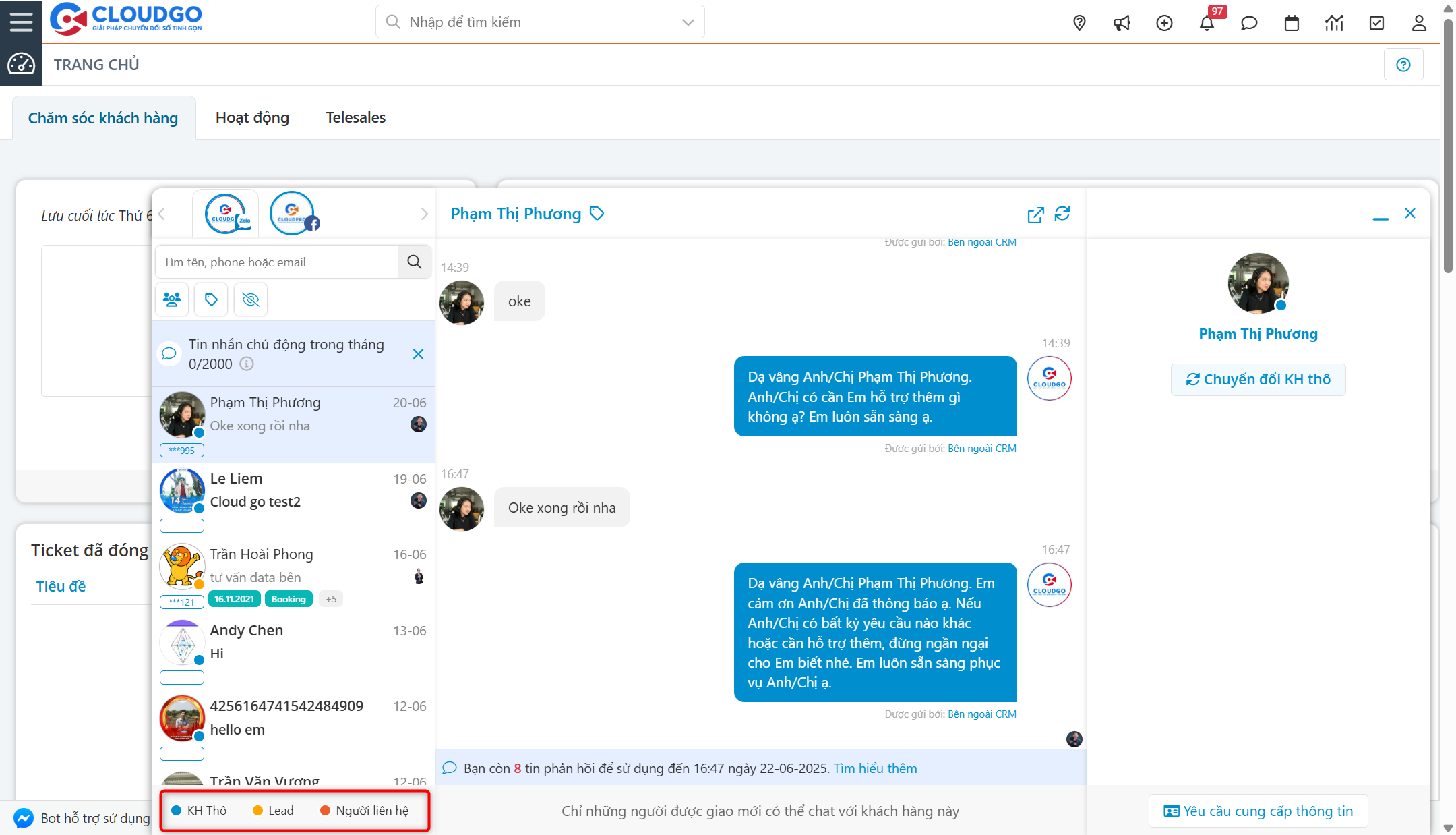
– Chấm màu tại avatar khách hàng thể hiện loại khách hàng: Màu xanh dương – Khách hàng thô, màu vàng – Lead, màu cam – Người liên hệ.
2. Tương tác với khách hàng
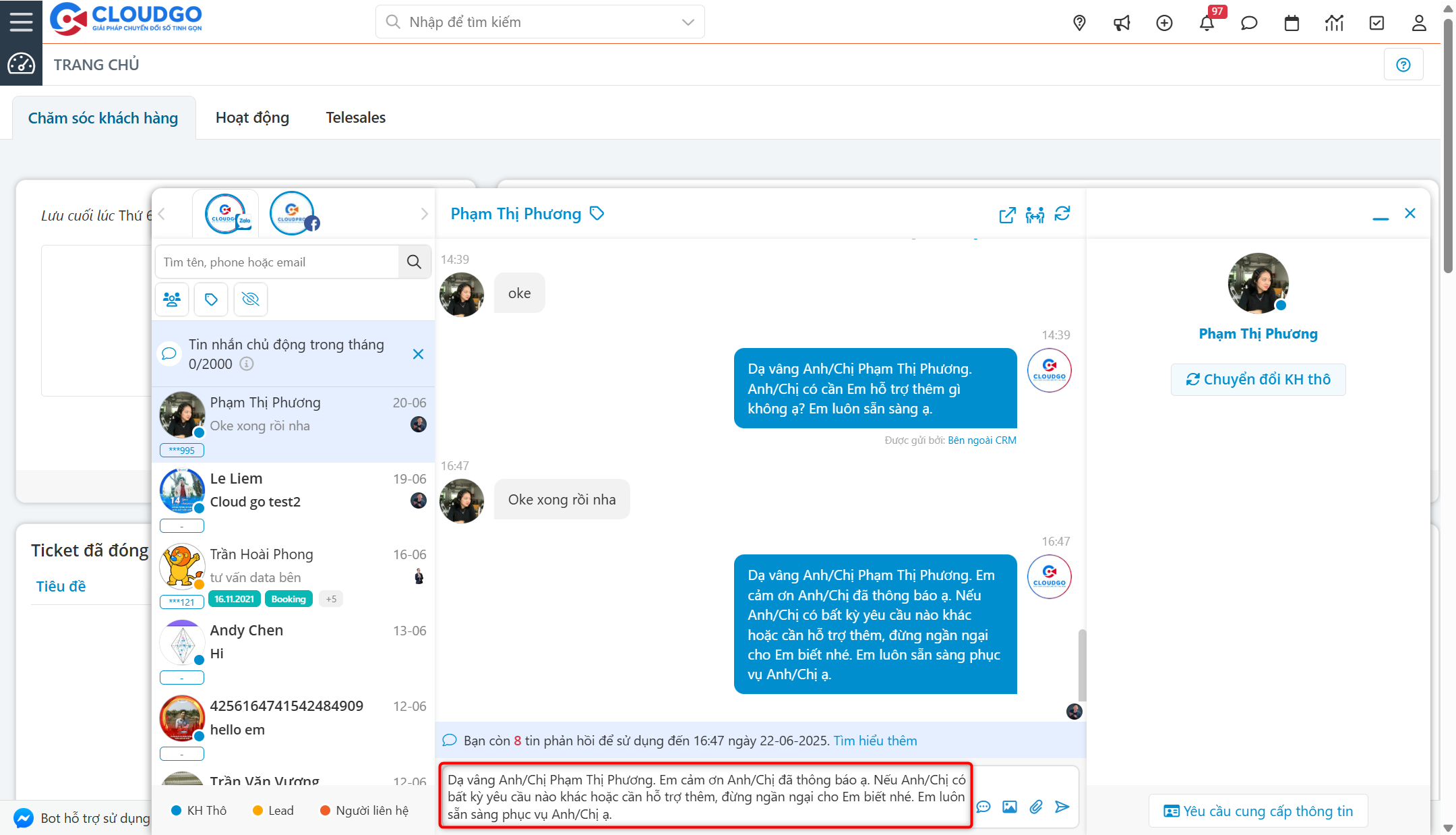
Sau khi khách hàng inbox vào OA của bạn, việc tiếp theo bạn cần tương tác để chăm sóc khách hàng
Bước 1: Nhập nôi dung tương tác với khách hàng sau đó nhấn “Enter” để gửi tin nhắn.
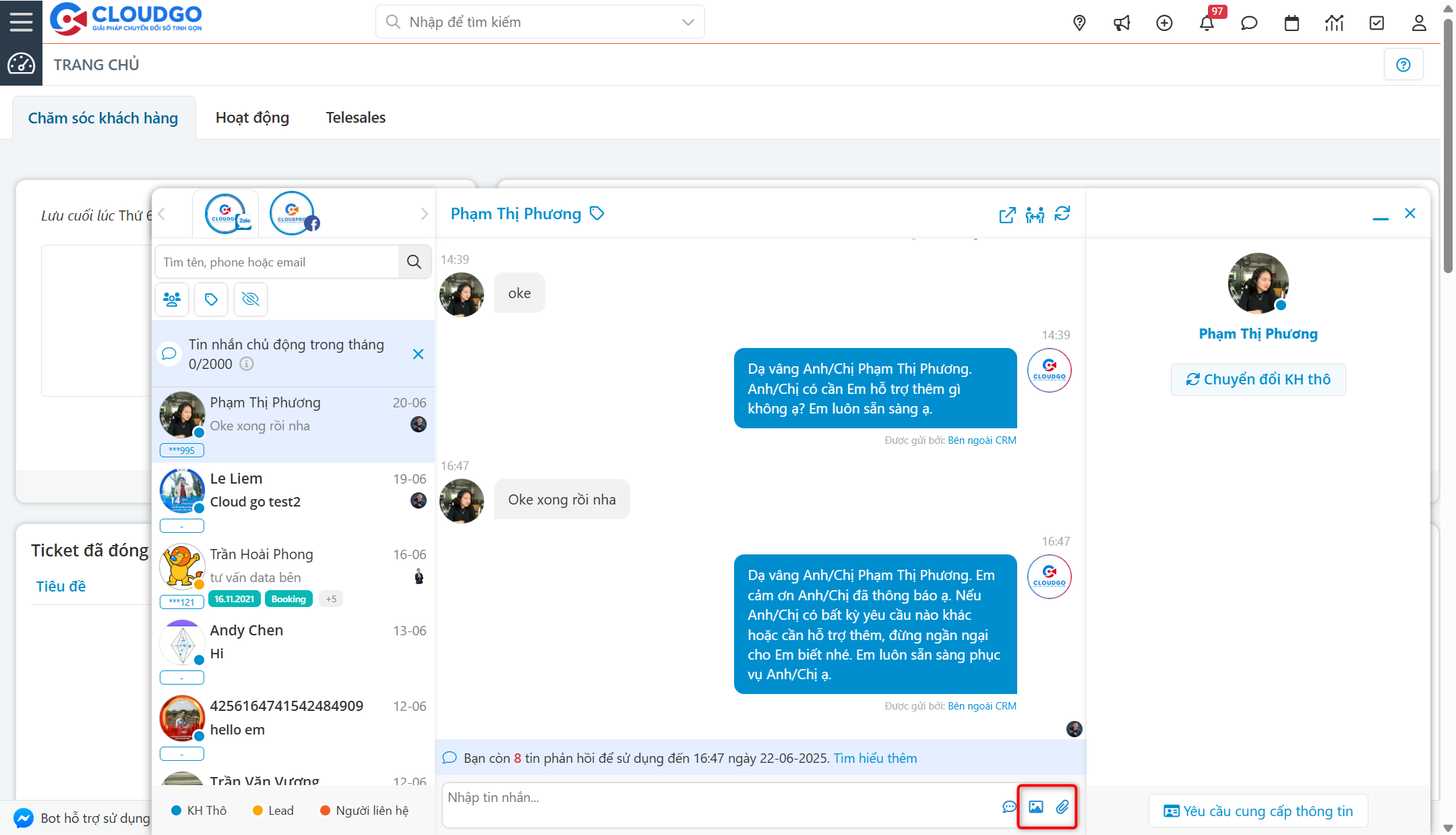
Bước 2: Ngoài ra bạn có thể gửi hình ảnh hoặc đính kèm 1 file tài liệu nào đó cho khách hàng.
Bước 3: Kết quả sau khi bạn thực hiện gửi file và ảnh đính kèm trong cuộc chat.
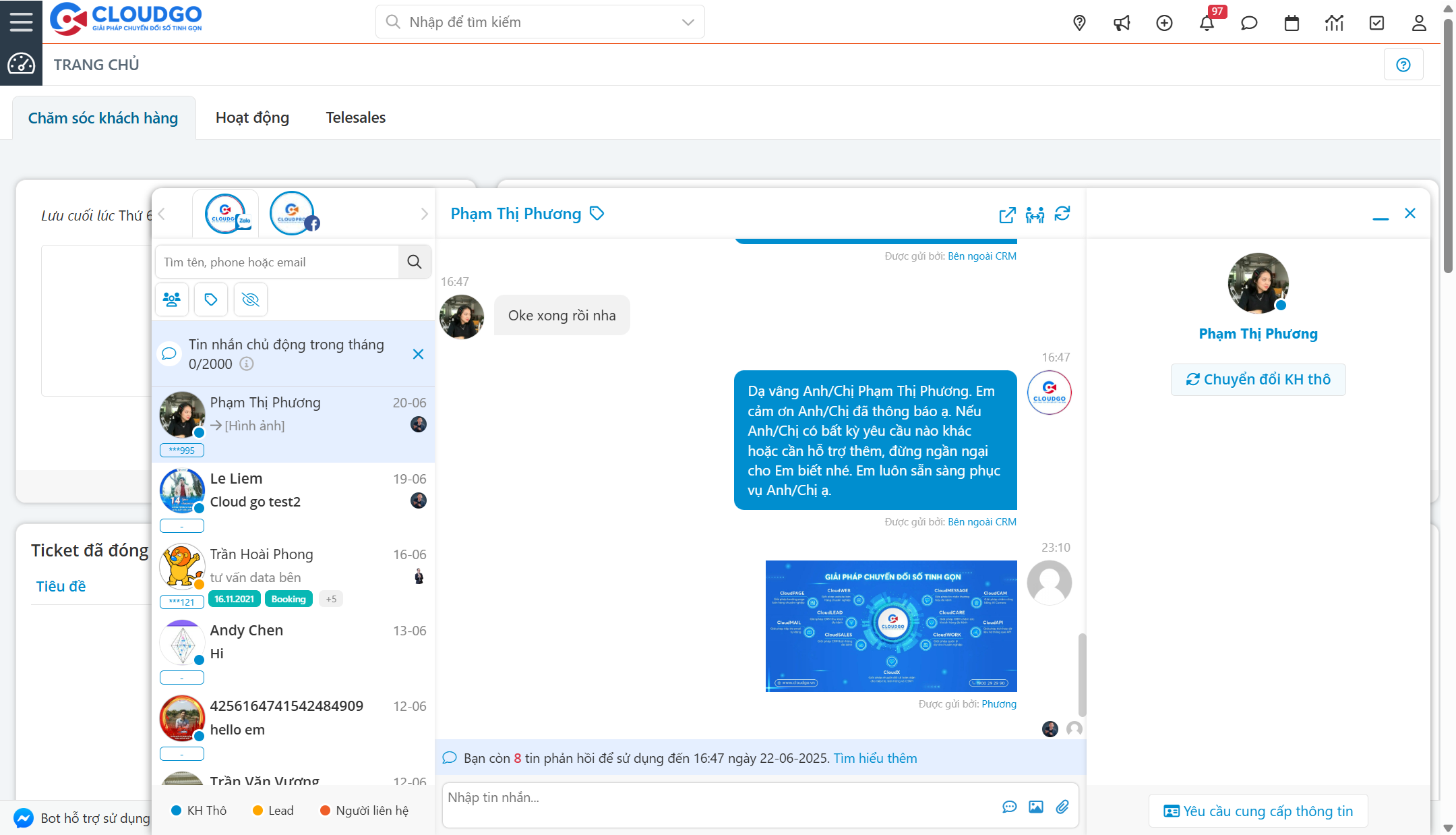
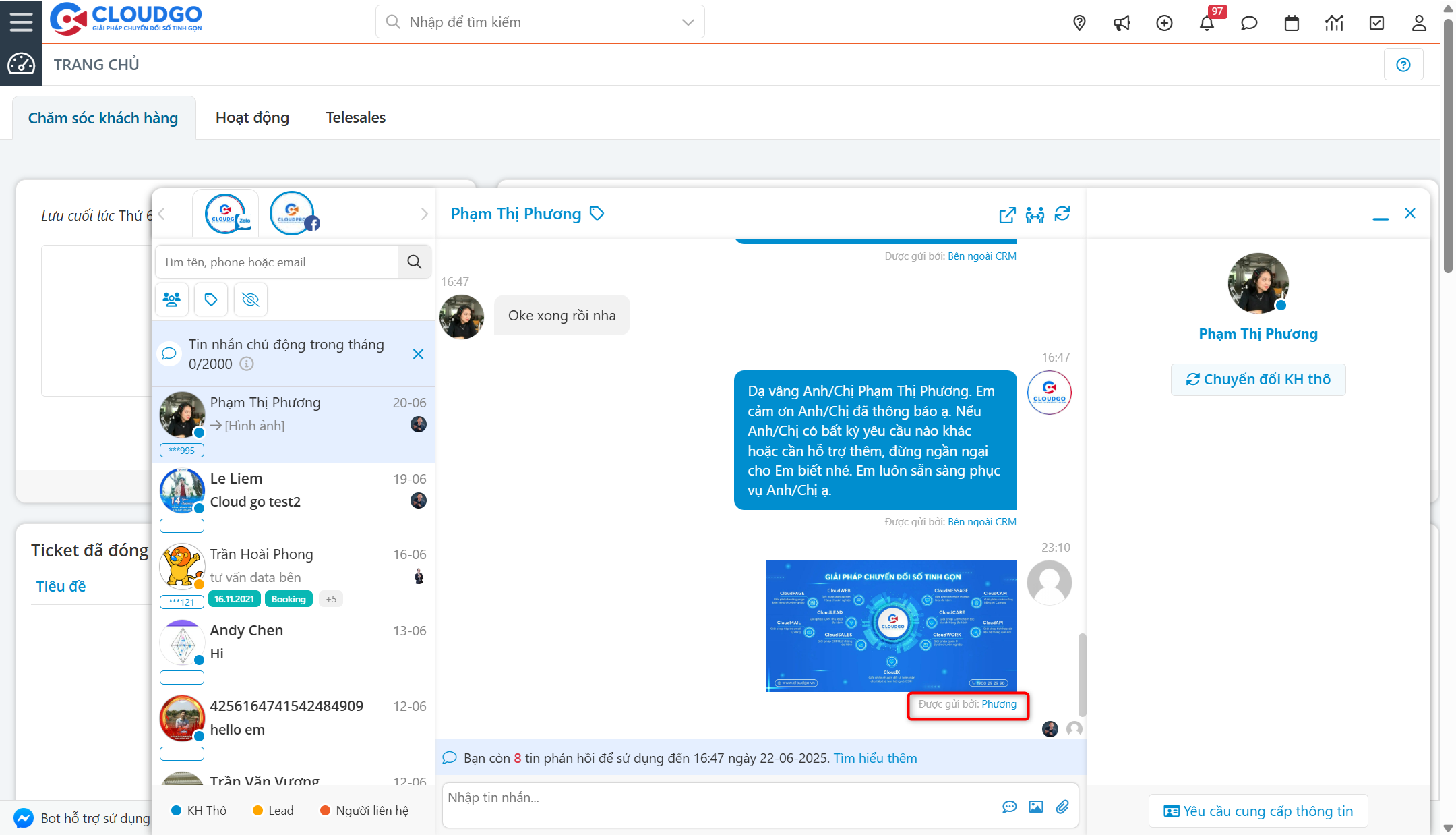
Ghi chú: Phía CRM có thể theo dõi xem người dùng nào đã trả lời tin nhắn của khách hàng, nhưng phía khách hàng chỉ thấy tin nhắn là từ OA/Facebook doanh nghiệp.
3. Trả lời nhanh bằng kho kiến thức
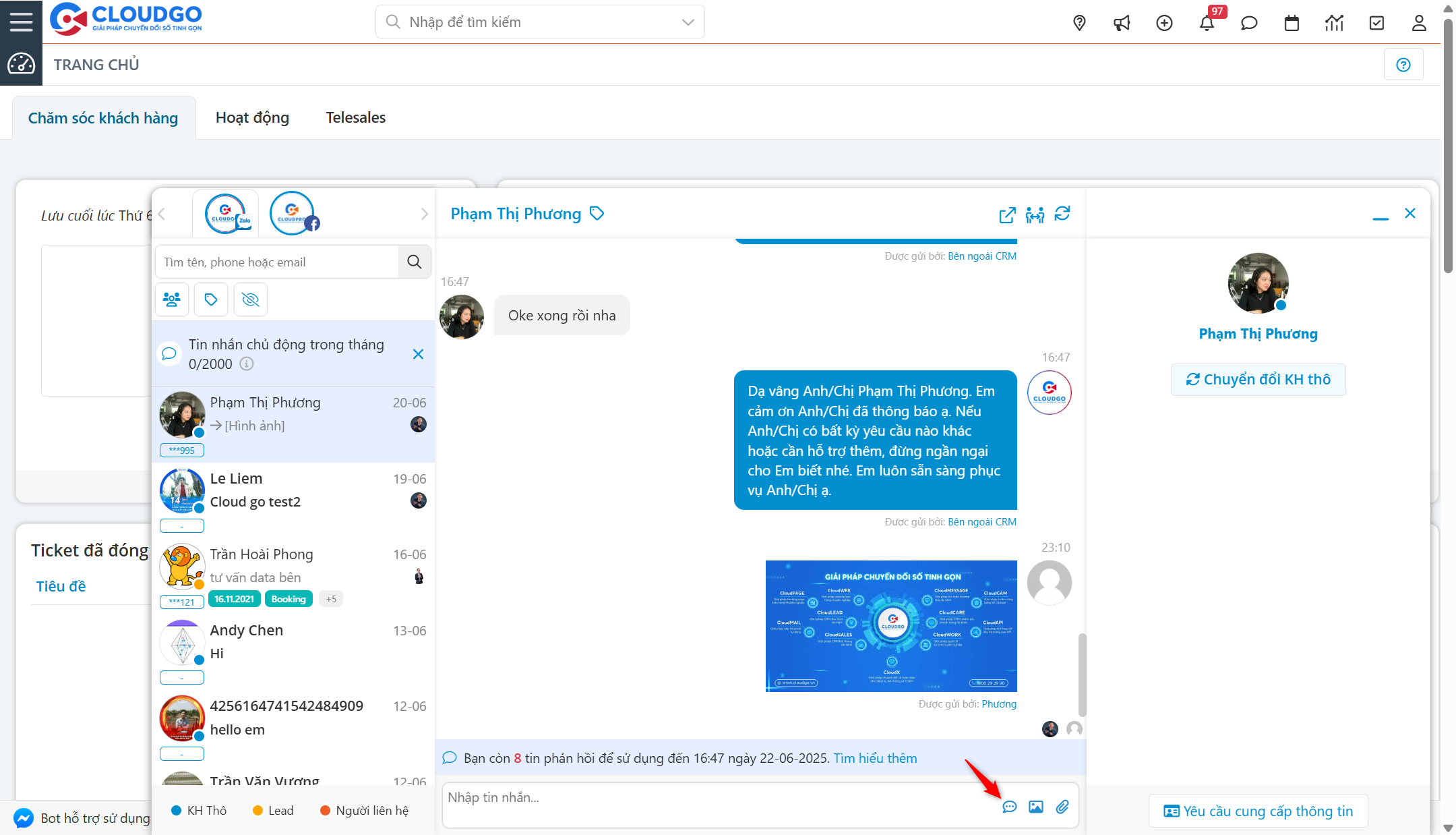
Điểm nổi bật của tính năng chat tập trung trên CRM này là cho phép bạn có thể trả lời nhanh các câu hỏi của khách hàng dựa vào kho kiến thức.
Bước 1: Click chọn vào icon “Trả lời nhanh” tại ô input nội dung.
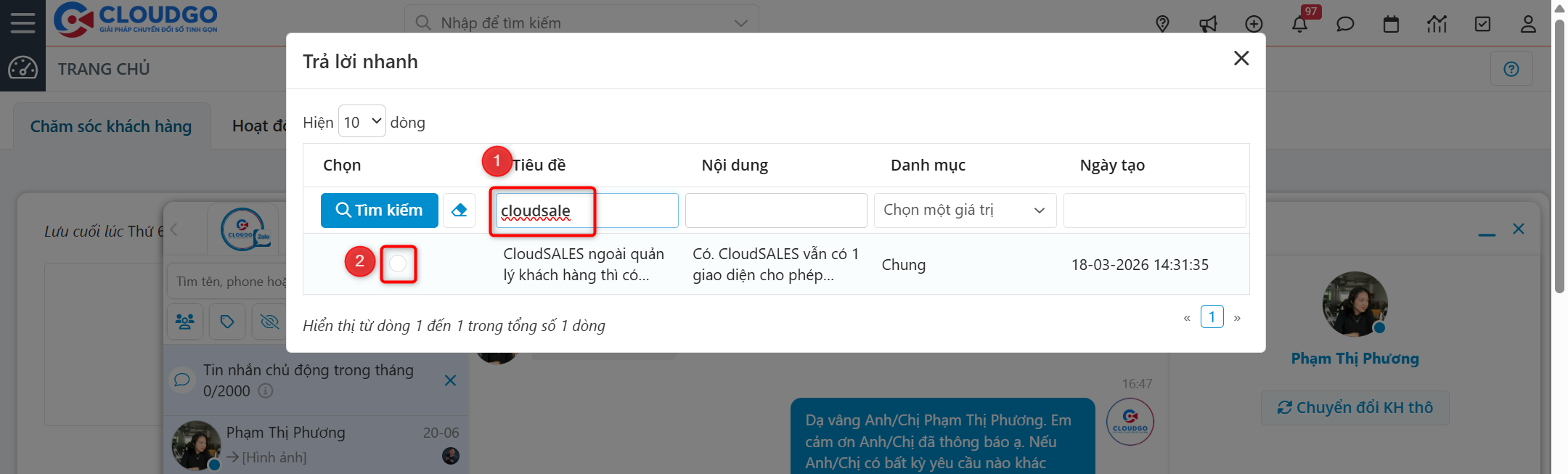
Bước 2: Tìm kiếm câu hỏi trong kho kiến thức, sau đó tick chọn câu trả lời.
Bước 3: Có thể điều chỉnh câu trả lời, click “Enter” hoặc ấn icon “Gửi” để gửi câu trả lời cho khách hàng.
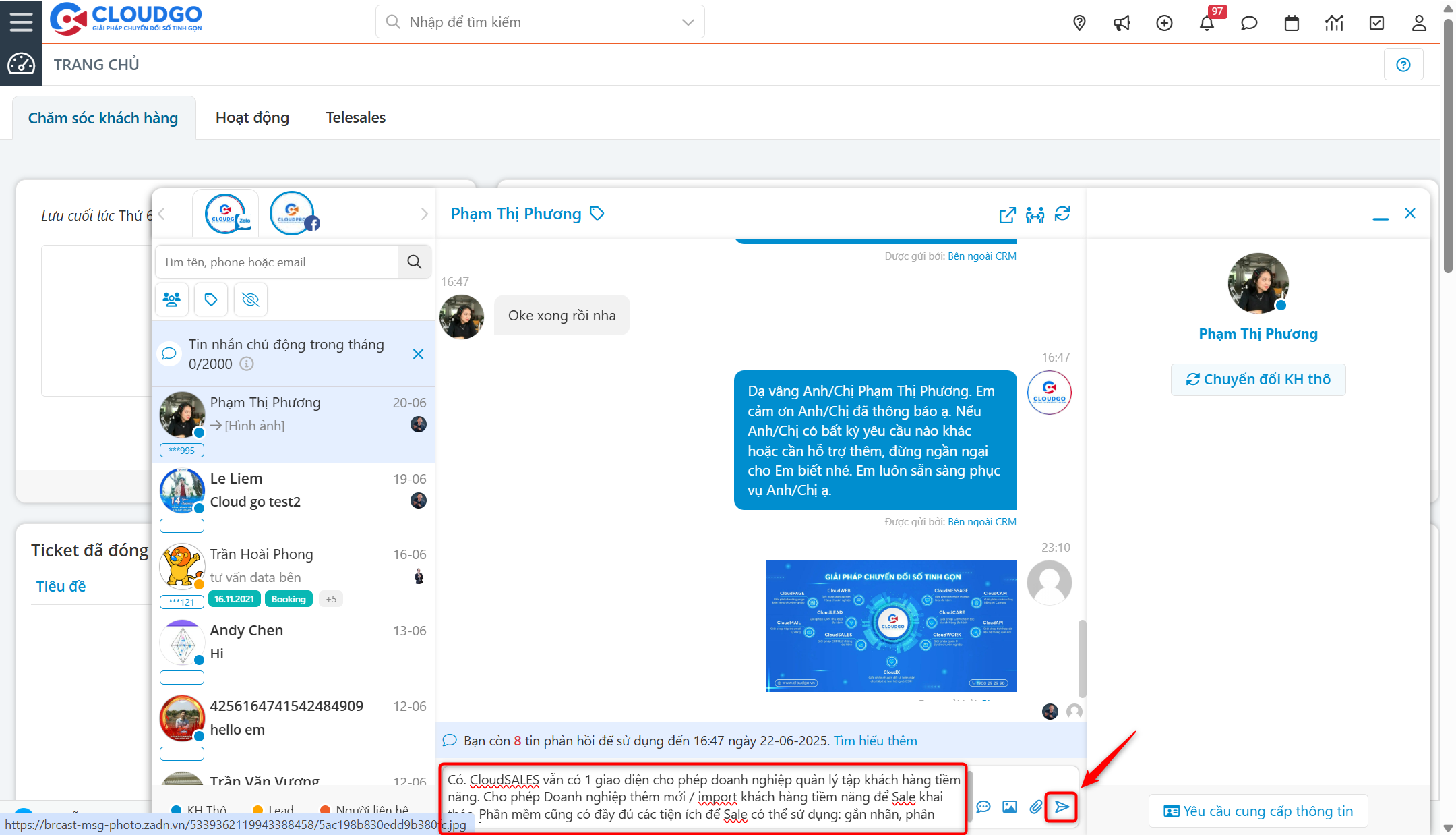
4. Yêu cầu cung cấp thông tin
Đây là chức năng giúp bạn thu thập được các thông tin các nhân của khách hàng một cách tự động khi chat qua Zalo OA. Mặc định khi khách hàng tương tác vào OA của bạn thì bạn chỉ lấy được tên của khách hàng. Việc gửi yêu cầu cung cấp thông tin người dùng giúp bạn thu thập thêm được các thông tin như: số điện thoại, địa chỉ, giới tính từ đó giúp bạn chăm sóc khách hàng một cách dễ dàng và thuận tiện hơn.
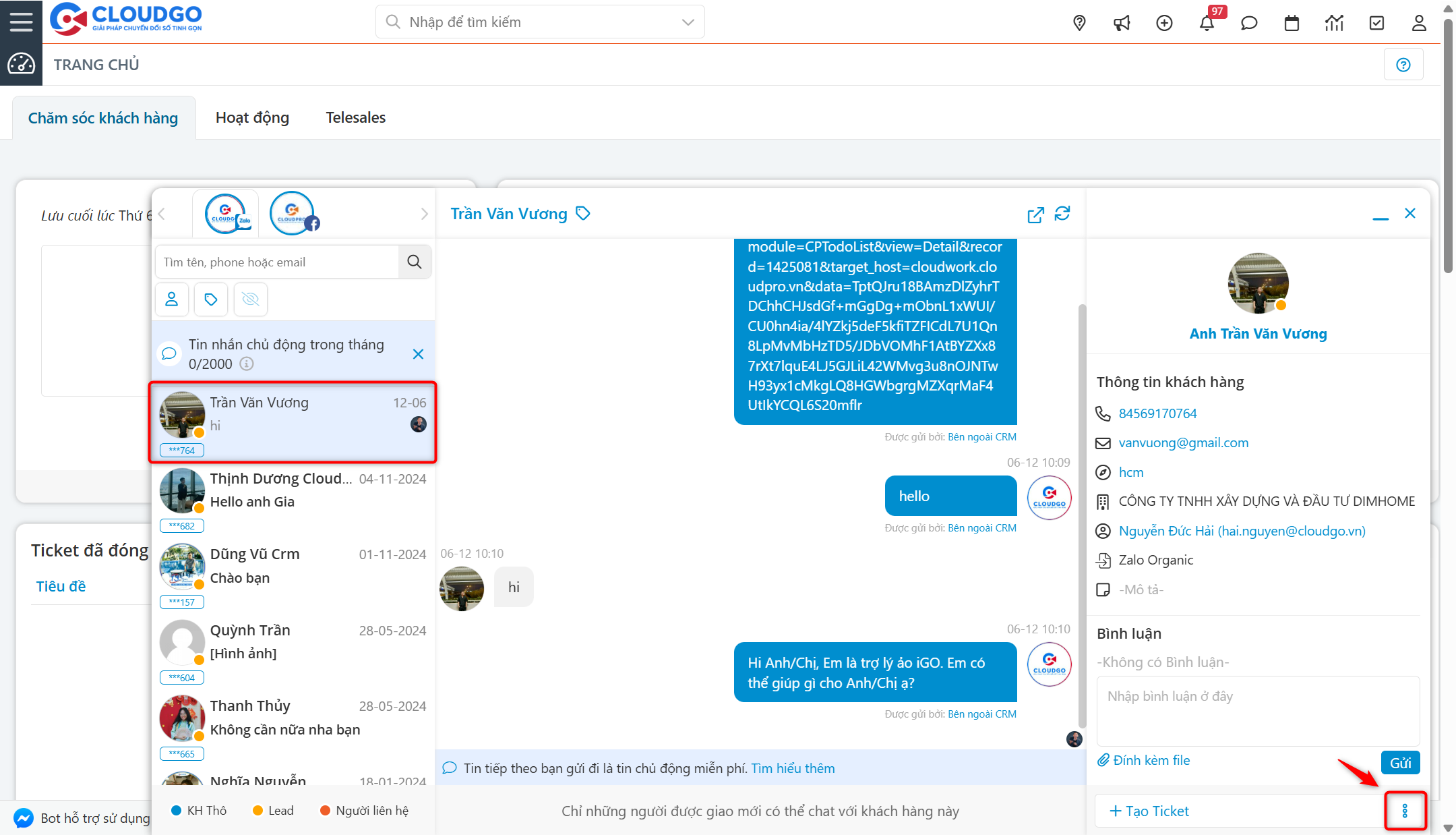
Để thực hiện việc này bạn thao tác như sau:
Bước 1: Chọn khách hàng bạn đang tương tác và muốn gửi yêu cầu cung cấp thông tin, click vào icon “Ba chấm”.
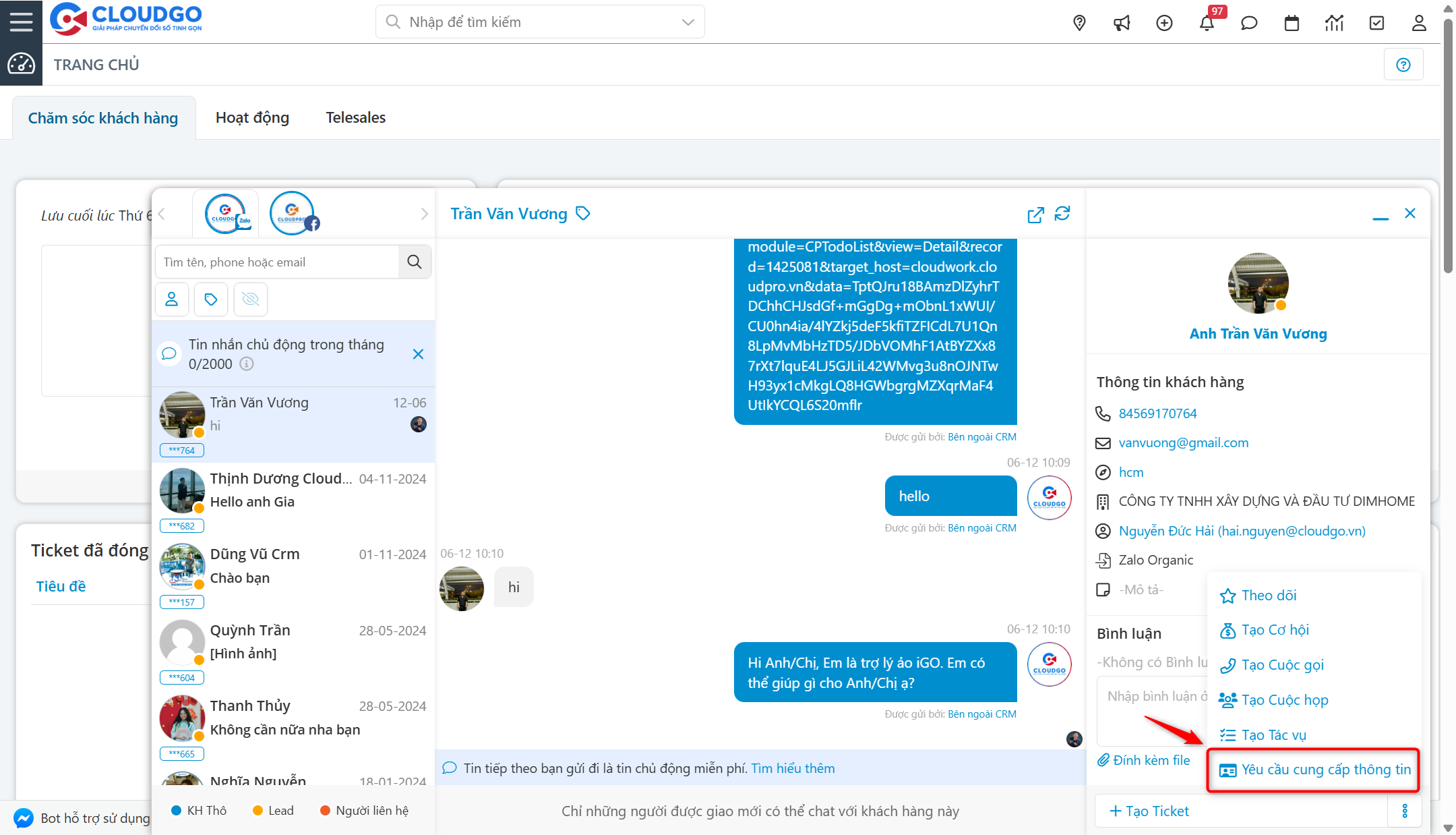
Bước 2: Click chọn “Yêu cầu cung cấp thông tin”.
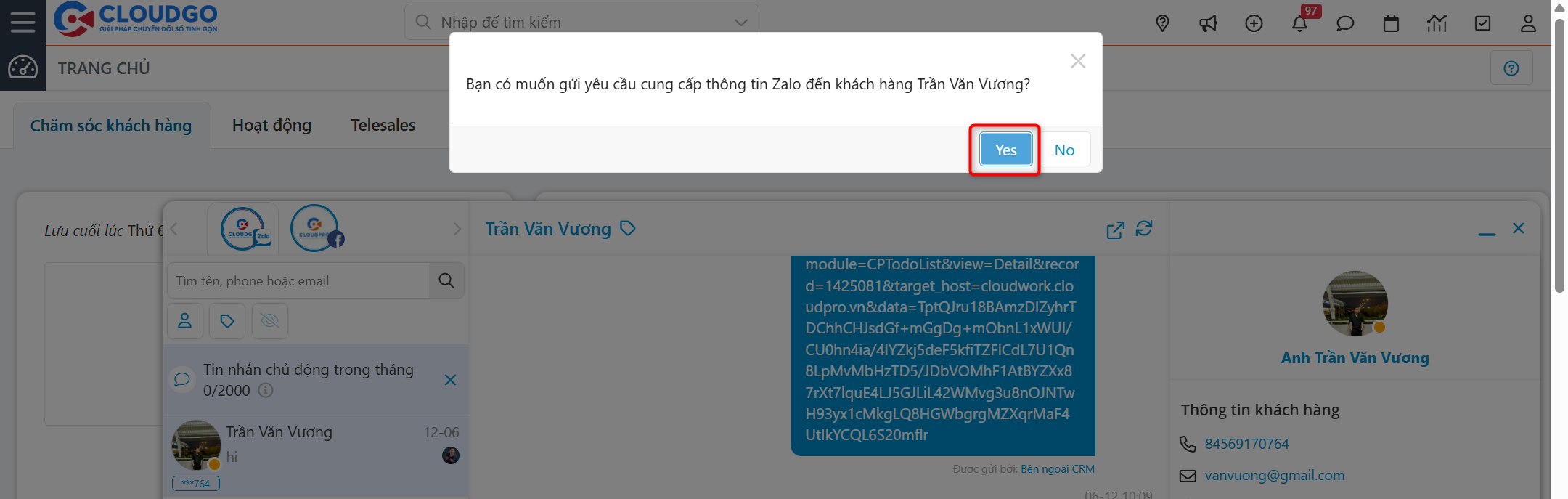
Bước 3: Click “Yes” để xác nhận.
Bước 4: Lúc này bên phía Zalo của khách hàng sẽ nhận được 1 tin nhắn, khách hàng mở tin nhắn nhập thông tin được yêu cầu cung cấp và gửi lại. Hệ thống sẽ cập nhật lại các thông tin mà đã được khách hàng cung cấp.
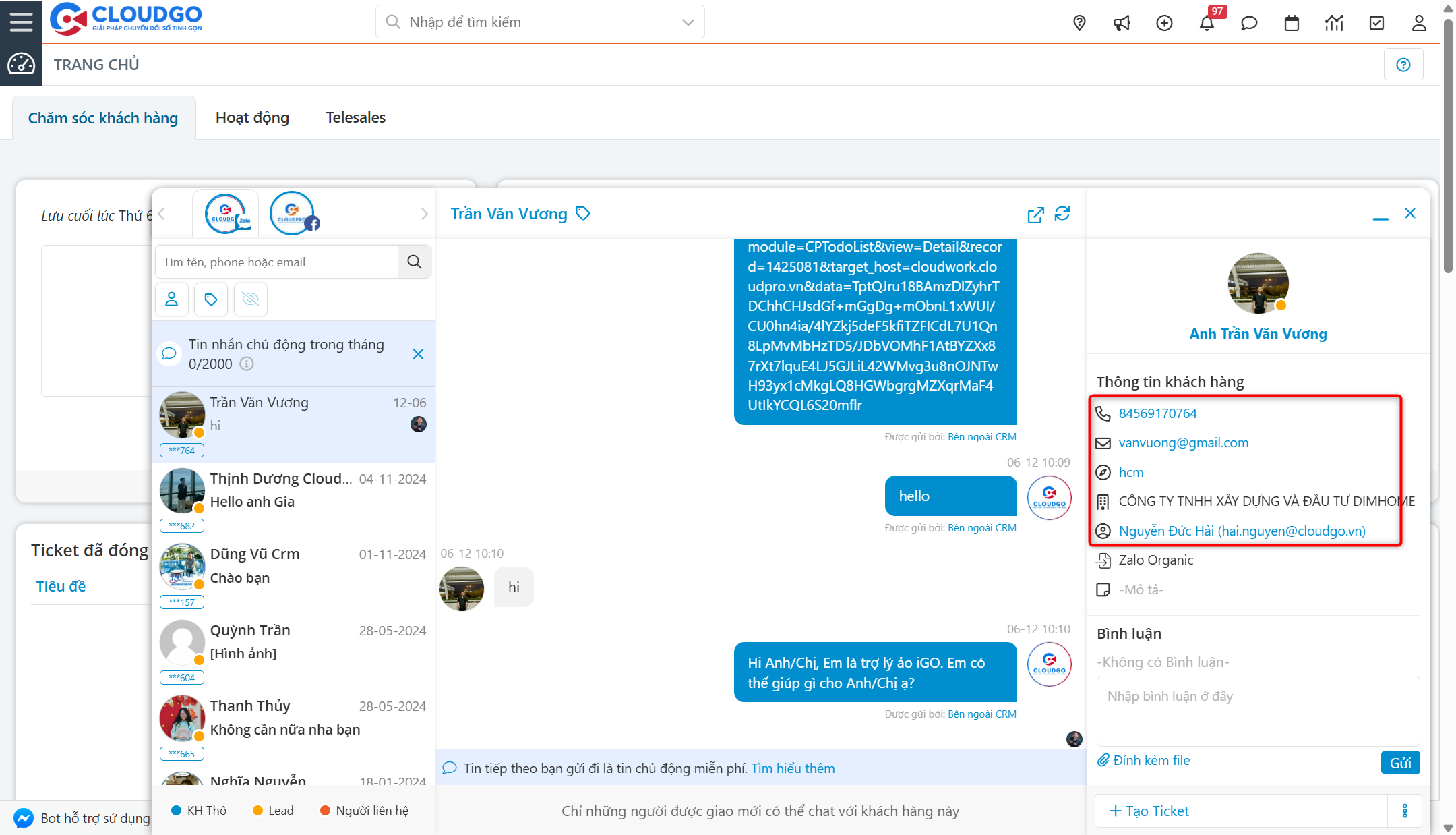
5. Thêm khách hàng vào CRM
Ngoài cách hệ thống tự động chuyển đổi hay tạo thành Lead (Khi khách hàng cung cấp thông tin người dùng), bạn có thể chủ động thêm khách hàng này vào các module Lead hay Người liên hệ khi bạn đã thu thập được thông tin khách hàng thông qua việc tương tác với khách hàng đó
Để thêm khách hàng bạn thực hiện như sau:
5.1. Thêm khách hàng mới vào hệ thống
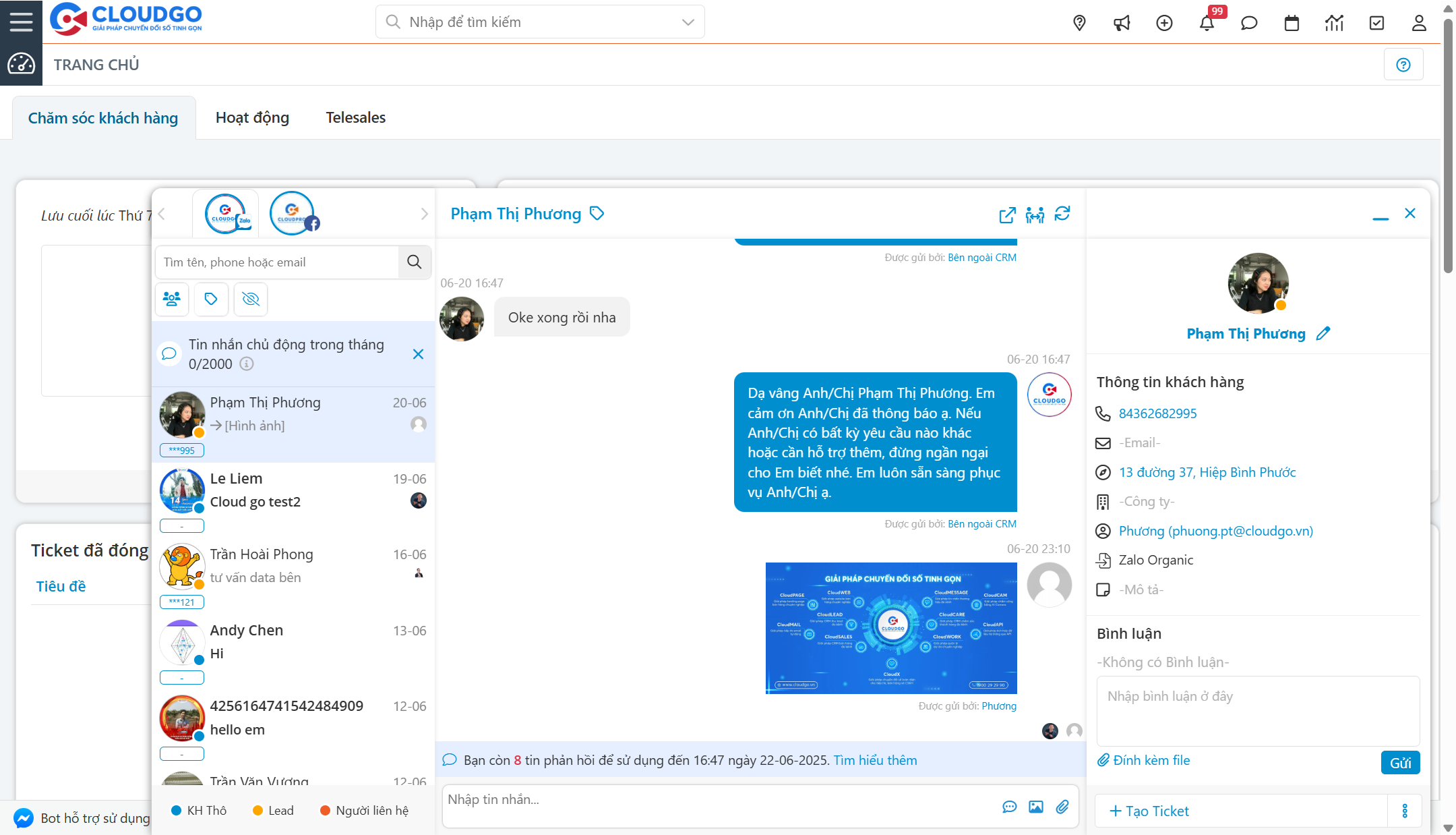
Bước 1: Tại của sổ chat của khách hàng, click vào button “Chuyển đổi KH thô”.
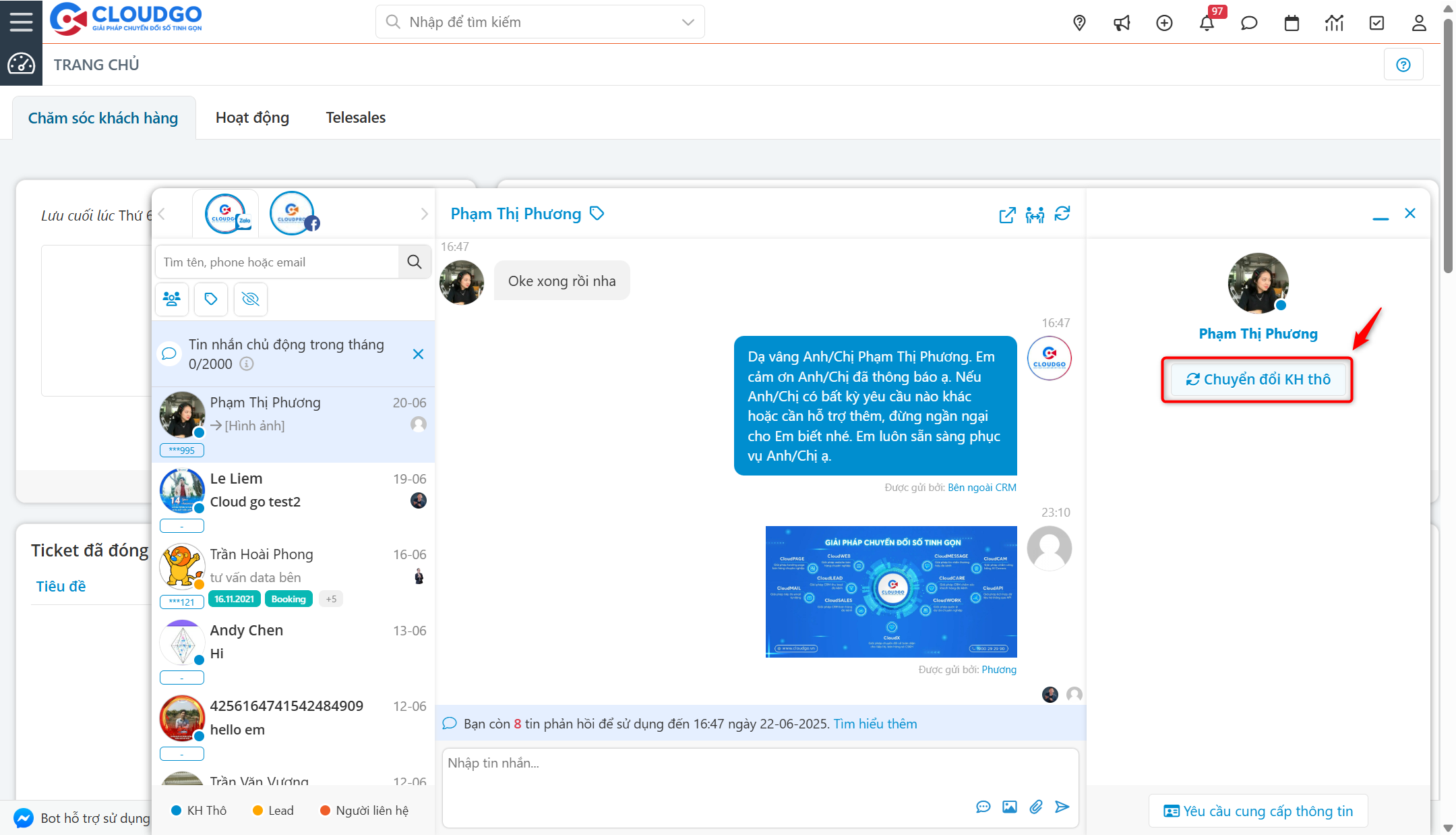
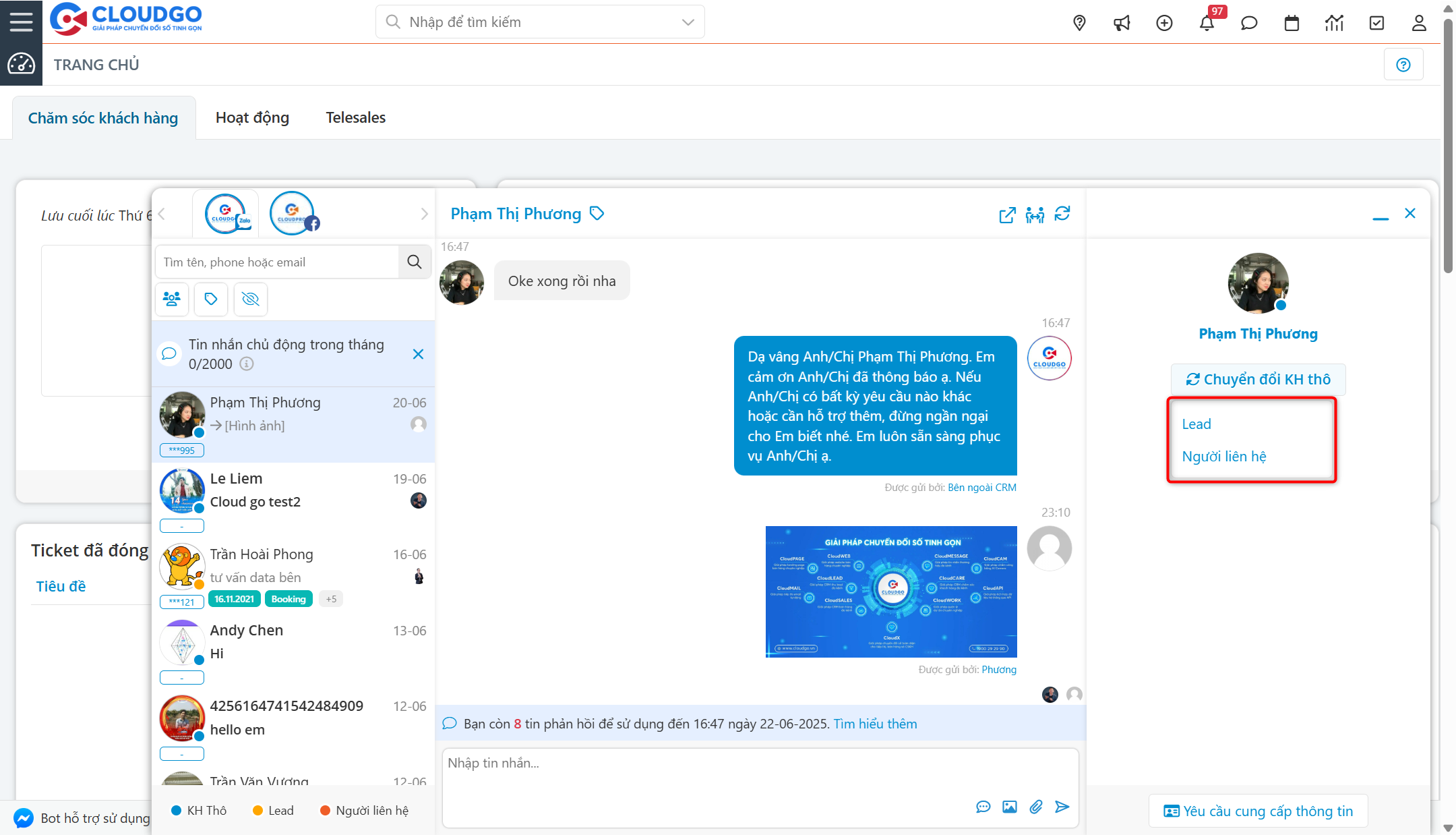
Bước 2: Sau đó bạn chọn module tương ứng bạn muốn thêm khách hàng vào. Ví dụ ở đây tôi chọn thêm khách hàng vào module Lead.
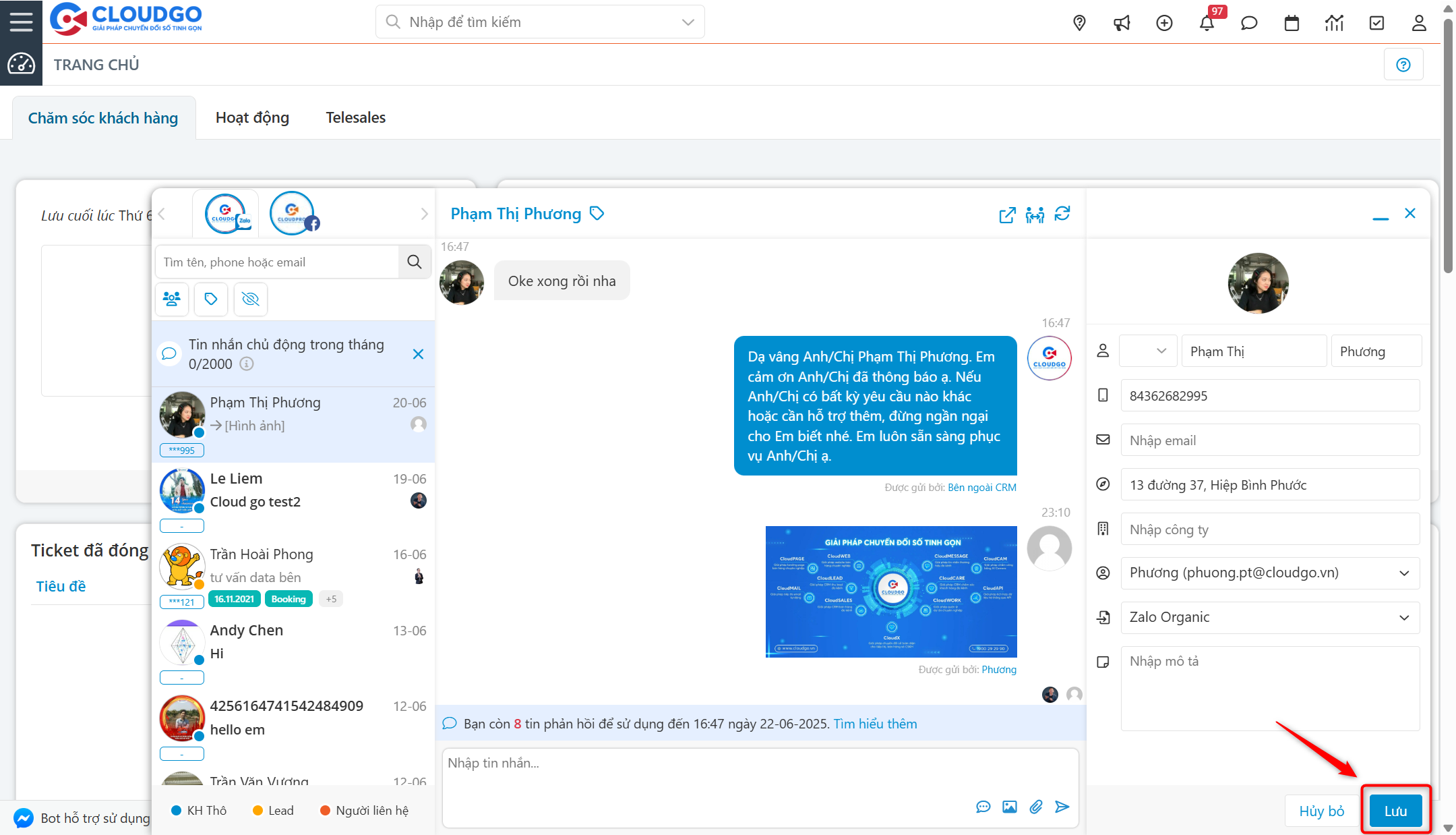
Bước 3: Tiến hành cập nhật các thông tin của khách hàng, sau đó click “Lưu” để lưu lại thông tin.
Bước 4: Kết quả sau khi thêm khách hàng vào module Lead.
5.2. Thêm khách hàng đã tồn tại vào hệ thống
Trường hợp khách hàng trước đó đã được lưu vào hệ thống, bây giờ khách hàng sử dụng Zalo tương tác vào kênh Zalo OA của bạn.
Lúc này bạn nhập thông tin về email hay số điện thoại, hệ thống sẽ phát hiện trùng lặp và cảnh báo, cho phép bạn gộp trùng hay liên kết với dữ liệu khách hàng đó.
a. Liên kết khách hàng
Việc liên kết khách hàng giúp bạn liên kết khách hàng này với thông tin khách hàng đã tồn tại trong hệ thống.
Bước 1: Click “Chuyển đổi khách hàng thô” -> chọn chuyển đổi thành “Lead”.
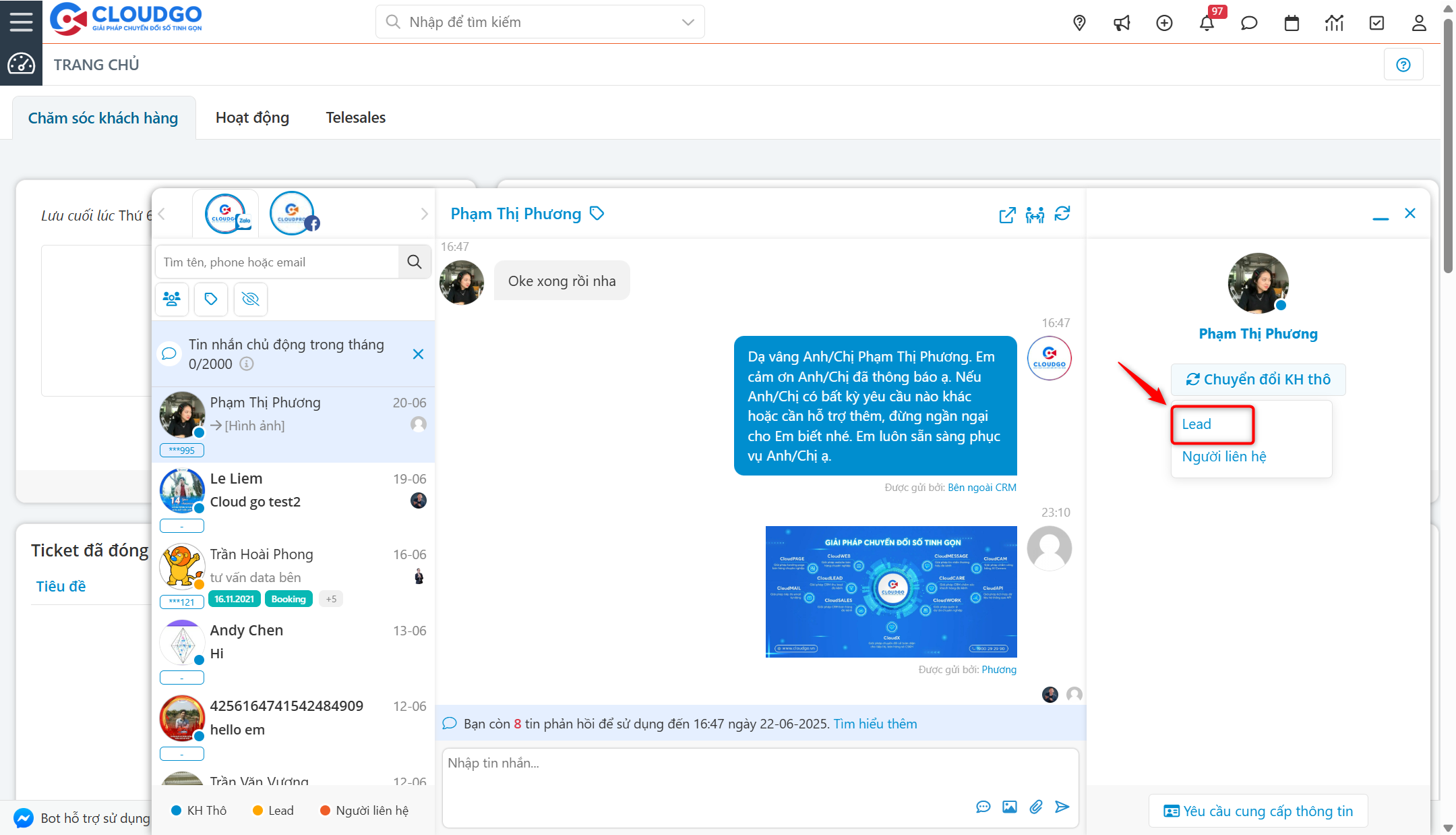
Bước 2: Bạn nhập thông tin email hoặc số điện thoại, lúc này hệ thống phát hiện trùng lặp và cảnh báo
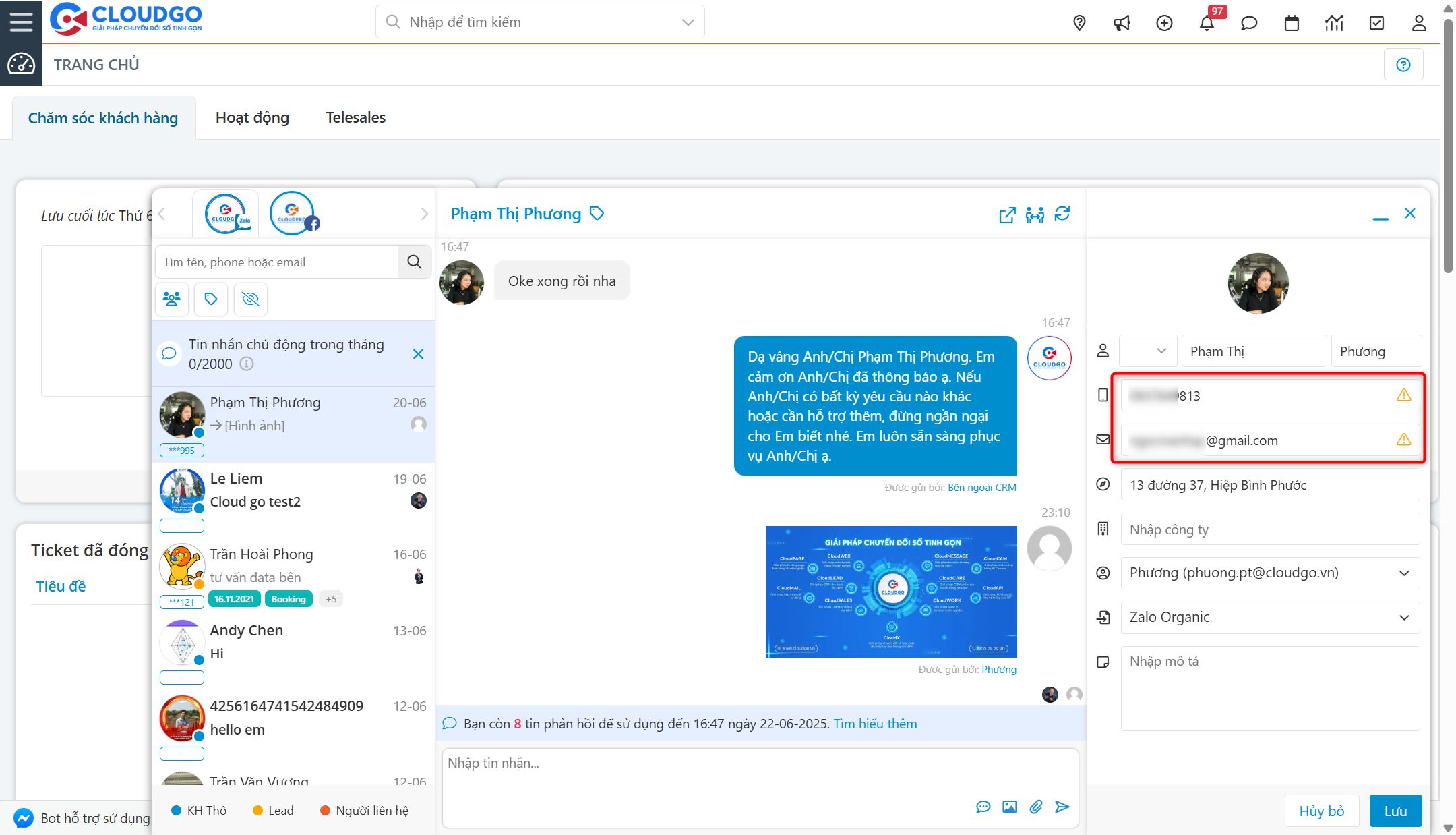
Bước 3: Bạn click vào icon “Cảnh báo” trùng (hoặc click vào button “Lưu”) để kiểm tra thông tin trùng.
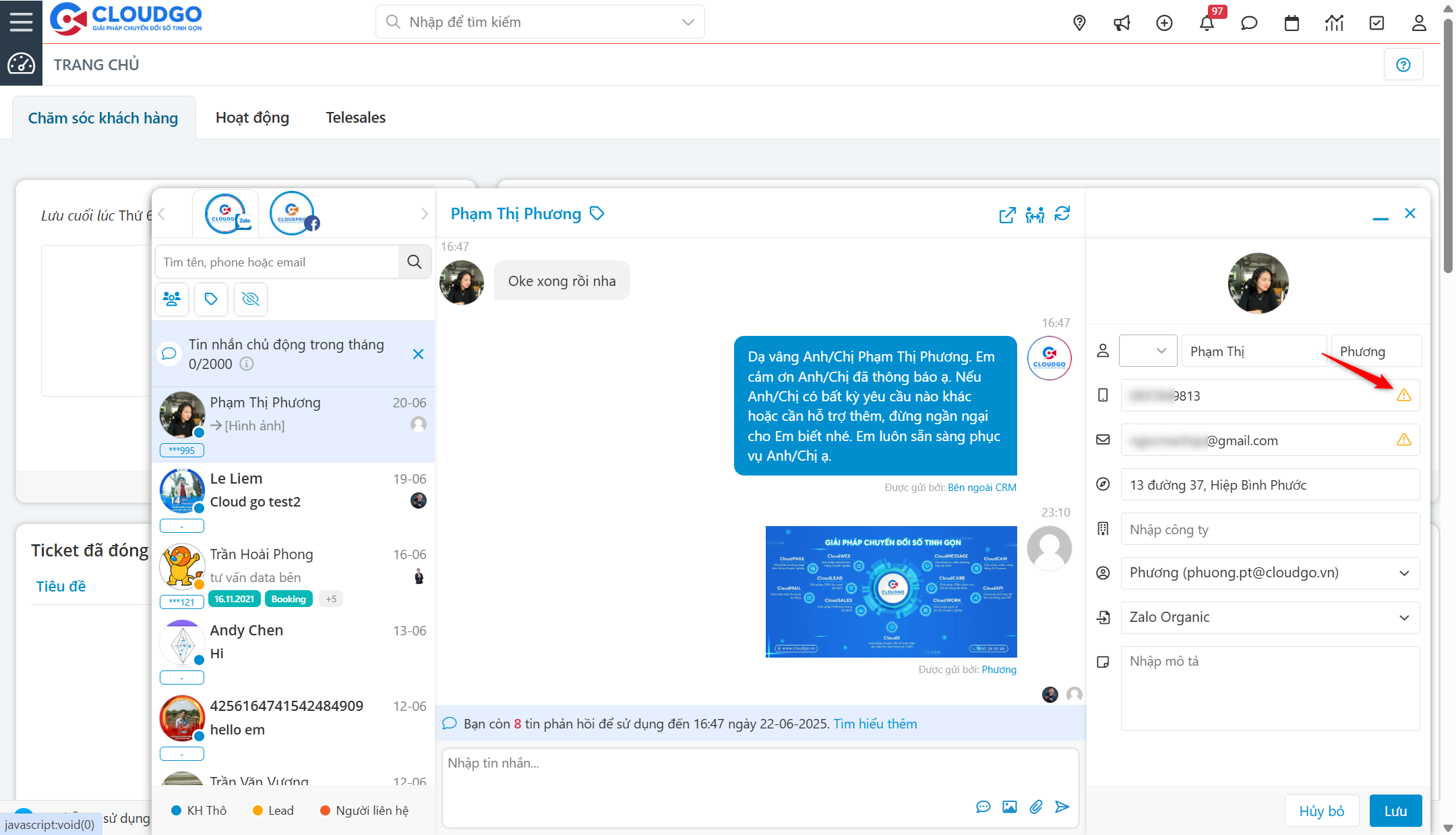
Bước 4: Hệ thống hiển thị popup thông tin khách hàng trùng của các Module (theo email hoặc số điện thoại). Lúc này bạn có 2 lựa chọn là Liên kết hay Gộp trùng.
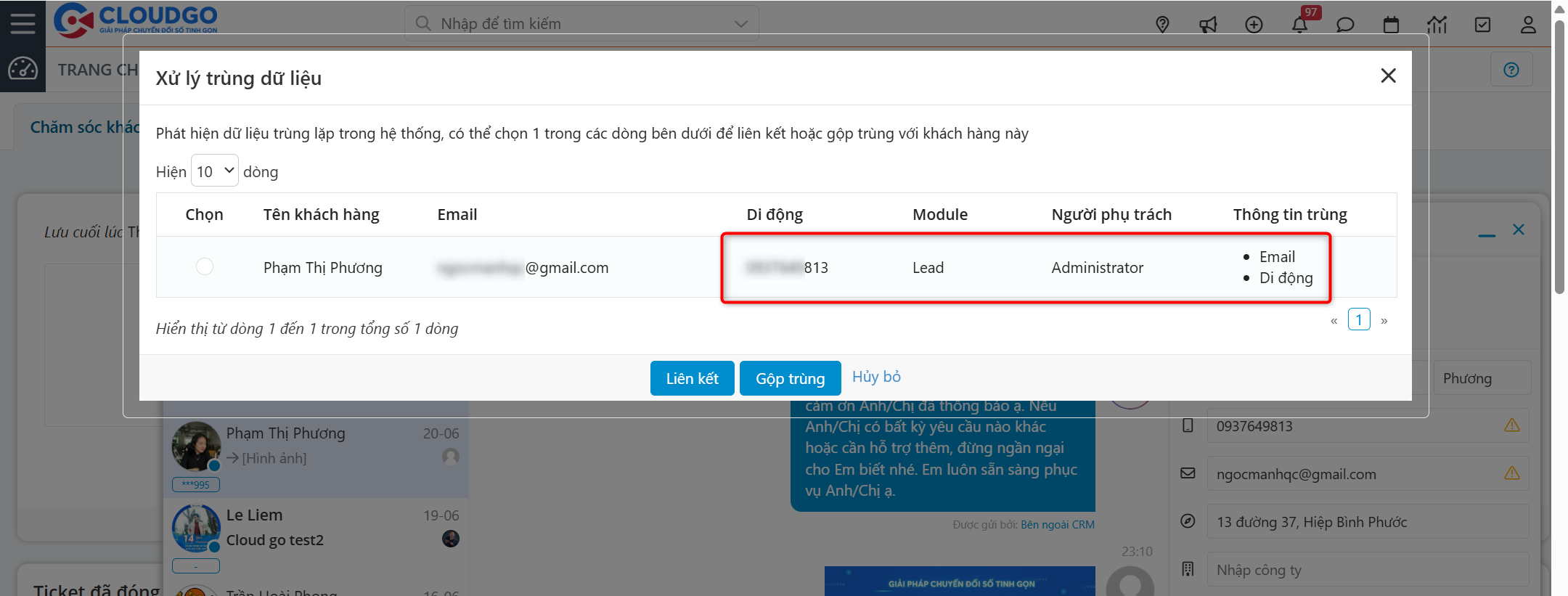
Bước 5: Bạn tick chọn vào thông tin khách hàng, sau đó nhấn “Liên kết”.
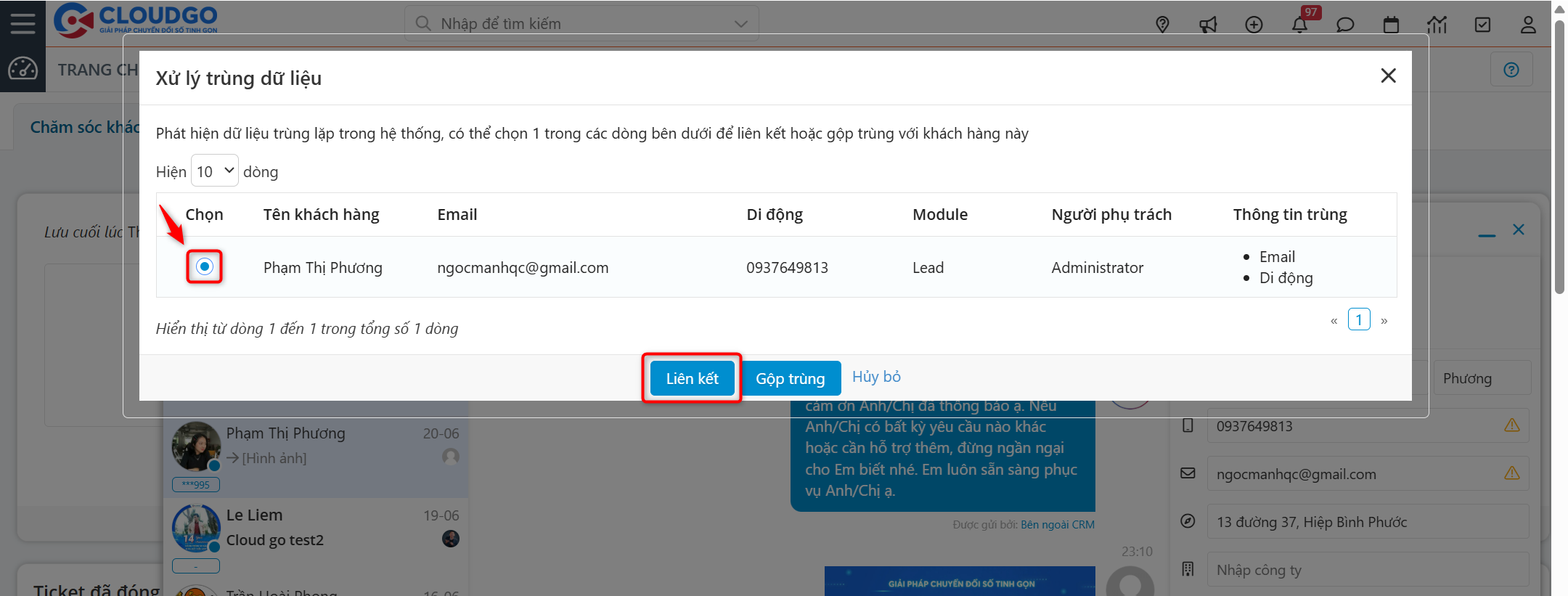
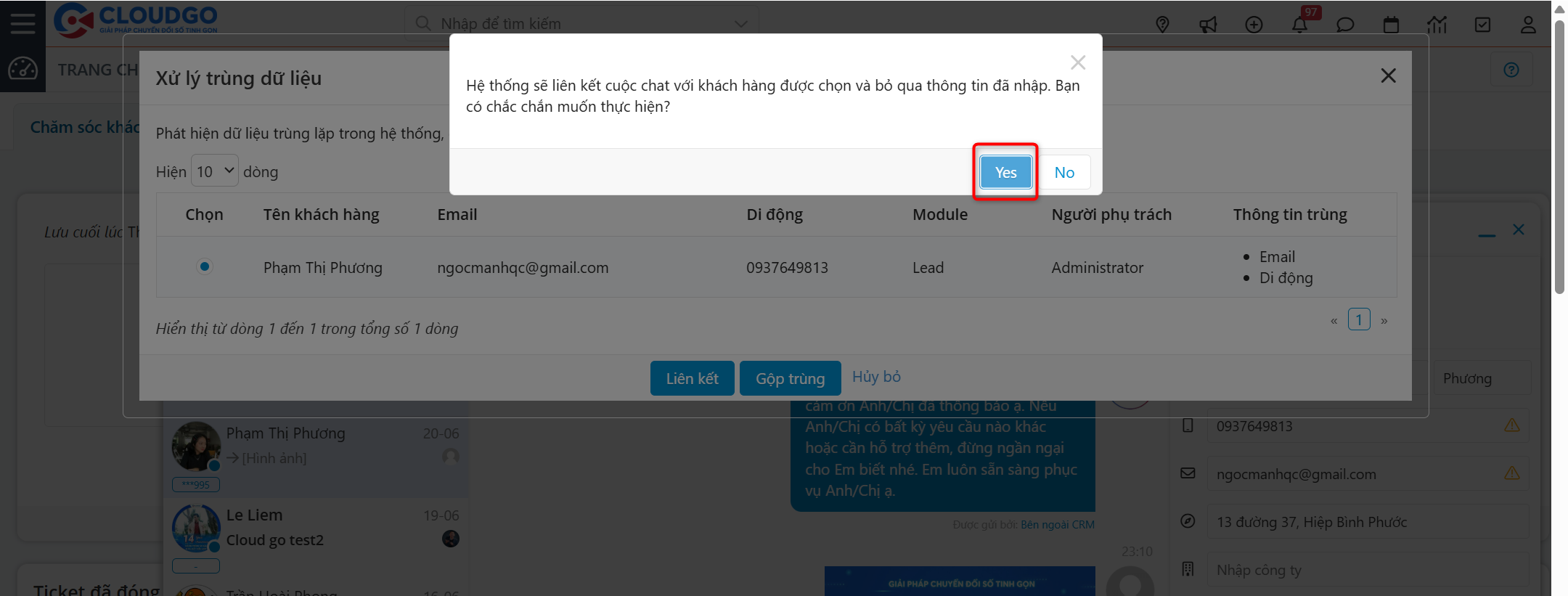
Bước 6: Click “Yes” để xác nhận liên kết.
Bước 7: Hệ thống thông báo liên kết thành công thông tin khách hàng
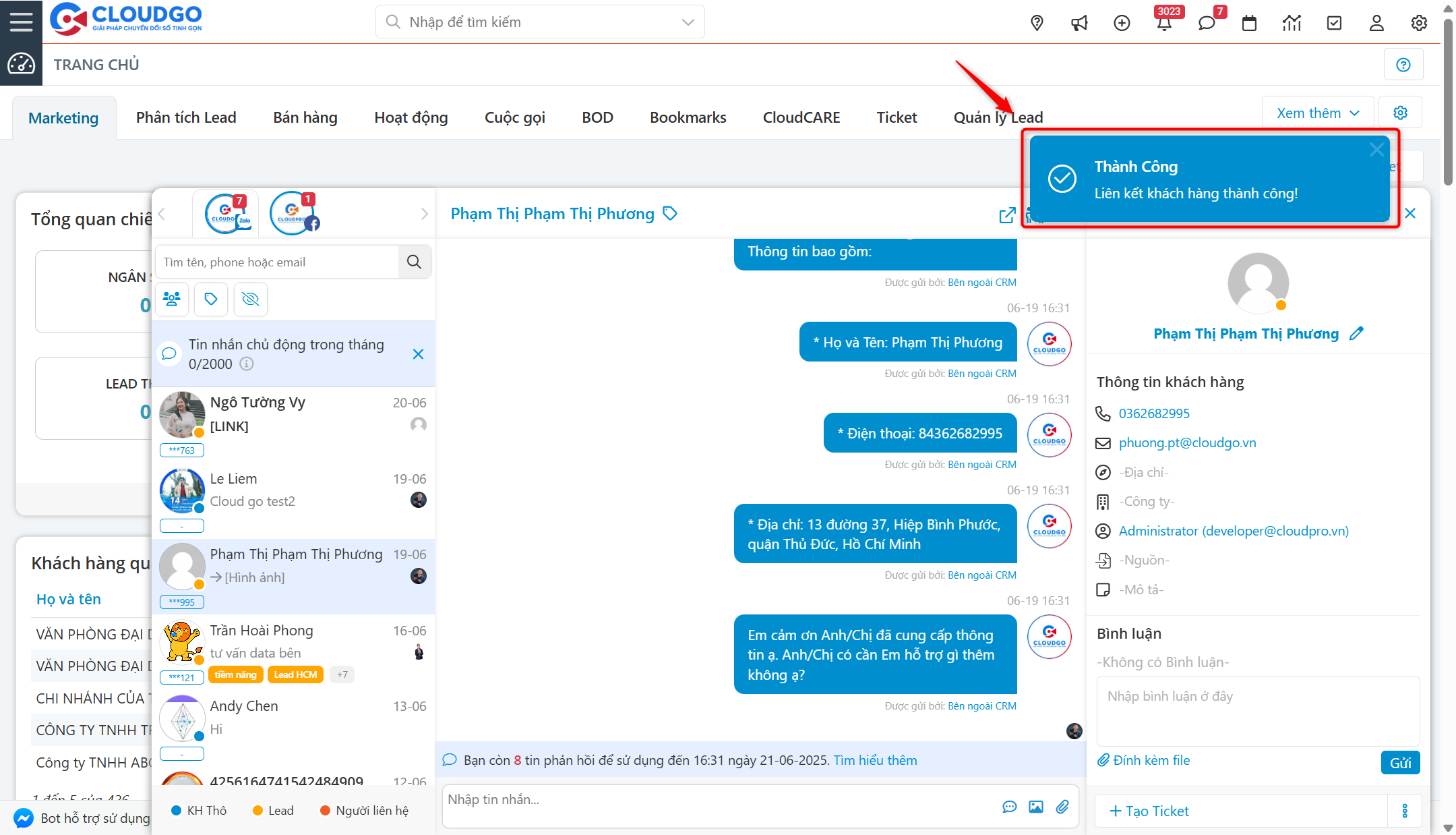
b. Gộp trùng khách hàng
Việc gộp trùng khách hàng thao tác cũng tương tự như việc liên kết khách hàng.
Tuy nhiên khi gộp trùng hệ thống sẽ tự động lấy toàn bộ thông tin của khách hàng ghi đè lên thông tin khách hàng bạn chọn để gộp
Hiểu 1 các đơn giản: Nếu trong hệ thống của bạn có khách hàng tên: Nguyễn Văn A, số điện thoại 12345. Lúc này khách hàng từ khung chat tập trung của bạn tương tác vào có tên là Nguyễn Văn B, bạn tiến hành gộp trùng với khách hàng Nguyễn Văn A 🡺 Lúc này khách hàng này sẽ được gộp lại và trên hệ thống CRM tồn tại 1 khách hàng duy nhất là Nguyễn Văn B.
Các bước bạn thực hiện như sau:
Bước 1: Click “Chuyển đổi khách hàng thô” -> chọn chuyển đổi thành “Lead”.
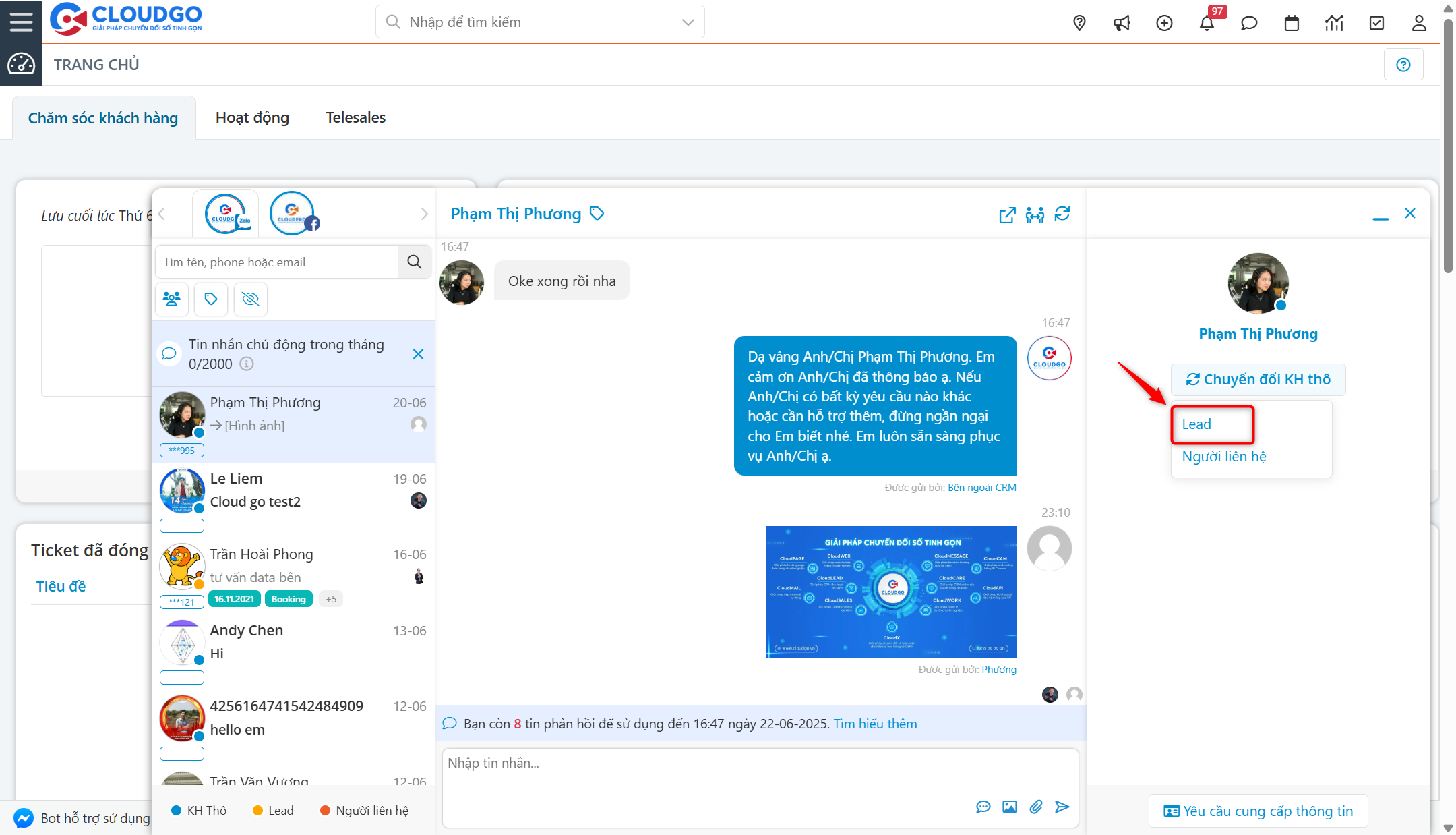
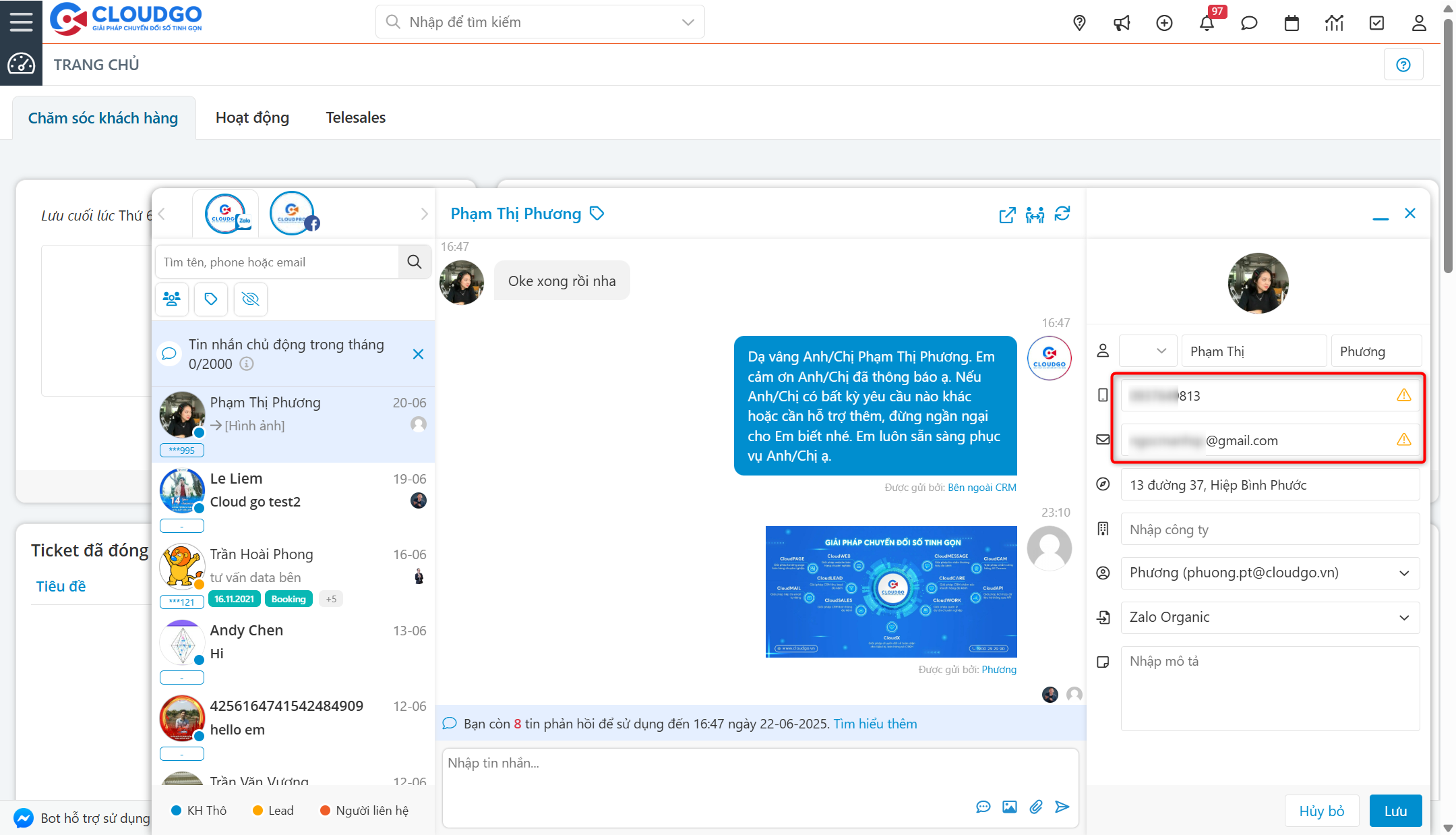
Bước 2: Bạn nhập thông tin email hoặc số điện thoại, lúc này hệ thống phát hiện trùng lặp và cảnh báo
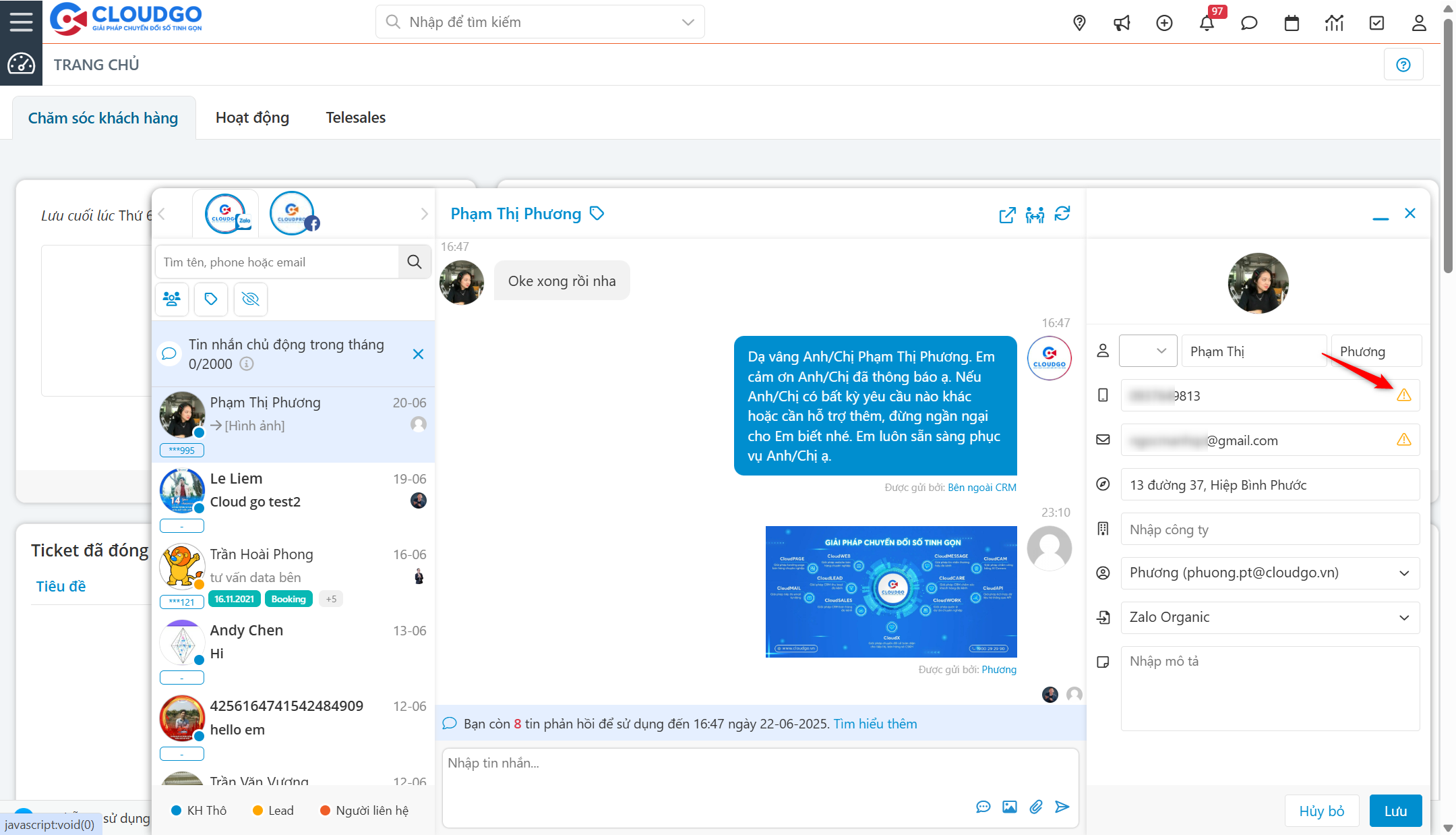
Bước 3: Bạn click vào icon “Cảnh báo” trùng (hoặc click vào button “Lưu”) để kiểm tra thông tin trùng.
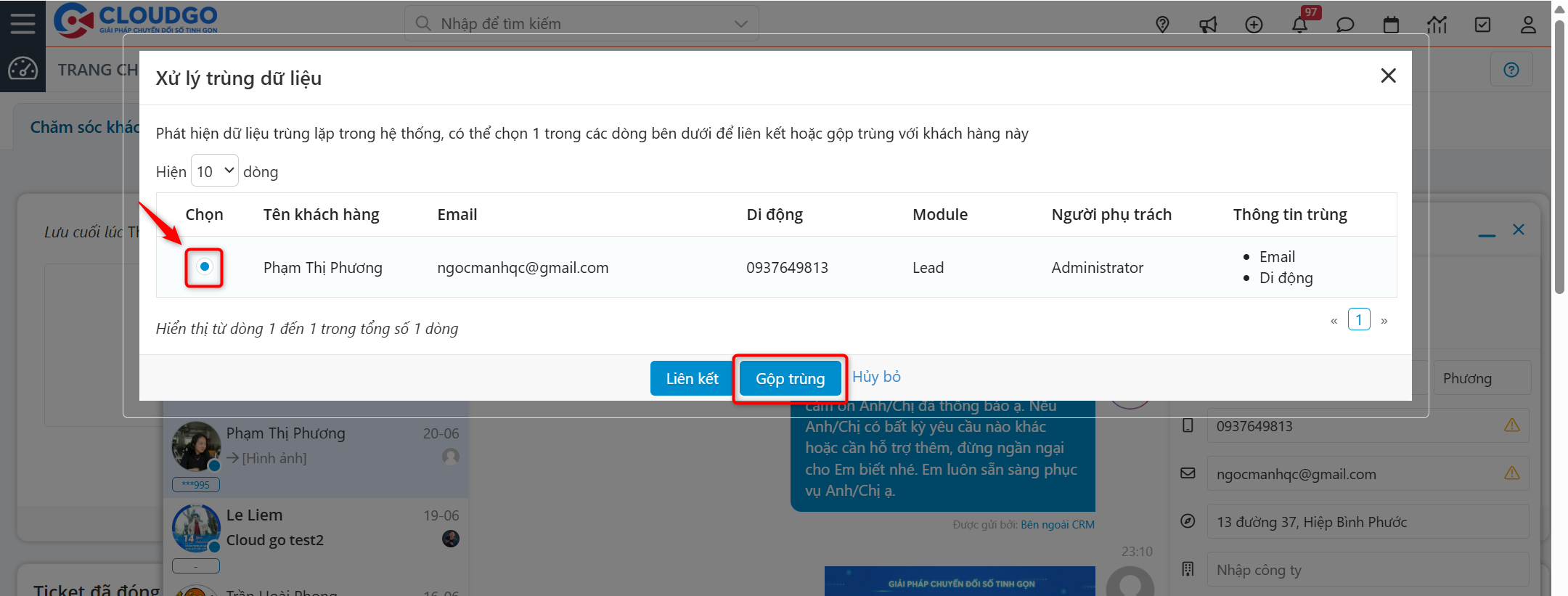
Bước 4: Bạn tick chọn vào thông tin khách hàng, sau đó nhấn “Gộp trùng”.
Bước 5: Click “Yes” để xác nhận gộp trùng.
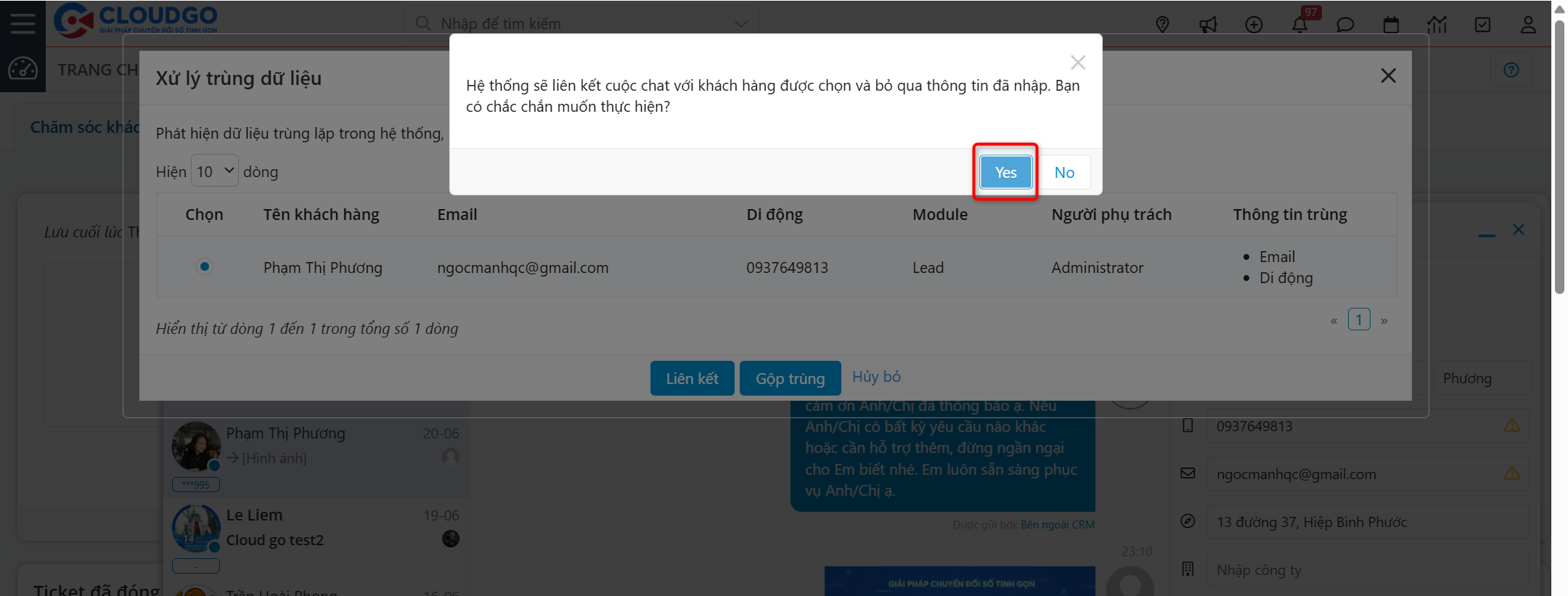
6. Chuyển cuộc chat
Trong trường hợp bạn muốn chuyển cuộc chat cho nhân viên khác chăm sóc bạn thực hiện như sau:
Bước 1: Chọn thông tin khách hàng bạn muốn thực hiện chuyển cuộc chat
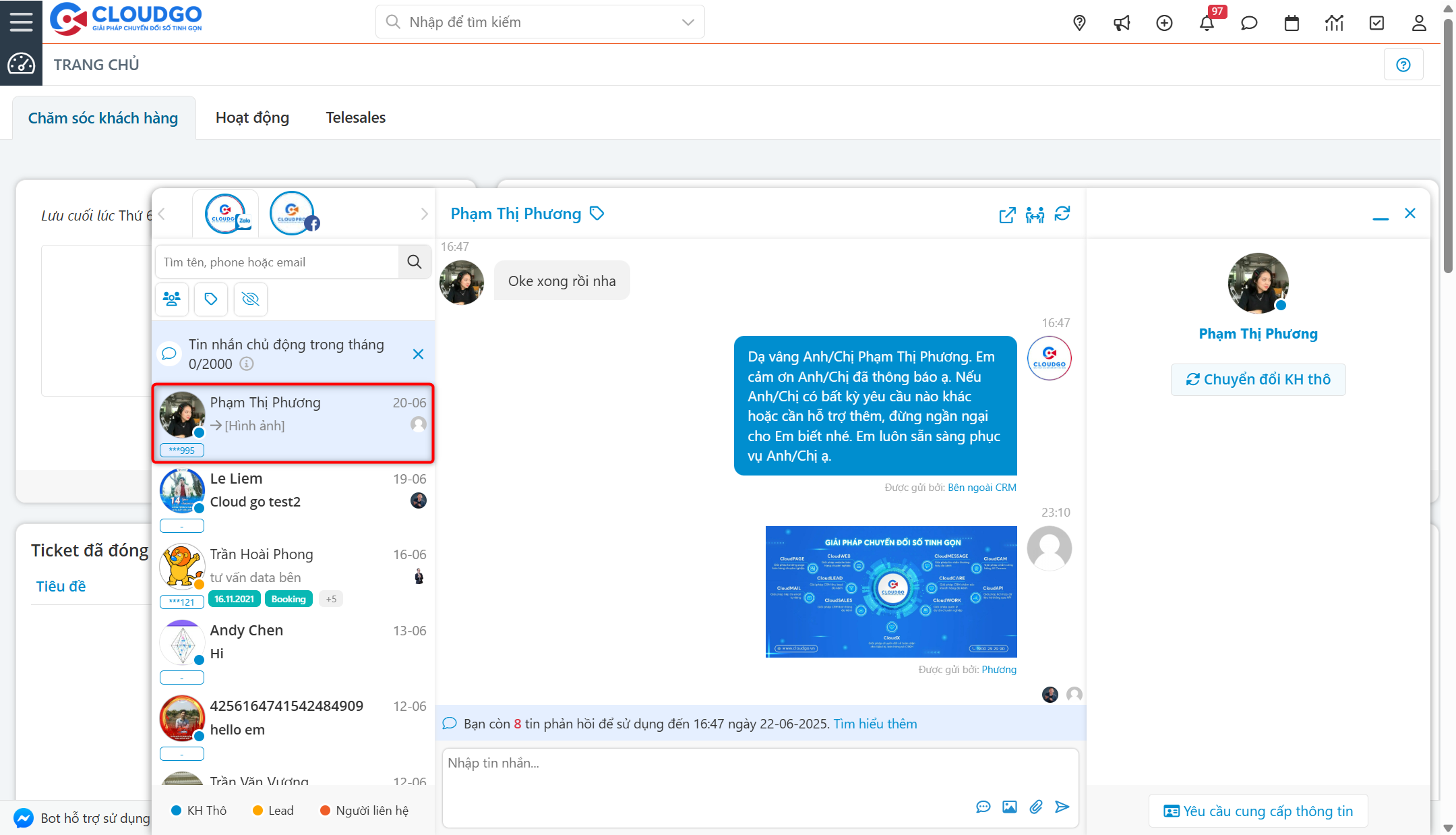
Bước 2: Click vào icon “Chuyển cuộc chat”.
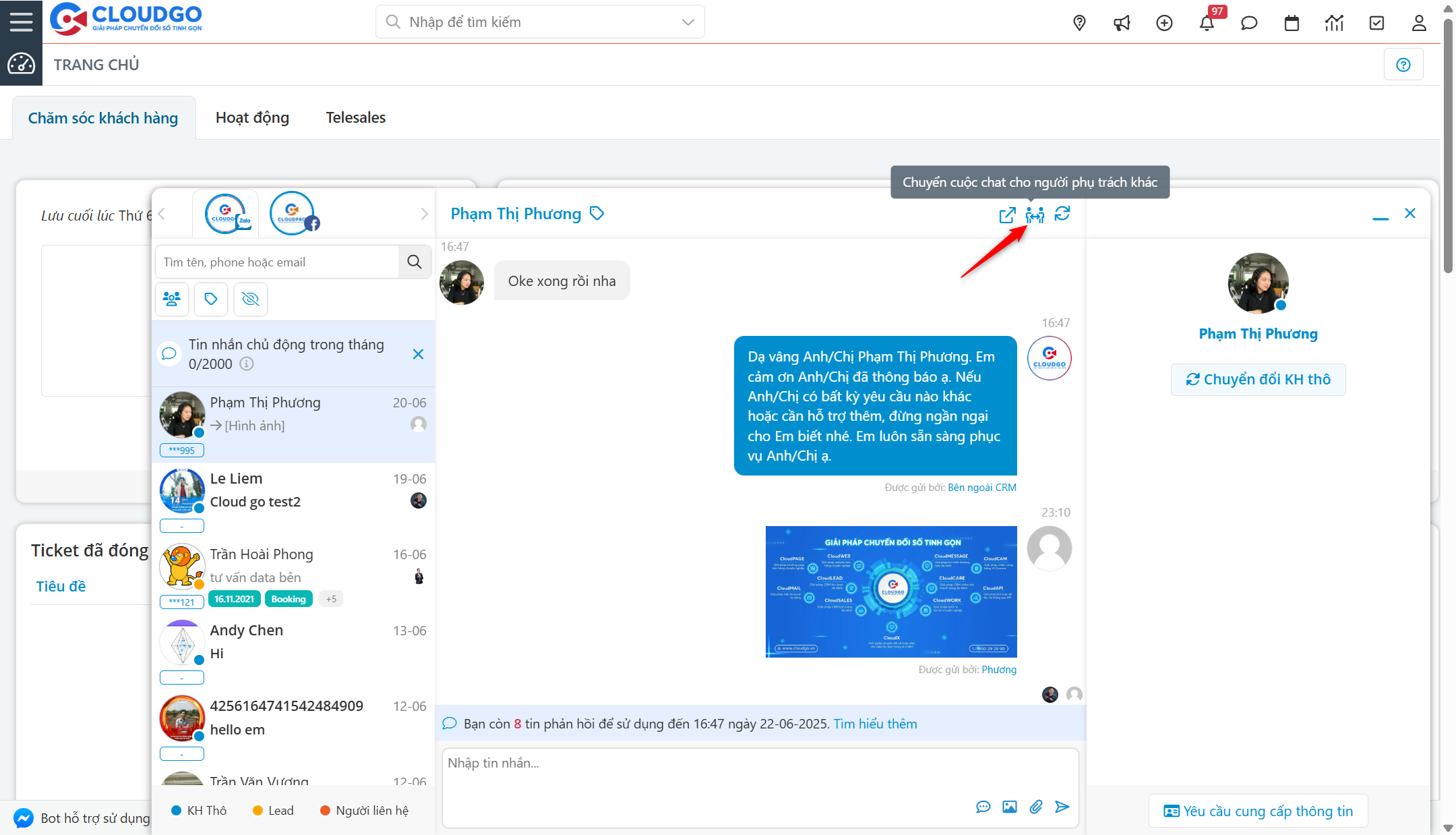
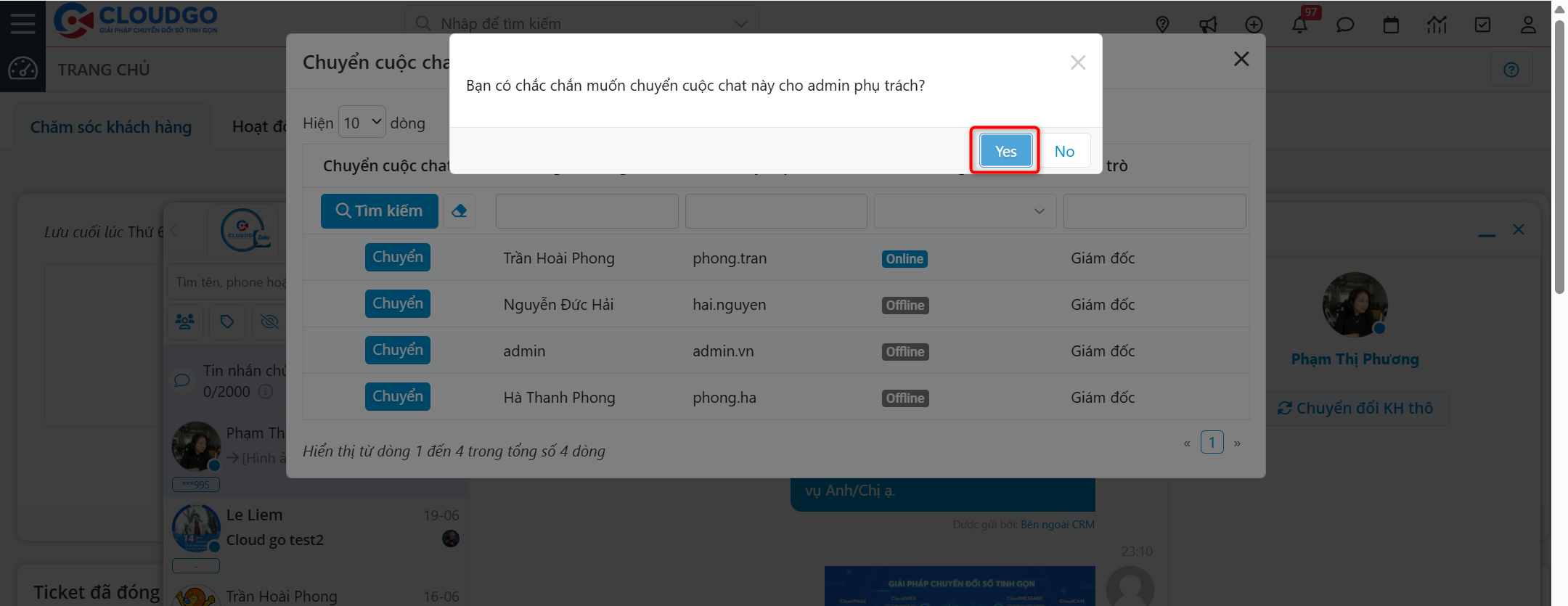
Bước 3: Popup chuyển cuộc chat bạn tìm nhân viên muốn chuyển cuộc chat, sau đó click “Chuyển”.
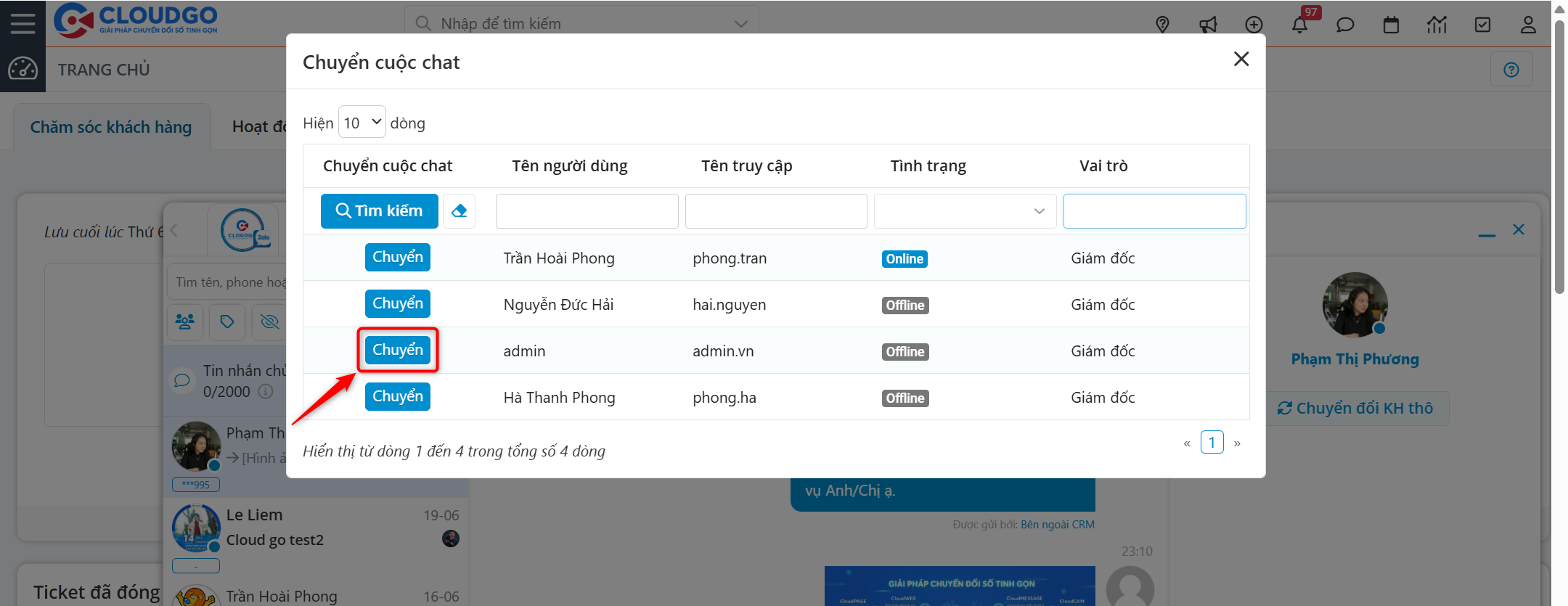
Bước 4: Click “Yes” để xác nhận.
Bước 5: Hệ thống thông báo chuyển thành công cuộc chat cho nhân viên khác
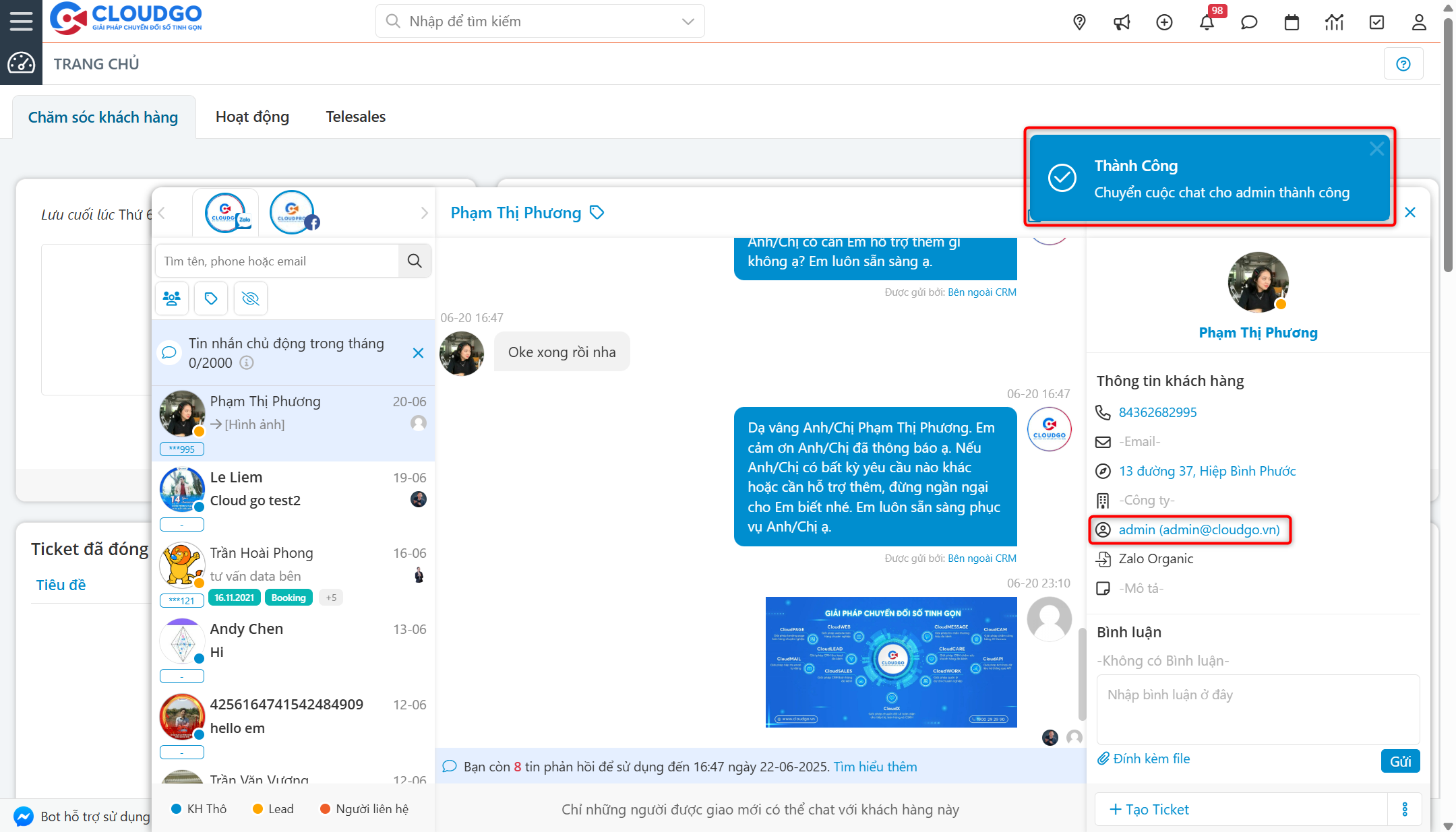
Lúc này user tương ứng sẽ nhận được thông báo có khách hàng được giao cho bạn, user tiếp nhận cuộc chat và tiếp tục tương tác với khách hàng.
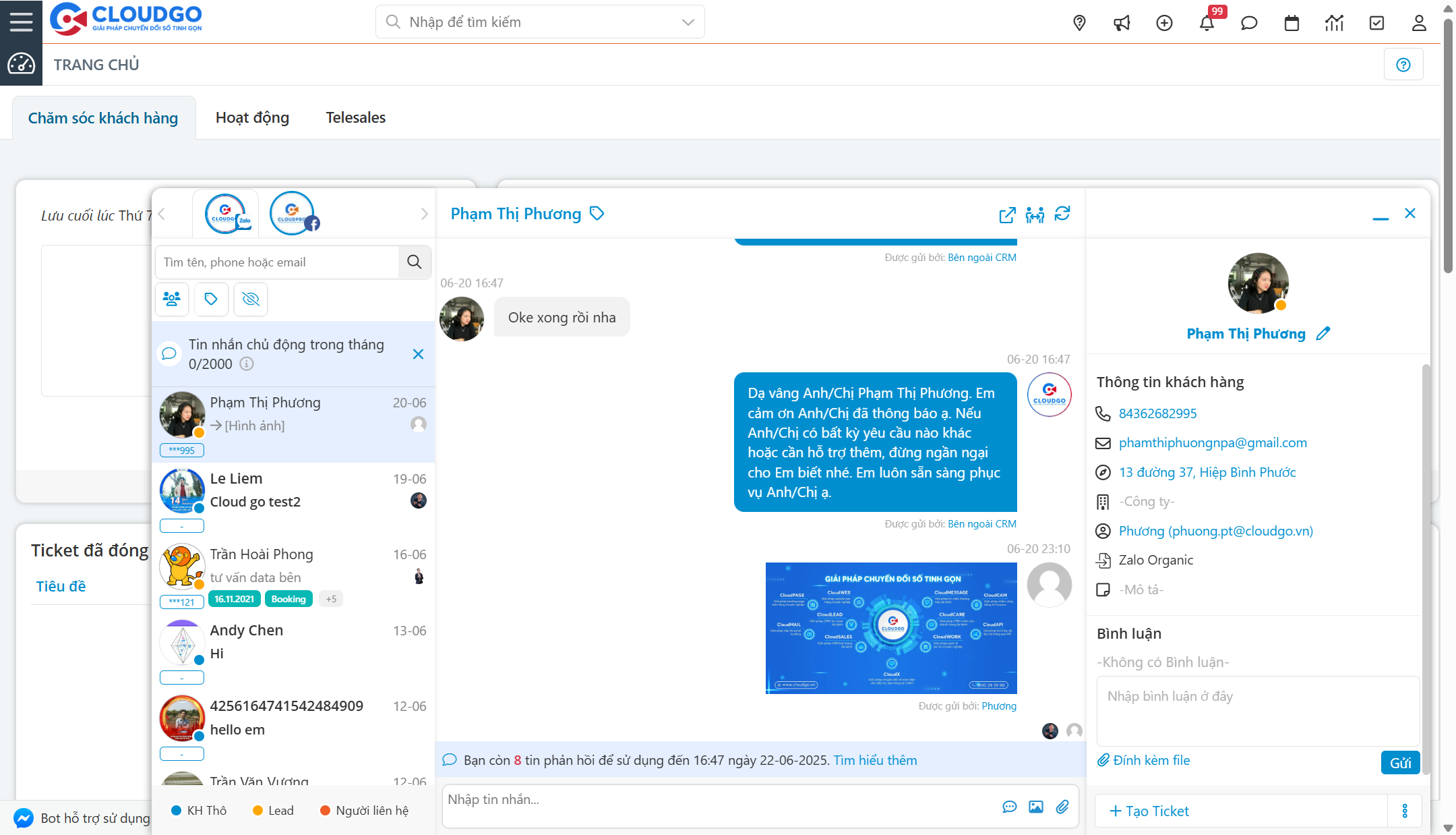
7. Cập nhật thông tin khách hàng
Trong quá trình tương tác với khách hàng, bạn hoàn toàn có thể cập nhật thêm thông tin khách hàng tại của sổ chat tập trung này.
Để cập nhật thông tin bạn thực hiện như sau:
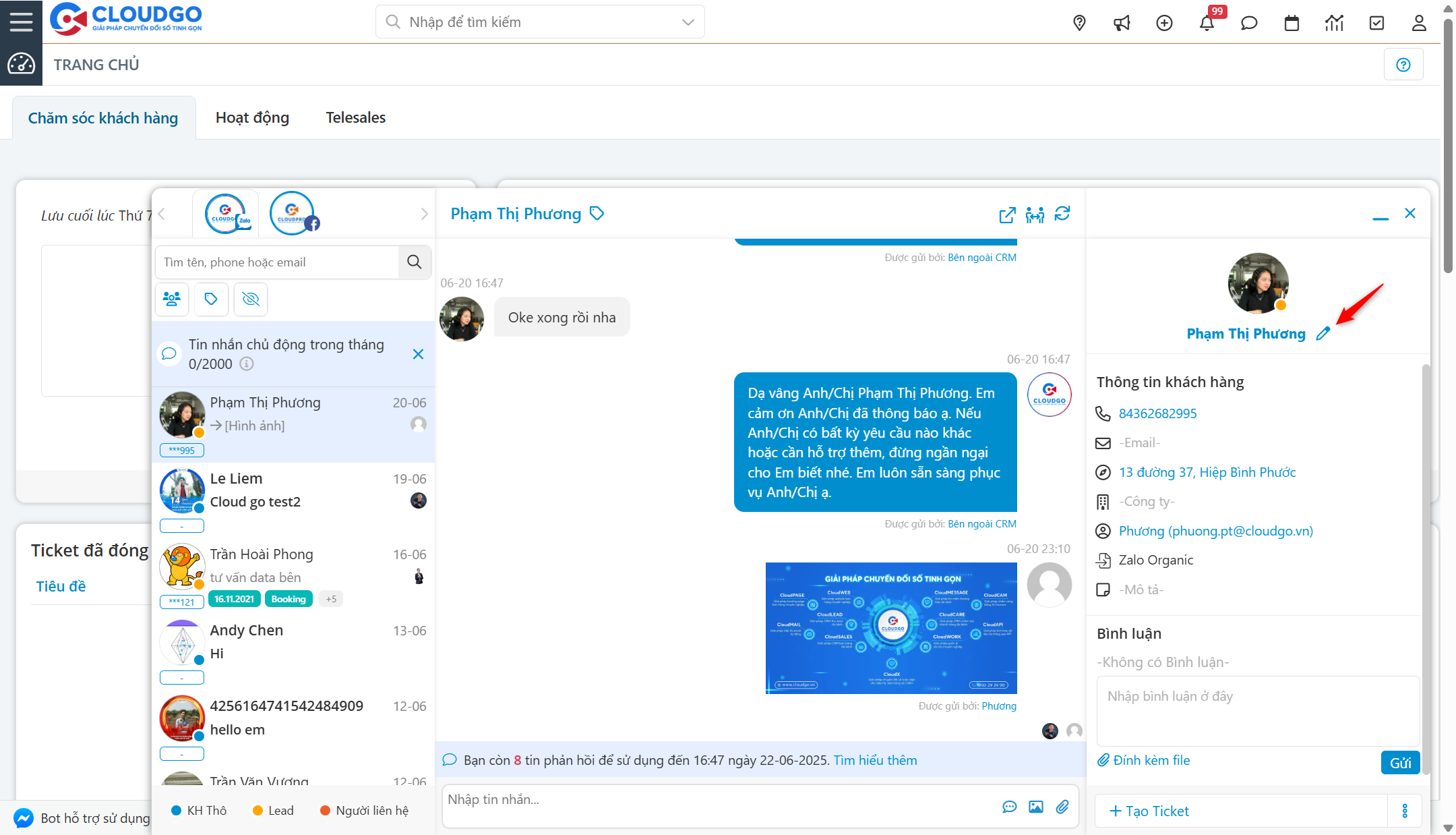
Bước 1: Tại thông tin khách hàng đang tương tác, bạn click vào icon “Bút chì” để chỉnh sửa thông tin.
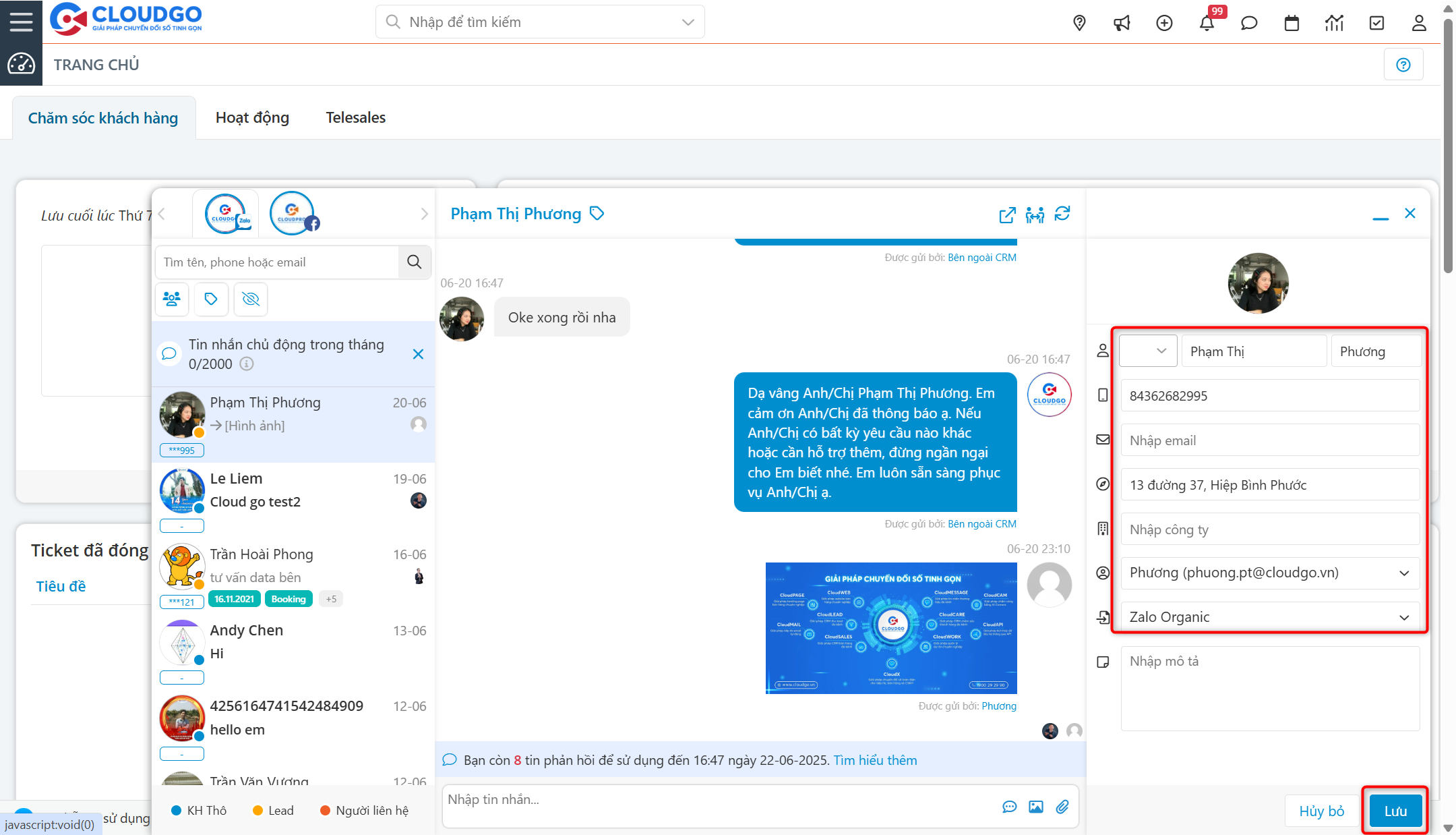
Bước 2: Tiến hành cập nhật thông tin của khách hàng, sau đó click “Lưu” để lưu lại thông tin.
Ghi chú:
Trong thông tin khách hàng có 2 filed bạn cần lưu ý:
+ Địa chỉ: Bạn nhập theo gợi ý của google map và chọn địa chỉ tương ứng (nếu có).
+ Công ty: Bạn nhập thông tin công ty, nếu công ty đó đã tồn tại trong hệ thống bạn tiến hành chọn công ty tương ứng.
Bước 3: Kết quả sau khi cập nhật thành công thông tin khách hàng.
8. Gửi bình luận, file đính kèm
Tại cửa sổ chat tập trung bạn có thể gửi bình luận cũng như đính kèm các file tài liệu liên quan về khách hàng này
Để thao tác bạn thực hiện như sau:
Bước 1: Chọn khách hàng bạn muốn bình luận, nhập nội dung vào ô bình luận, sau đó nhấn “Gửi”.
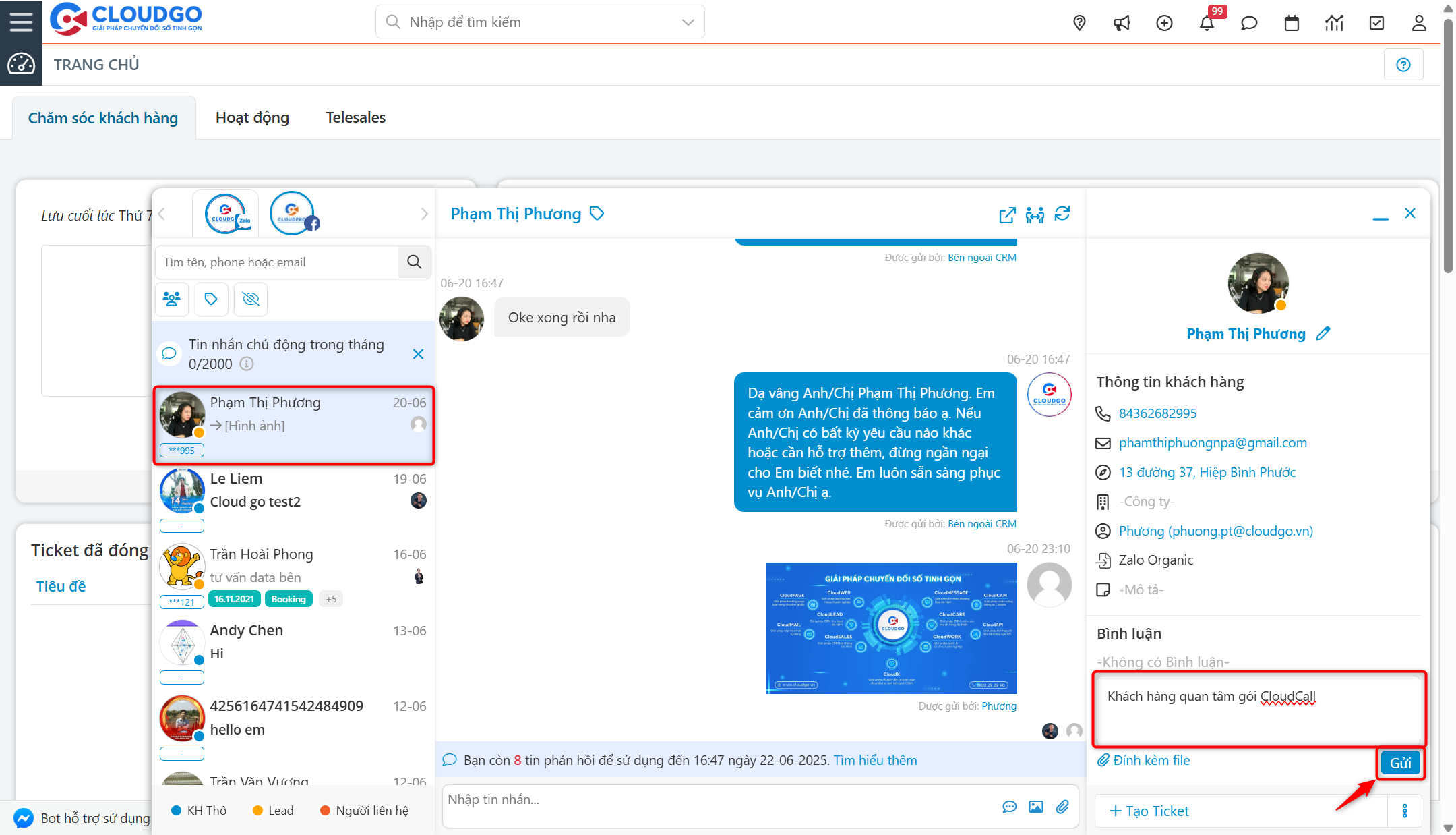
Ghi chú: Để tag tên người khác bạn gõ @ + tên user.
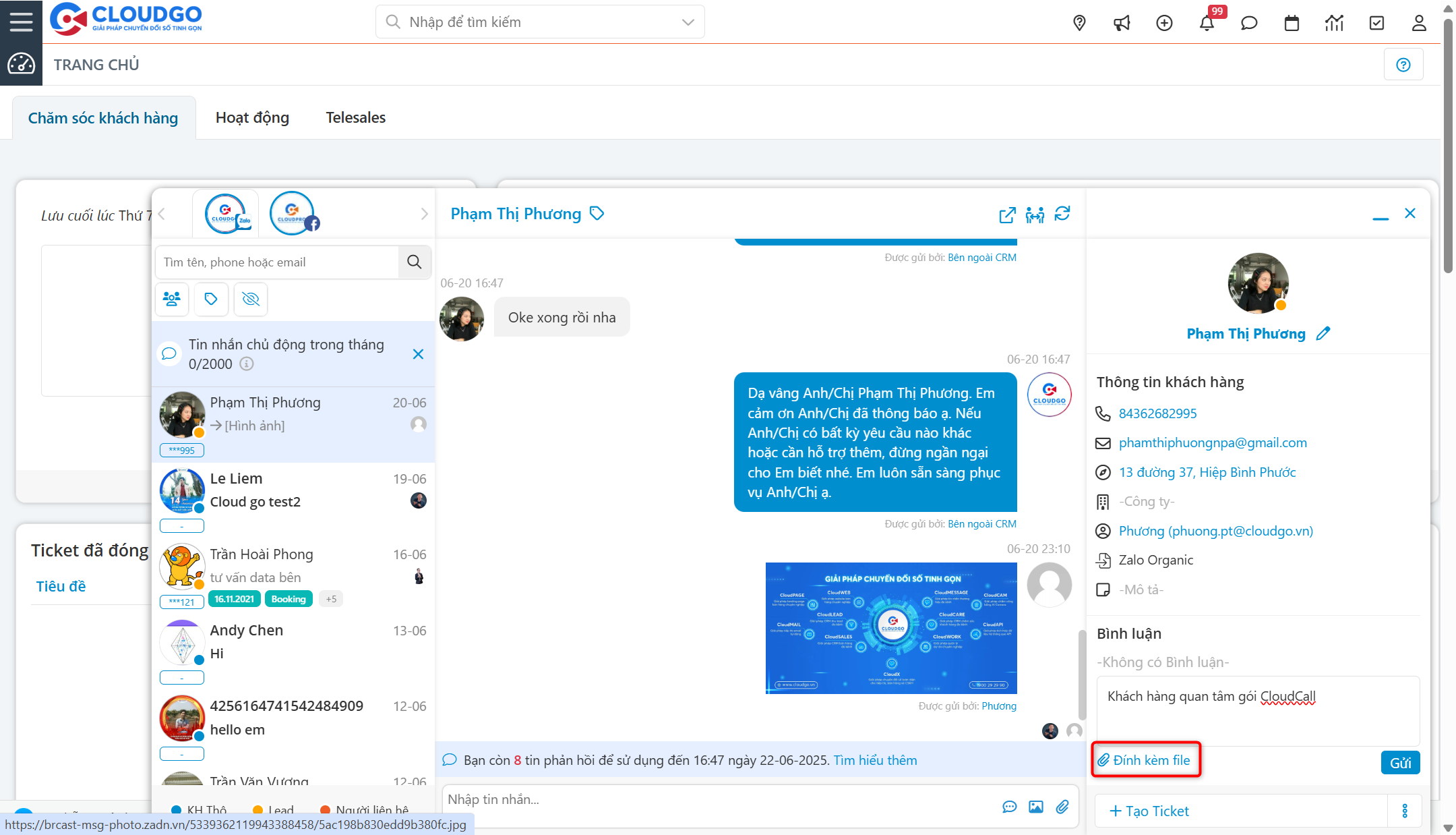
Bước 2: Để đính kèm file trong ghi chú bạn click vào icon “Đính kèm file”.
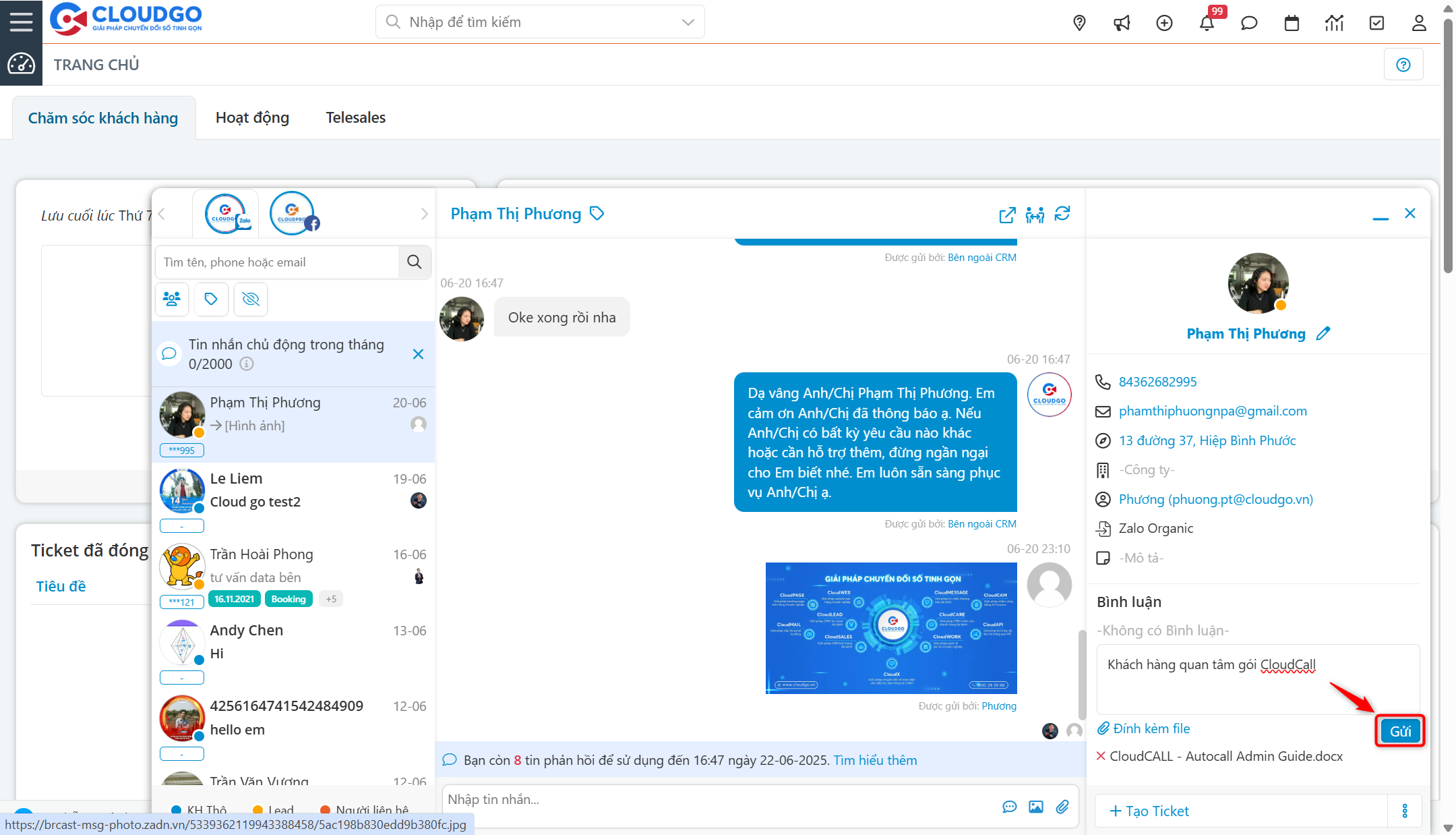
Bước 3: Cuối cùng bạn nhấn “Gửi” để để hoàn thành việc comment cũng như gửi file đính kèm.
9. Gắn tab cho khách hàng
Việc gắn tag giúp bạn phân loại khách hàng một cách nhanh chóng và thuận tiện hơn
Để gắn tag cho khách hàng bạn thực hiện như sau:
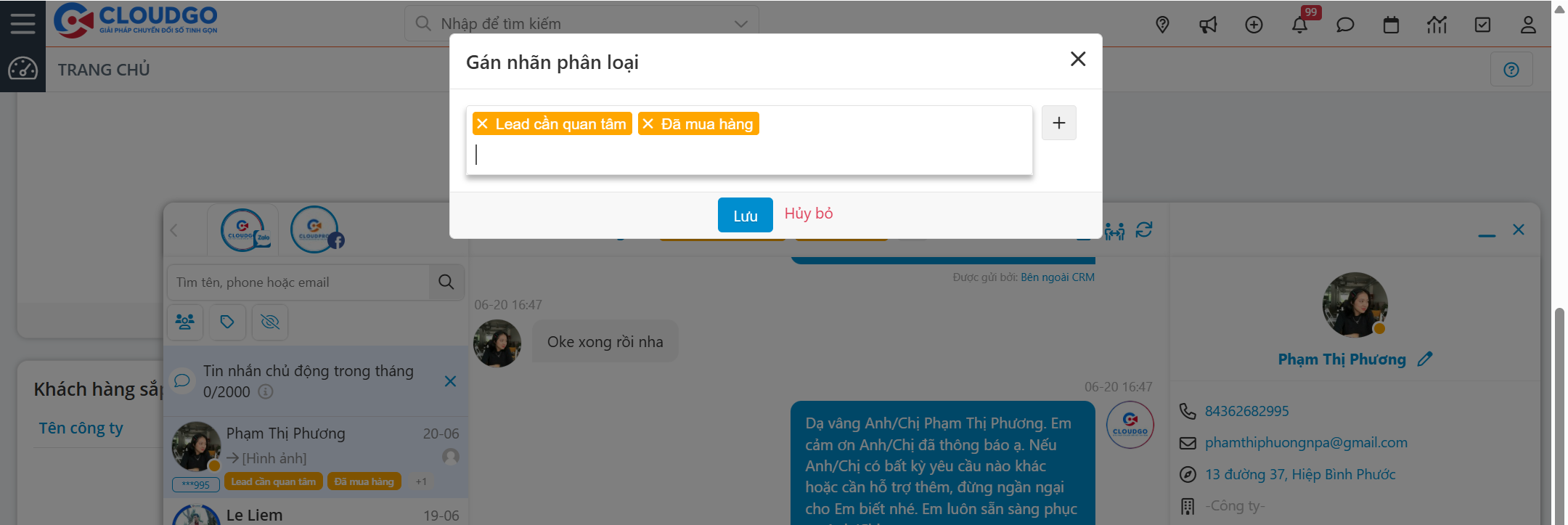
Bước 1: Chọn khách hàng bạn muốn gắn tag, sau đó click vào “Gắn nhãn phân loại”.
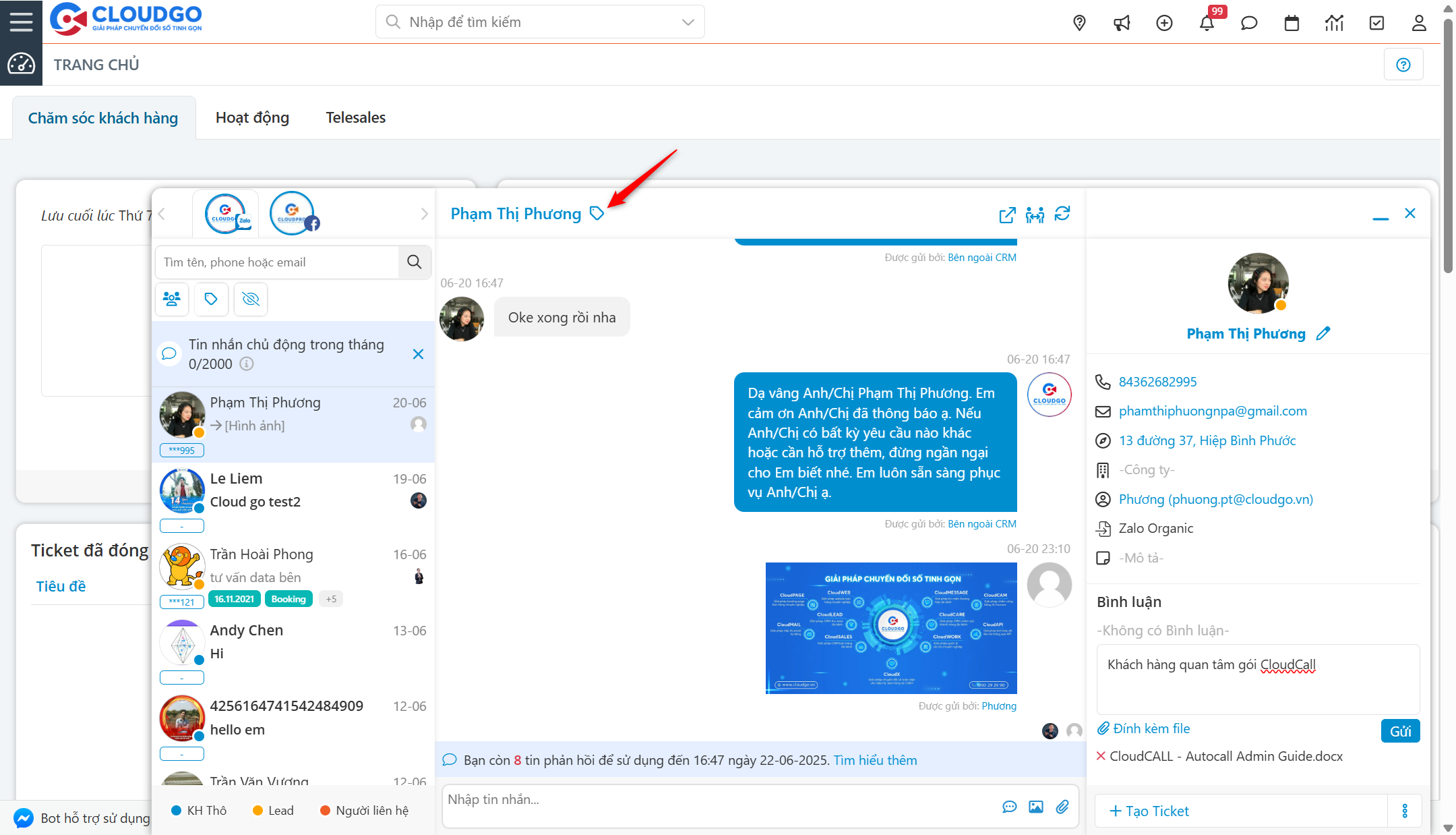
Bước 2: Tại popup gắn tag hiển thị, bạn chọn tag có sẵn hoặc tạo thêm tag mới.
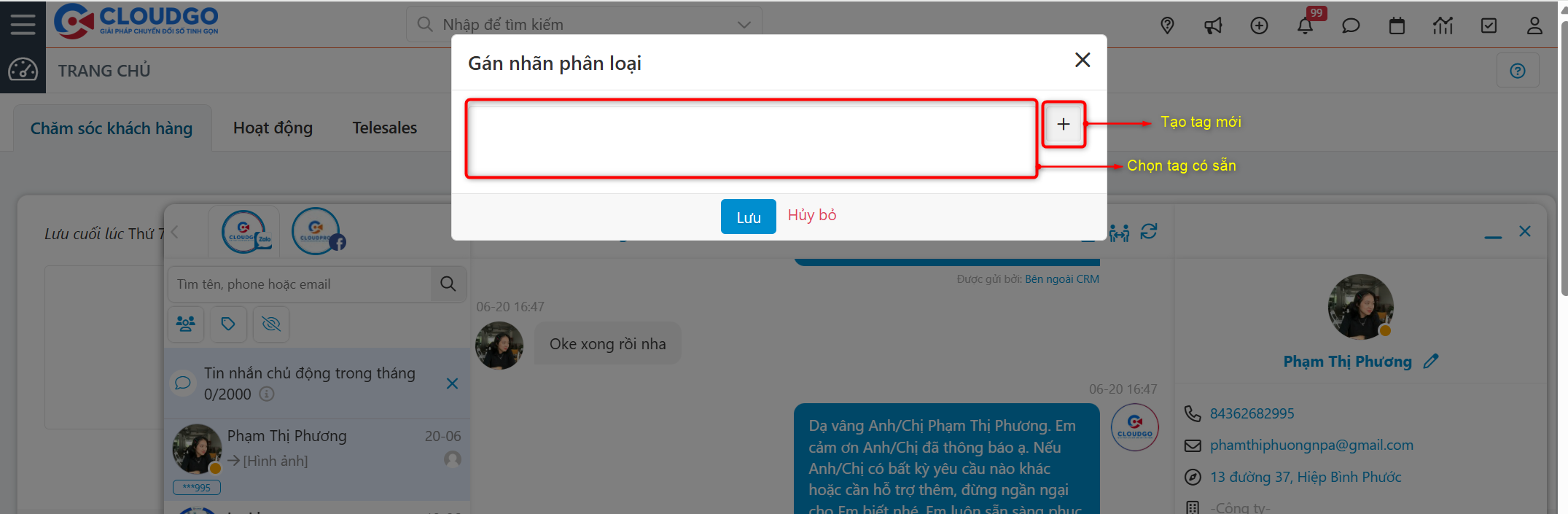
Bước 3: Bạn click vào textbox để tìm và chọn các tag có sẵn.
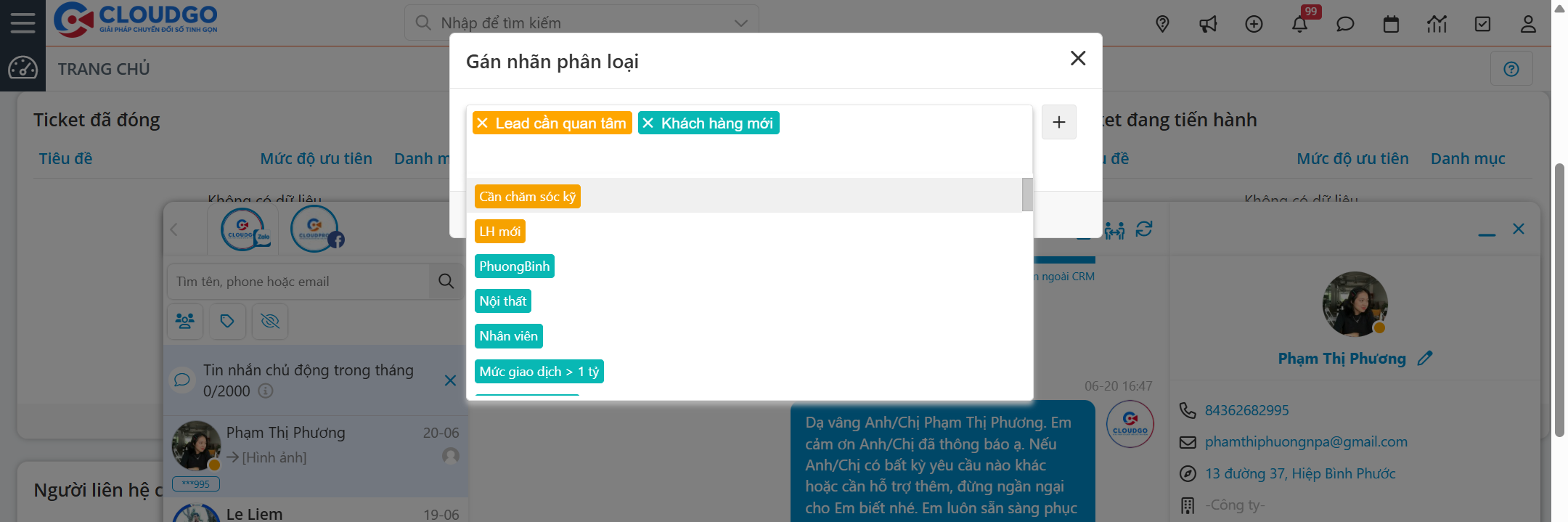
Ghi chú: Tag màu cam là tag do user tạo, tab màu xanh là tag được chia sẻ.
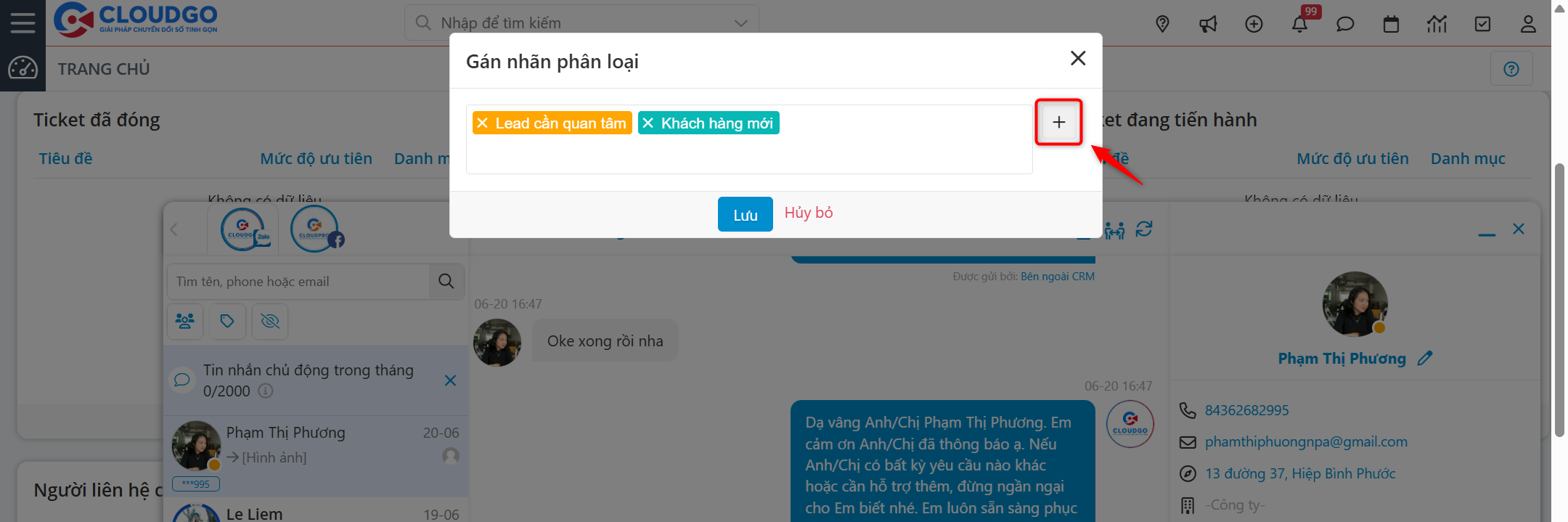
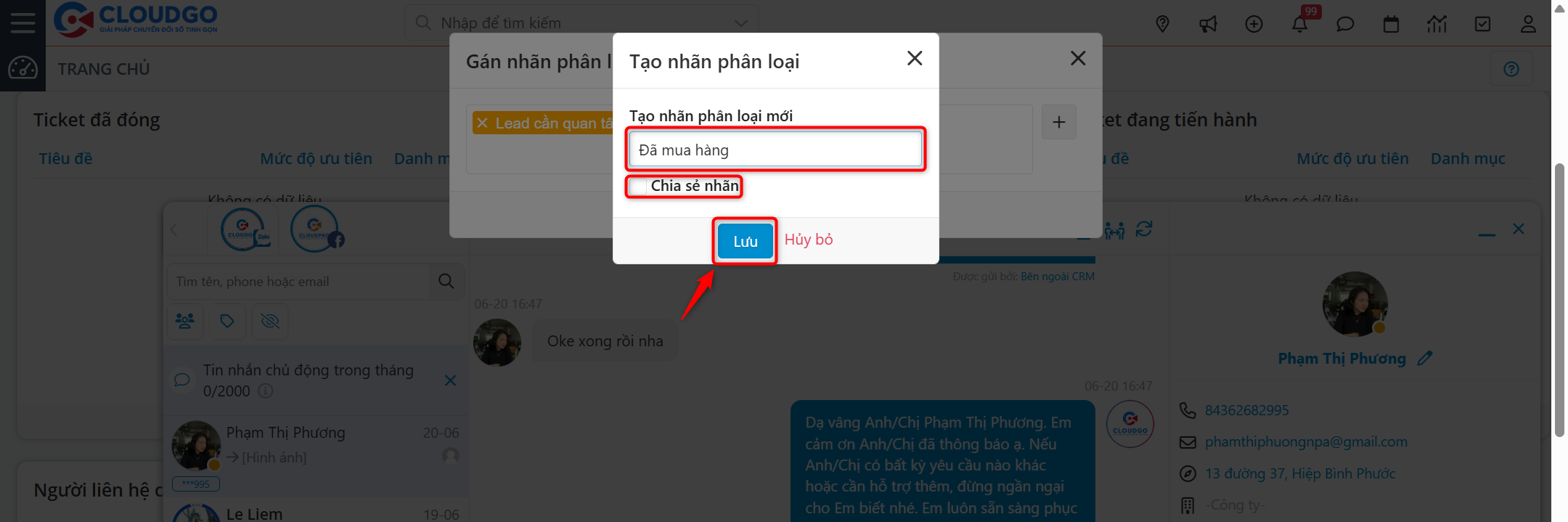
Bước 4: Để tạo tab mới bạn click vào icon “Dấu cộng”.
Bước 5: Đặt tên cho tag, tick vào “Chia sẻ nhãn” nếu muốn chia sẻ tag này cho mọi người, cuối cùng nhấn “Lưu” để tạo tag.
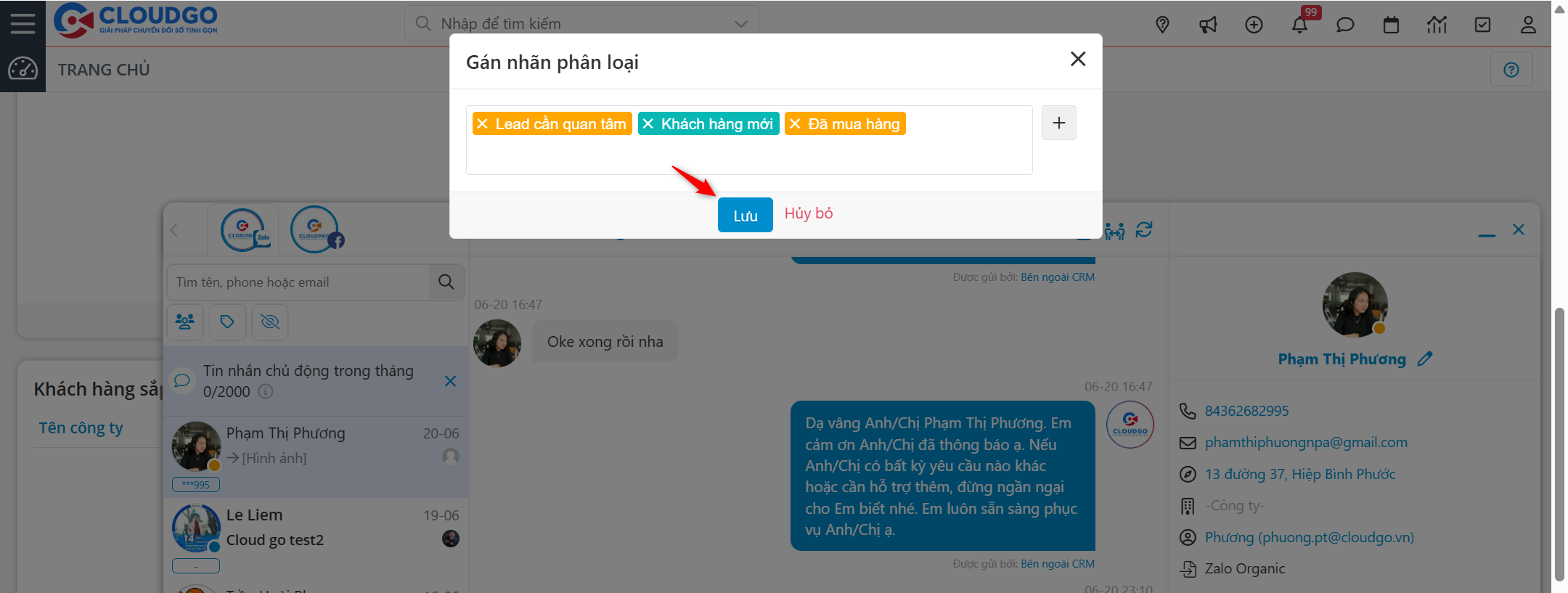
Bước 6: Cuối cùng nhấn “Lưu” để thực hiện việc gắn tag cho khách hàng.
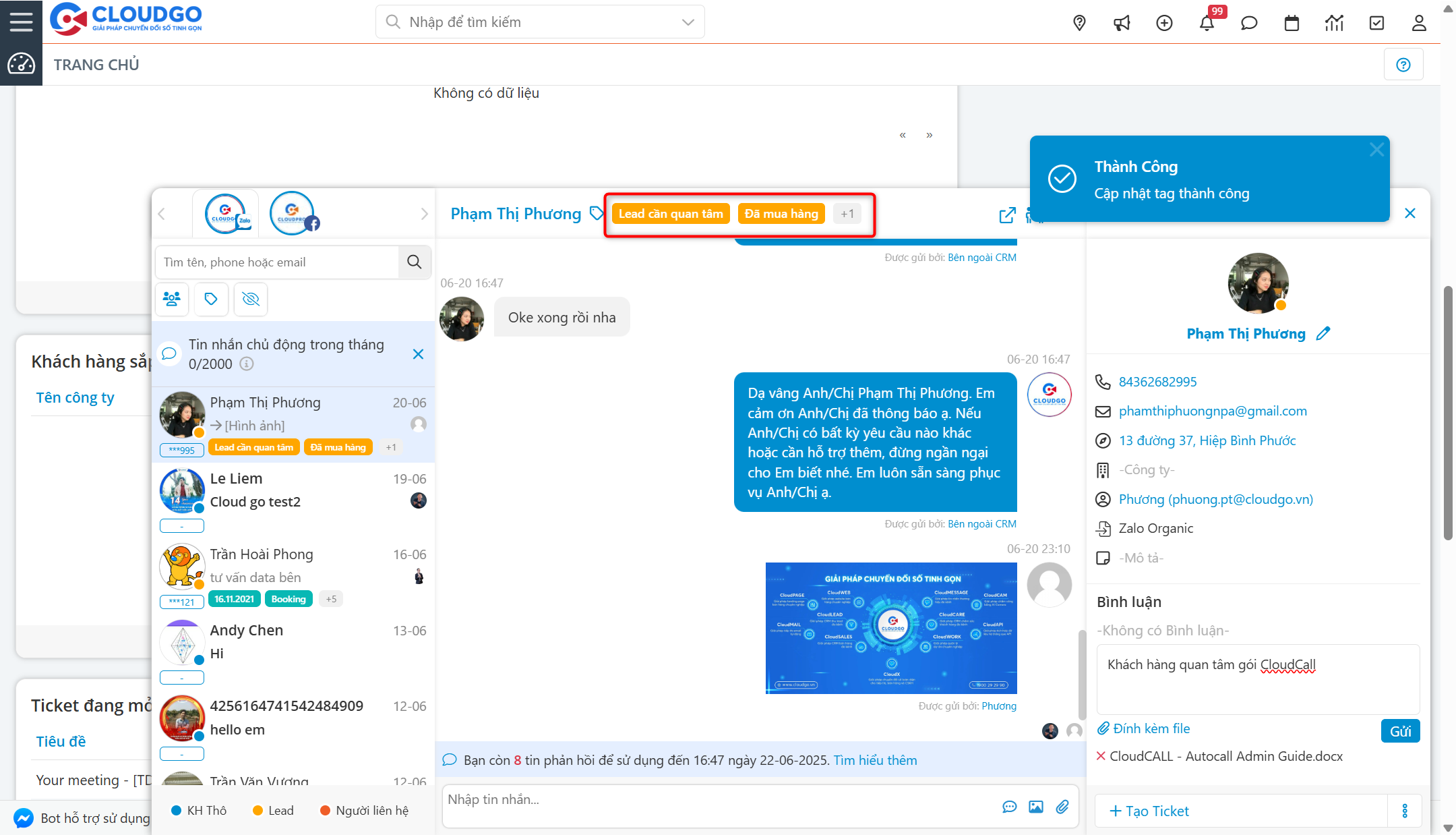
Bước 7: Kết quả sau khi gắn tag cho khách hàng.
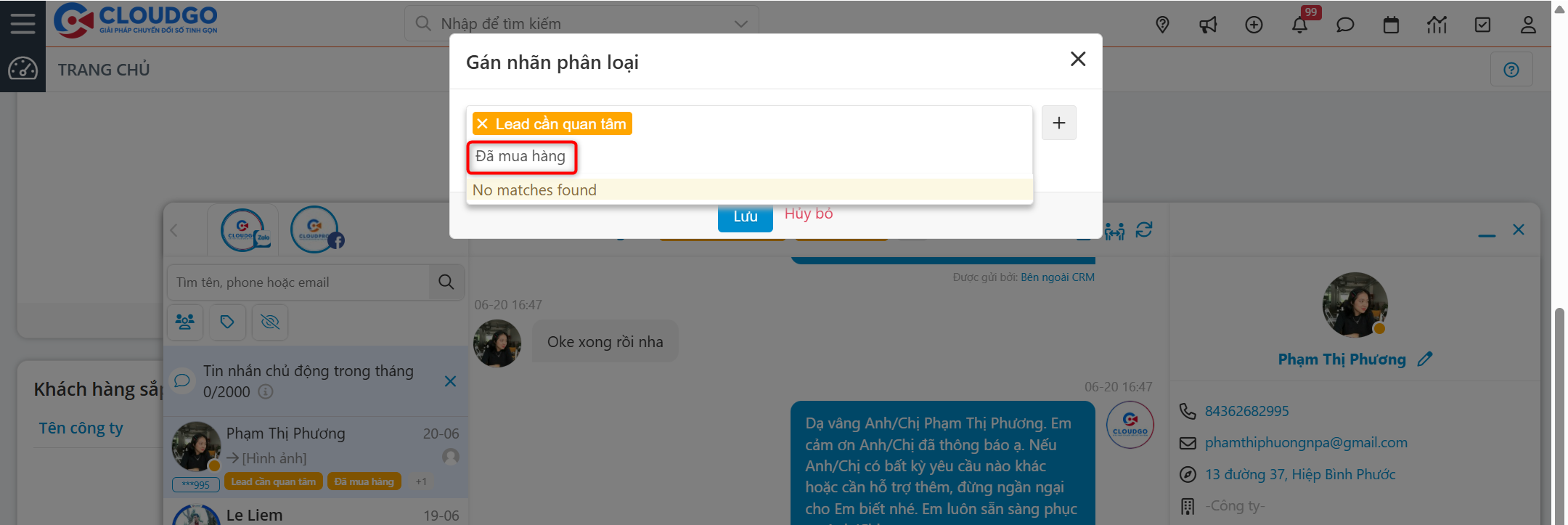
Tip: Ngoài cách tạo tag như hướng dẫn bạn còn có thể tạo nhanh tag bằng cách nhập tên vào và nhấn enter
10. Theo dõi khách hàng
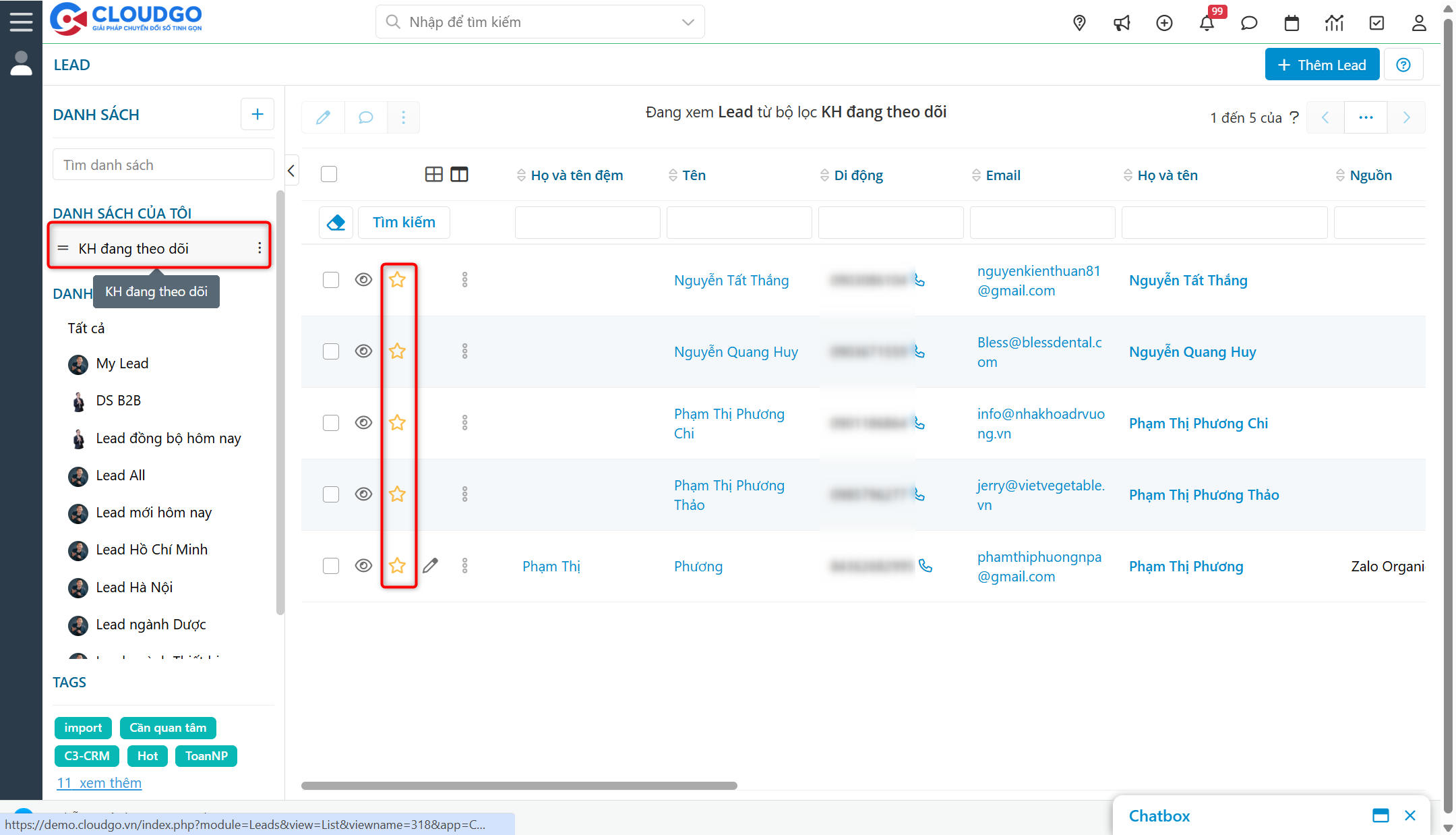
Việc theo dõi khách hàng giúp bạn đanh dấu những khách hàng nào quan trọng, cần quan tâm, từ đó có những chiến lược chăm sóc tốt hơn cho những khách hàng này.
Để theo dõi khách hàng trên khung chat tập trung bạn thực hiện như sau:
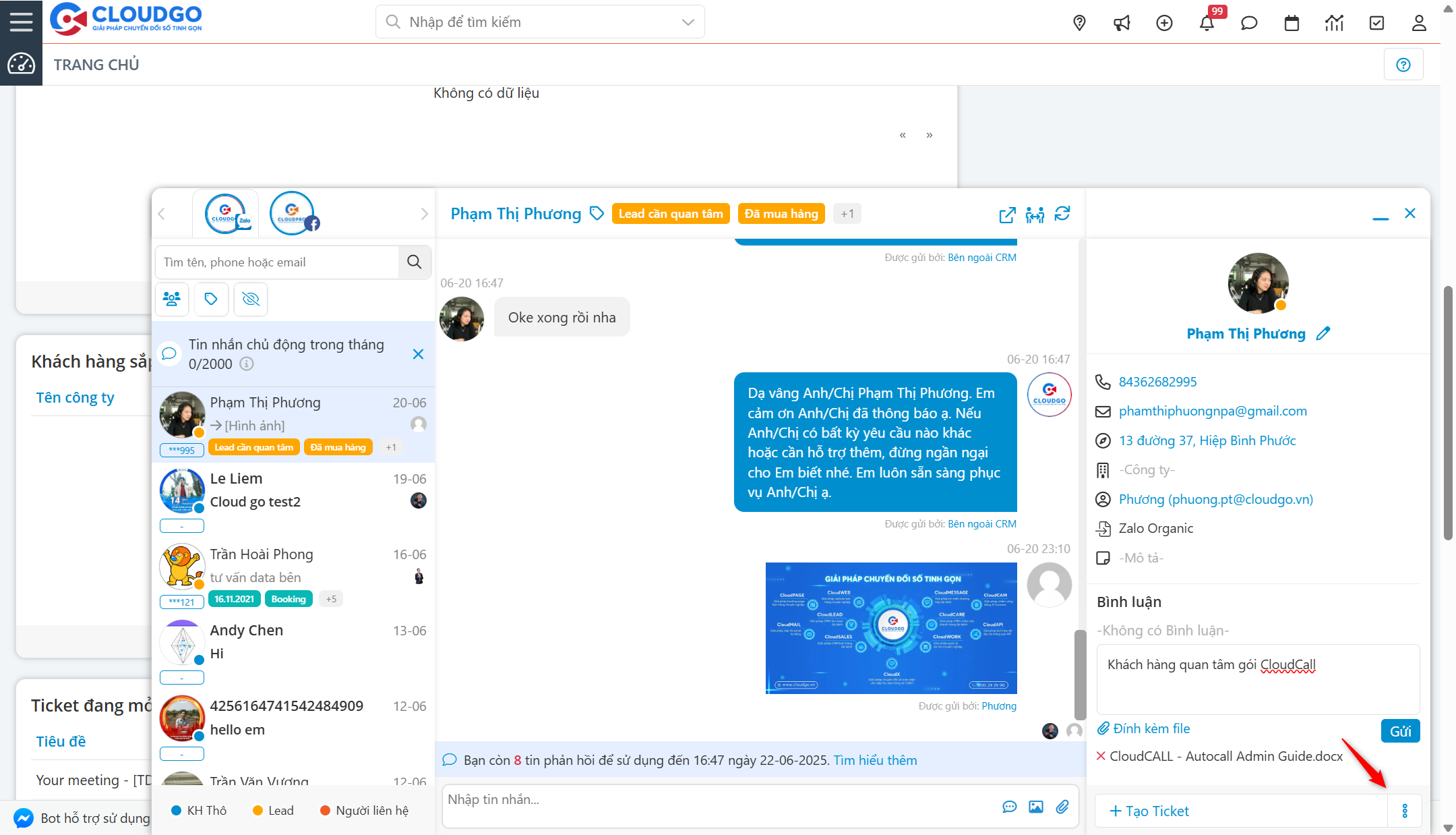
Bước 1: Chọn khách hàng bạn muốn theo dõi, sau đó click vào icon “Ba chấm”.
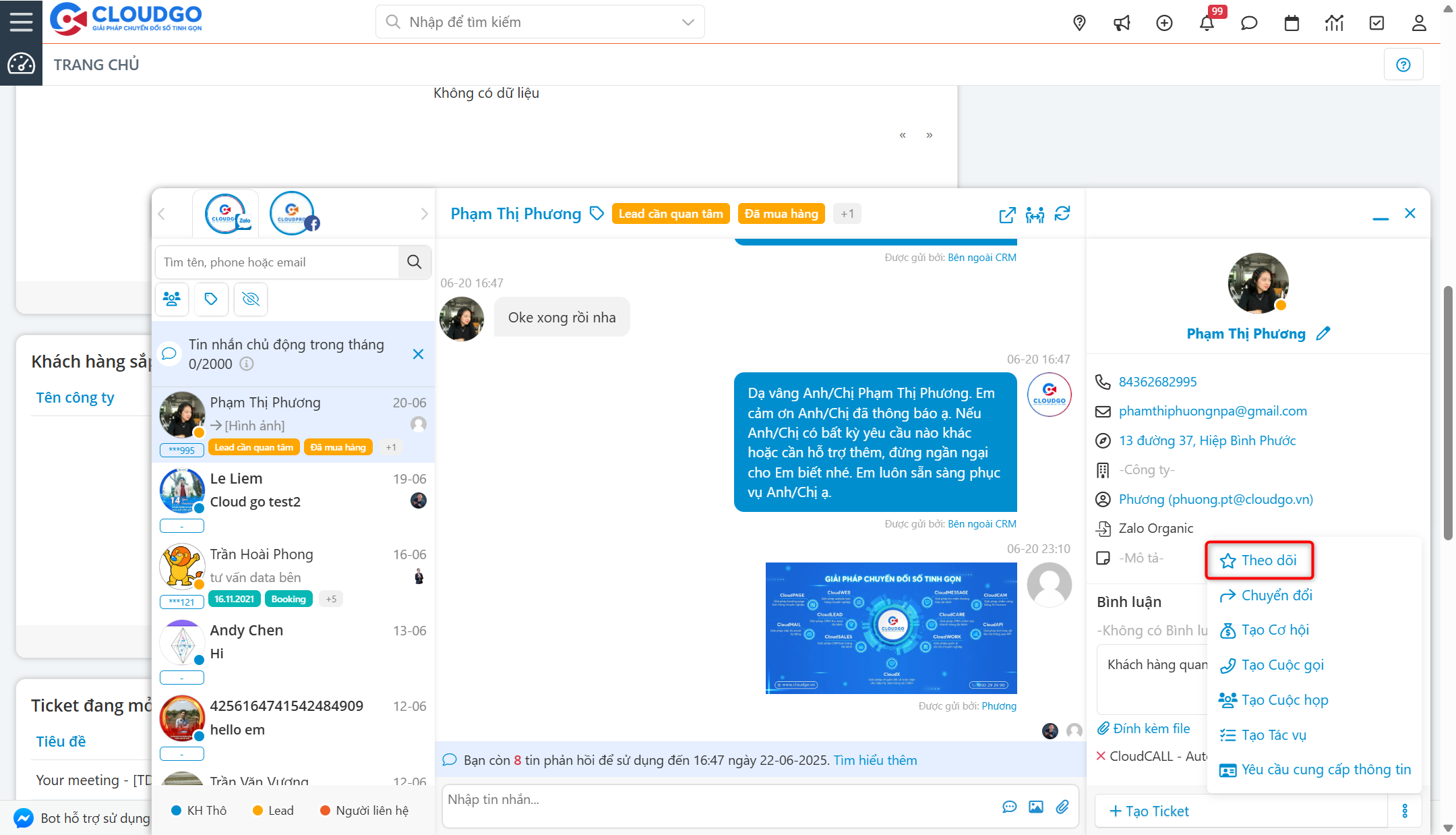
Bước 2: Chọn “Theo dõi”.
Bước 3: Lúc này hệ thống đã đánh dấu theo dõi khách hàng, nếu muốn bỏ theo dõi khách hàng bạn click “Đang theo dõi” để bỏ theo dõi.
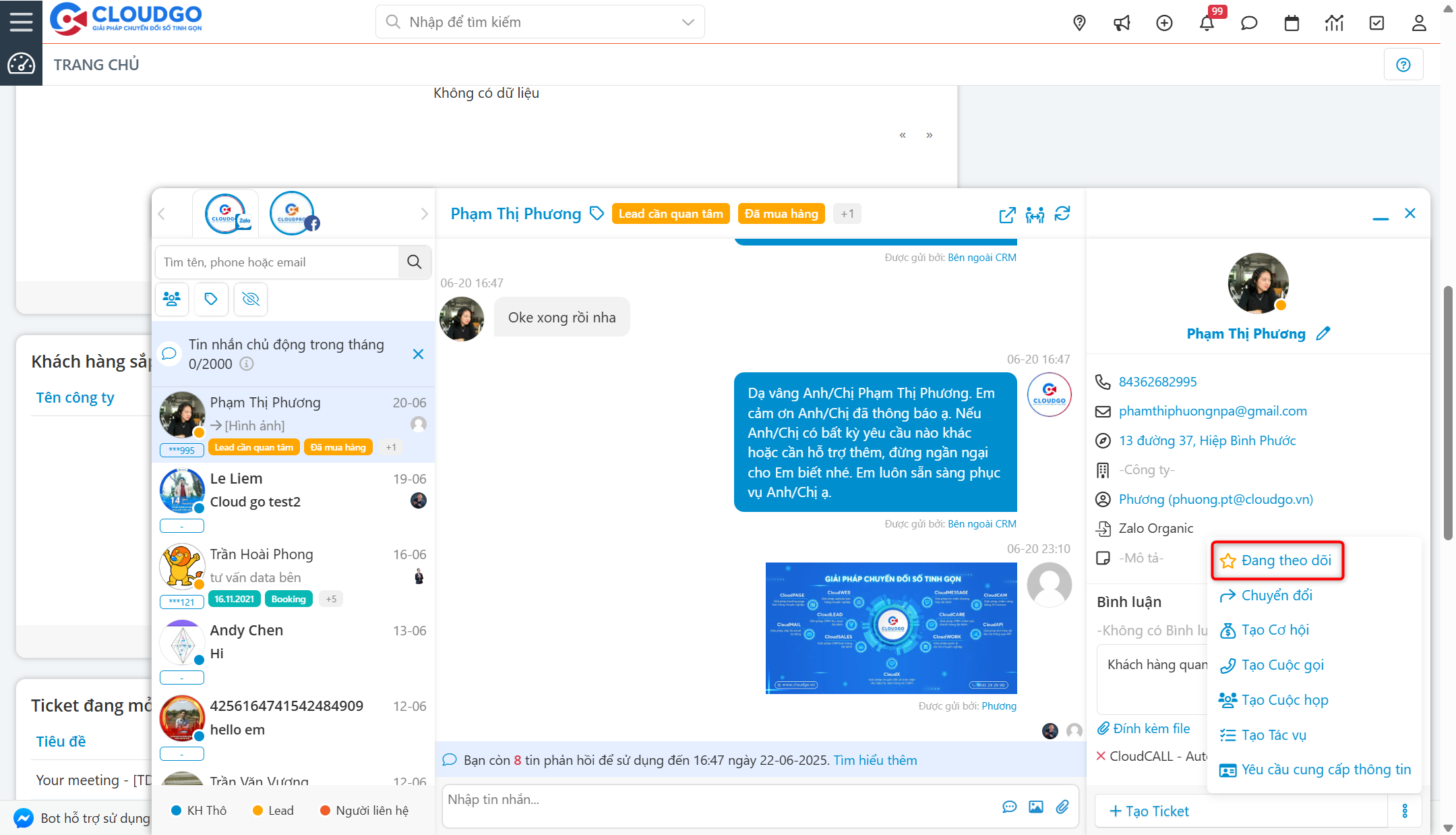
Bước 4: Sử dụng chức năng theo dõi kết hợp với việc lọc dữ liệu theo trường theo dõi này trên CRM giúp bạn tối ưu hóa quá trình chăm sóc khách hàng
11. Tìm kiếm khách hàng
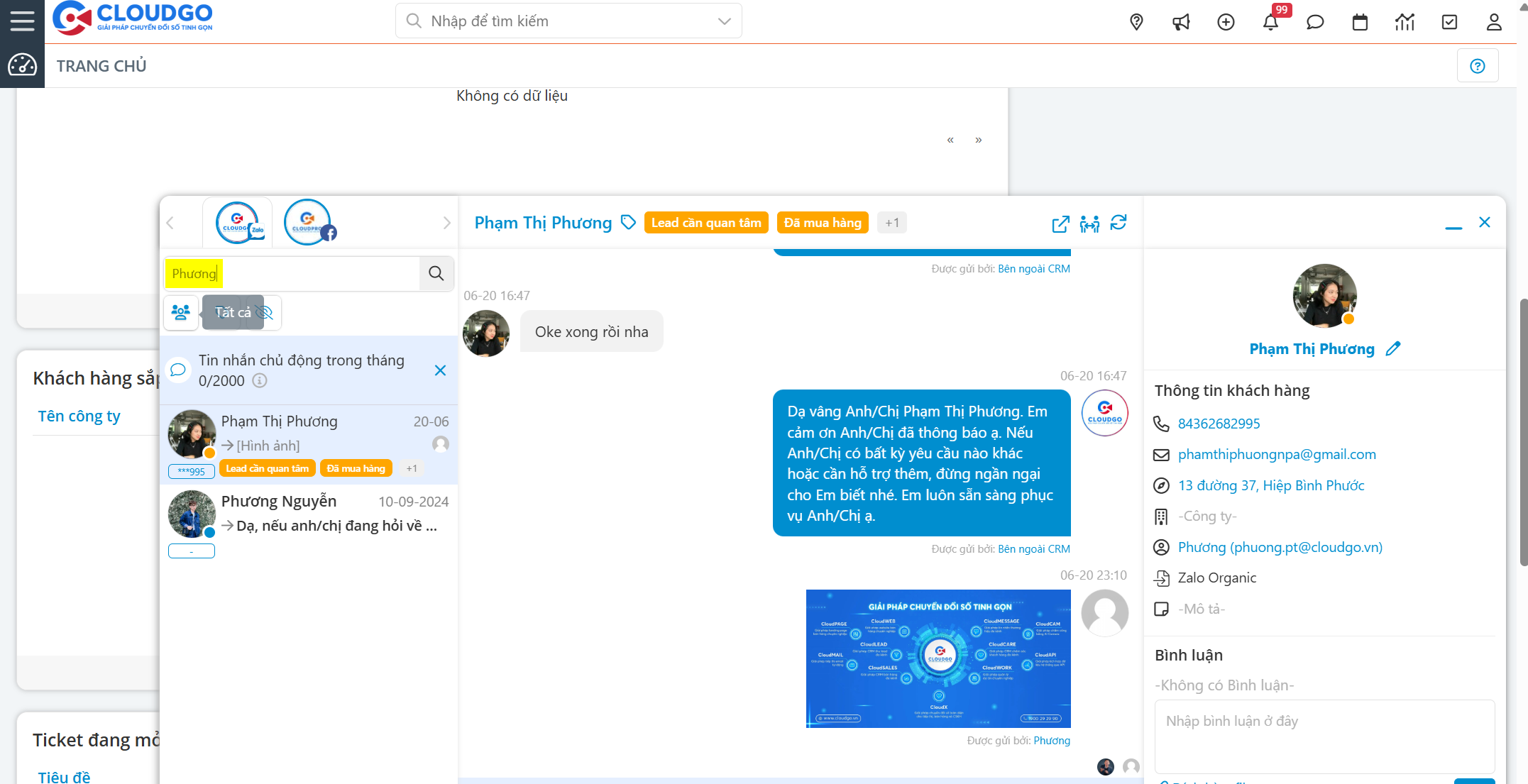
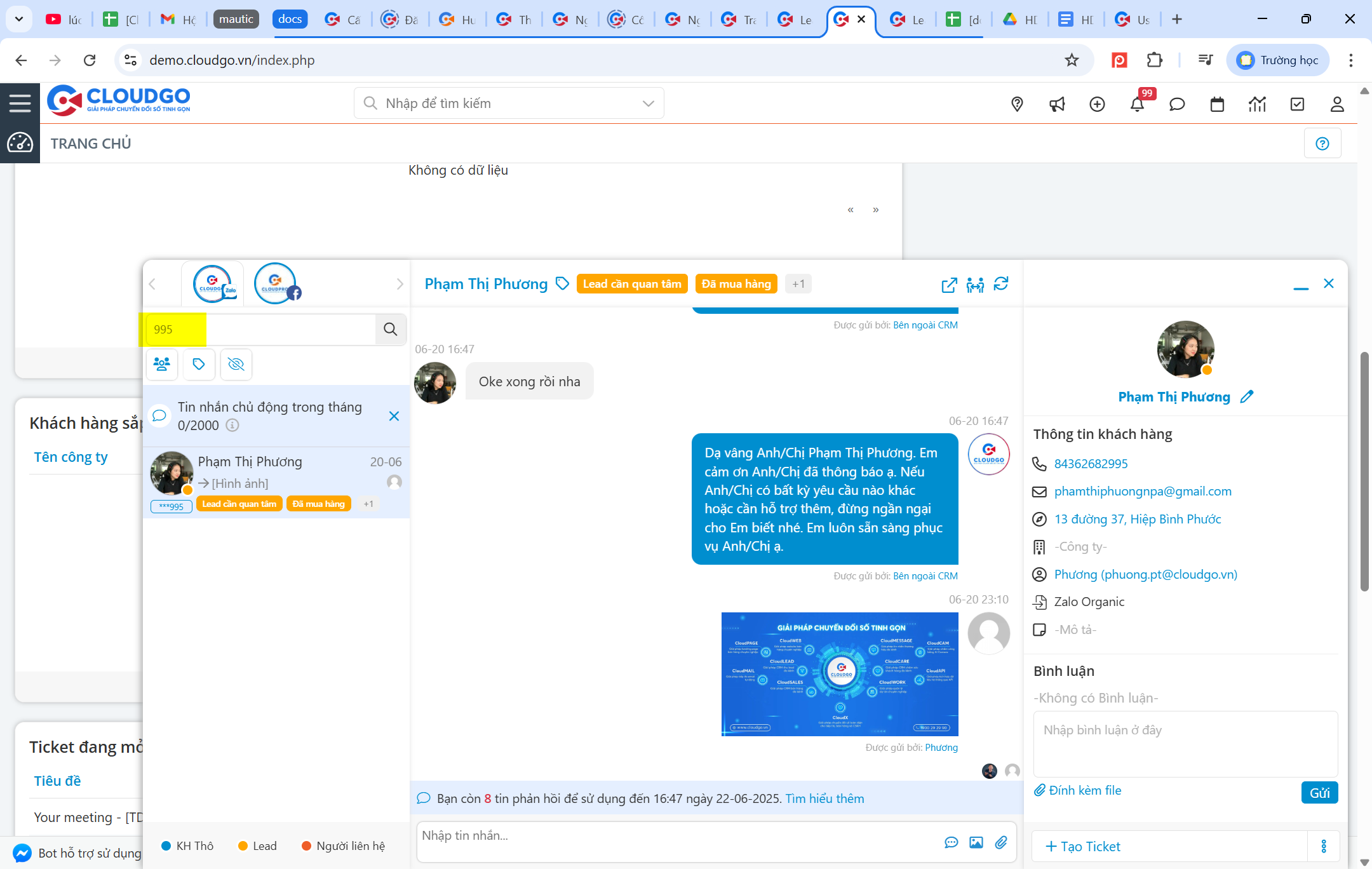
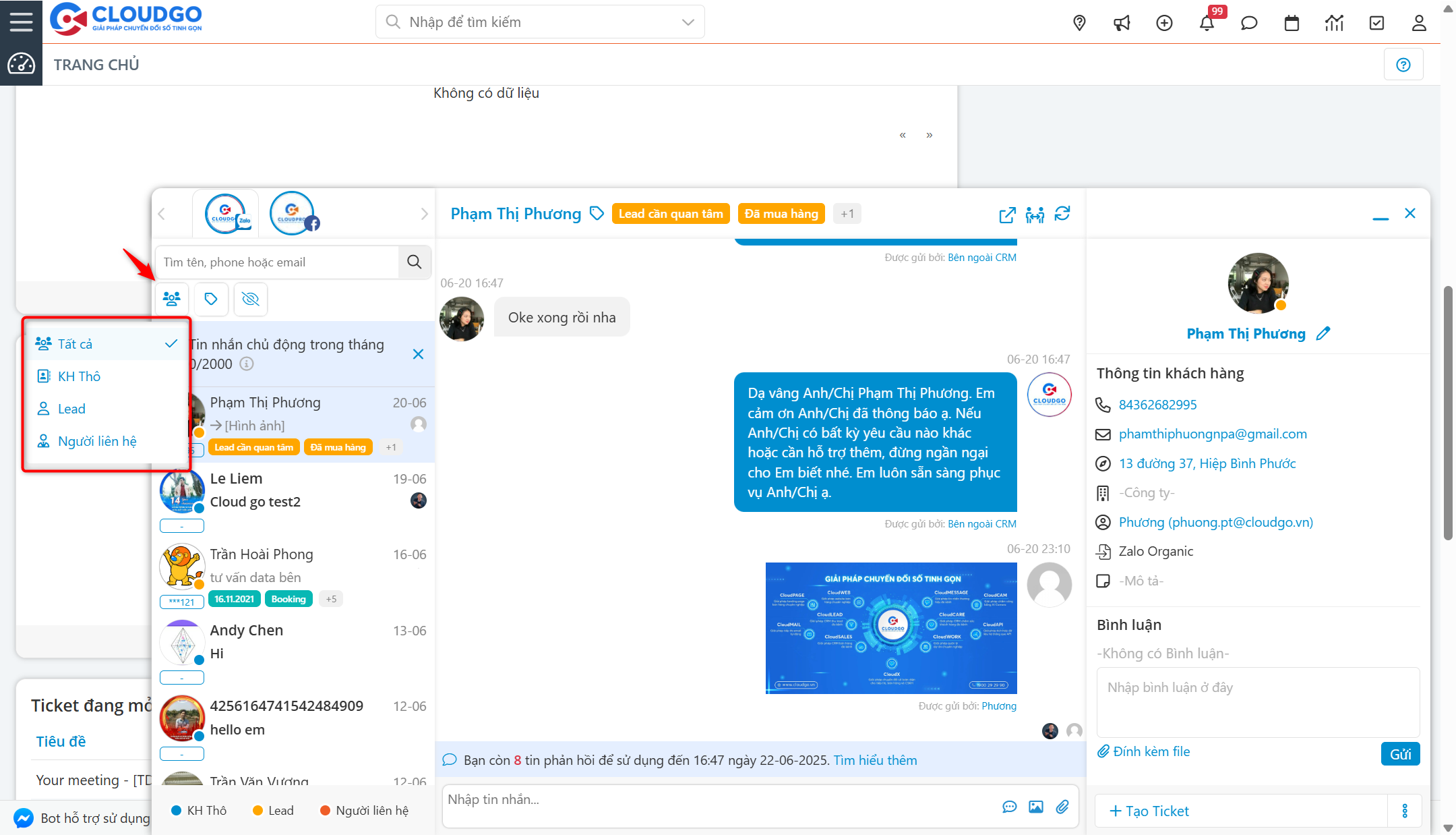
Tại cửa sổ chat tập trung bạn cũng có thể tìm kiếm thông tin khách hàng theo tên, số điện thoại hoặc loại khách hàng và nhiều cách khác nhau.
Để thực hiện bạn thao tác như sau:
Cách 1: Tại chatbox tập trung nhập tên hay số điện thoại khách hàng cần tìm
Cách 2: Ngoài ra bạn có thể click để lọc tìm kiếm theo phân loại khách hàng
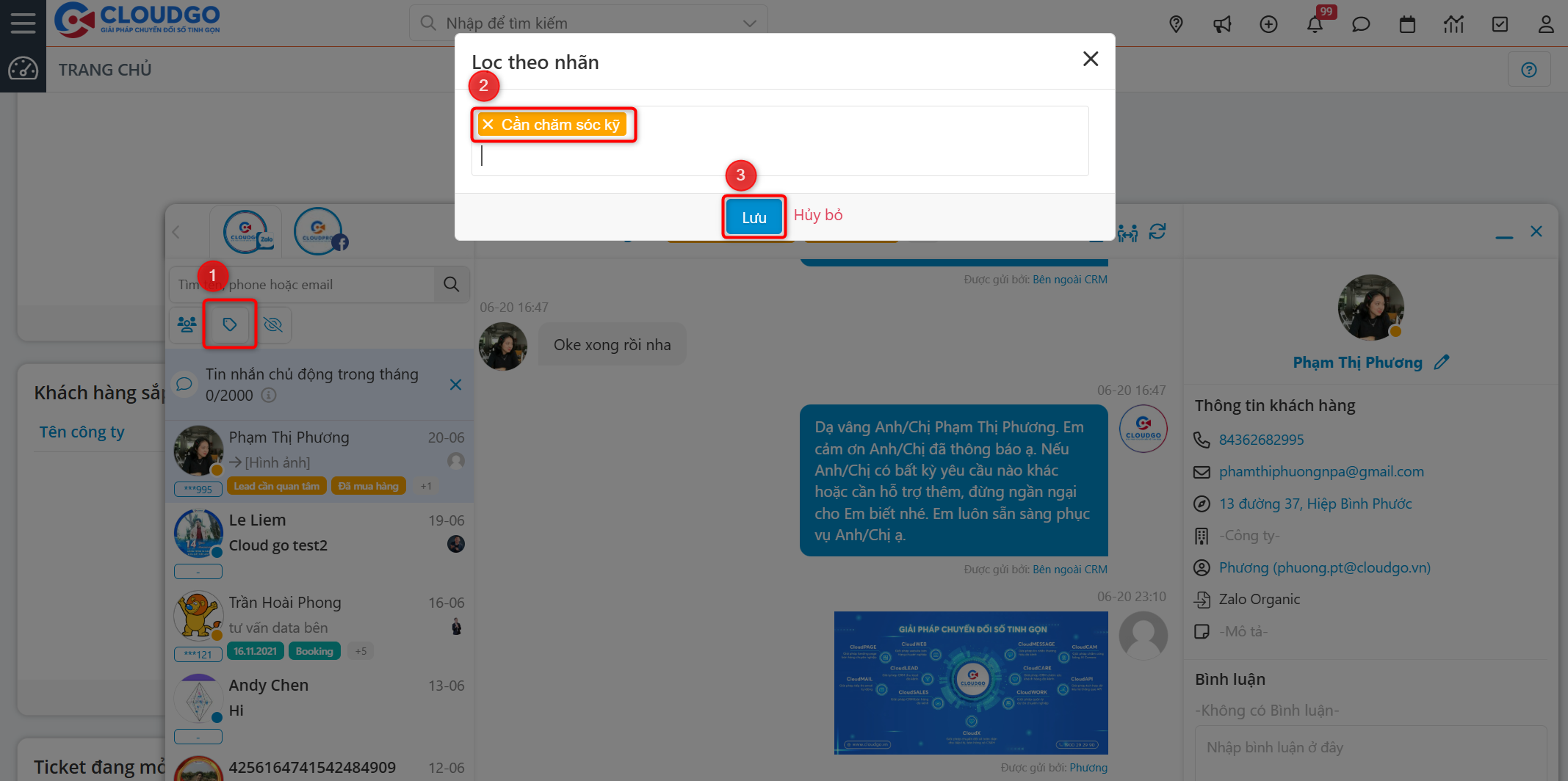
Cách 3: Tìm kiếm theo nhãn phân loại khách hàng.
12. Tạo ticket cho khách hàng
Trong quá trình tương tác nếu khách hàng phát sinh yêu cầu hỗ trợ, bạn có thể tạo ticket ngày tại cửa sổ chat tập trung này.
Để tạo ticket bạn thực hiện như sau:
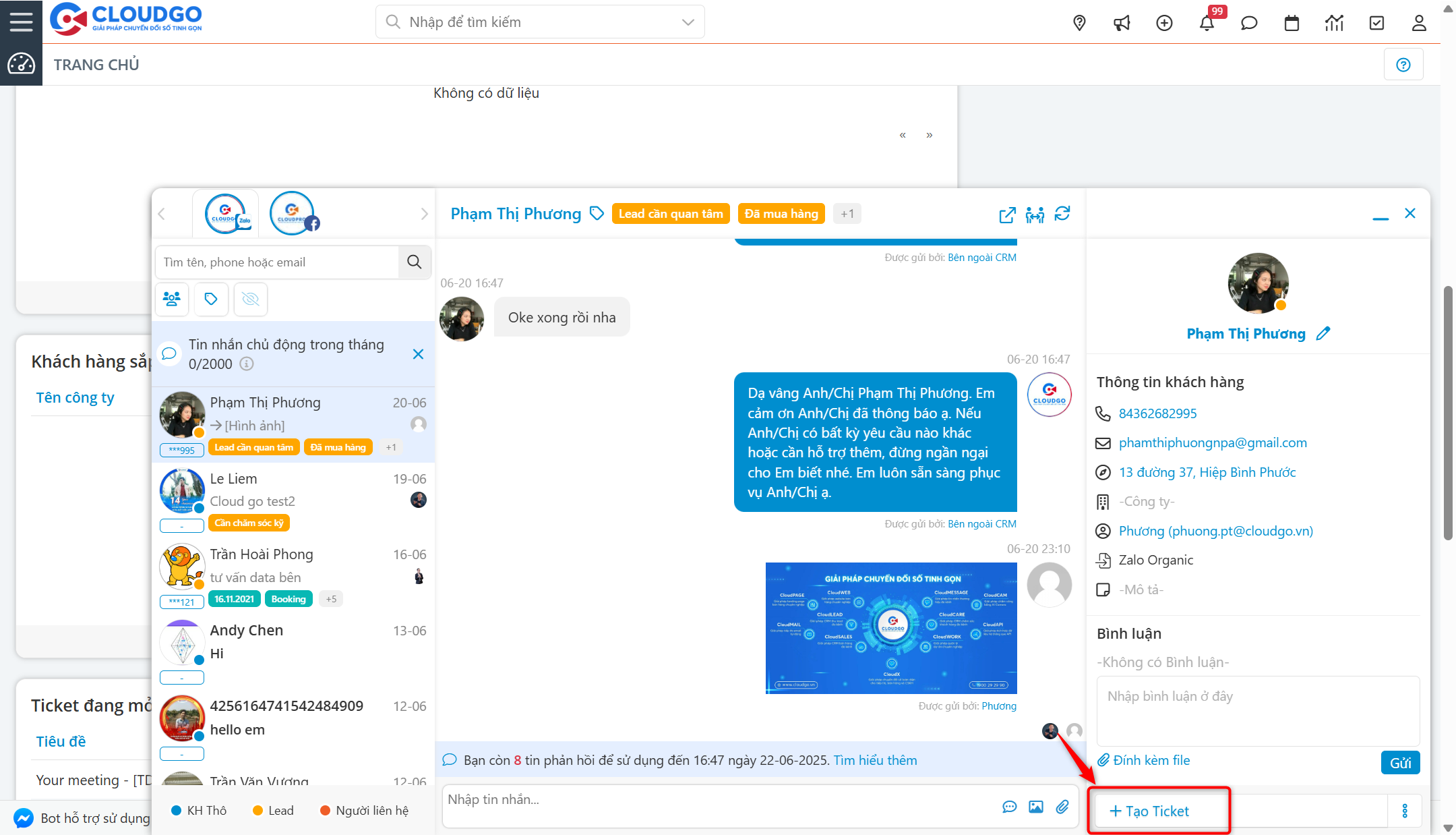
Bước 1: Trong thông tin khách hàng ở cửa sổ chat tập trung bạn click vào “Tạo ticket”.
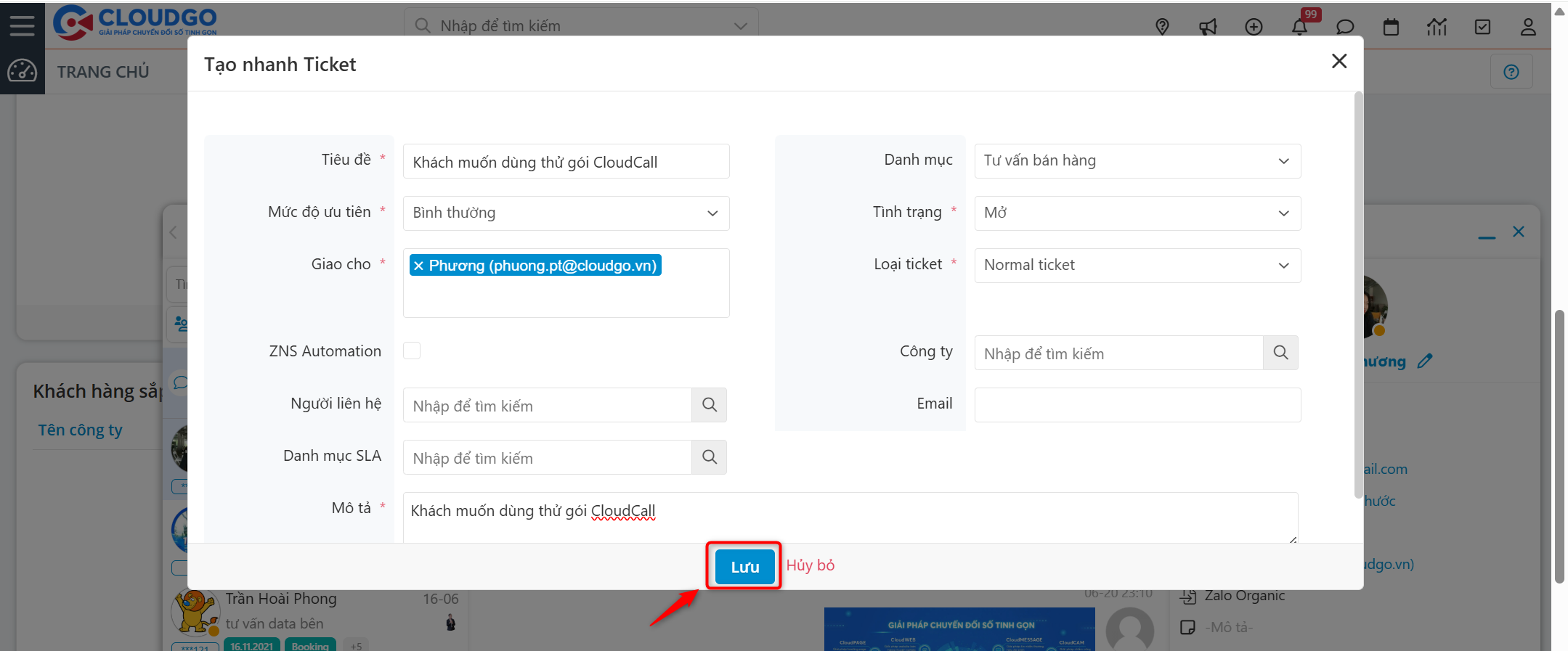
Bước 2: Nhập thông tin ticket, sau đó nhấn “Lưu”.
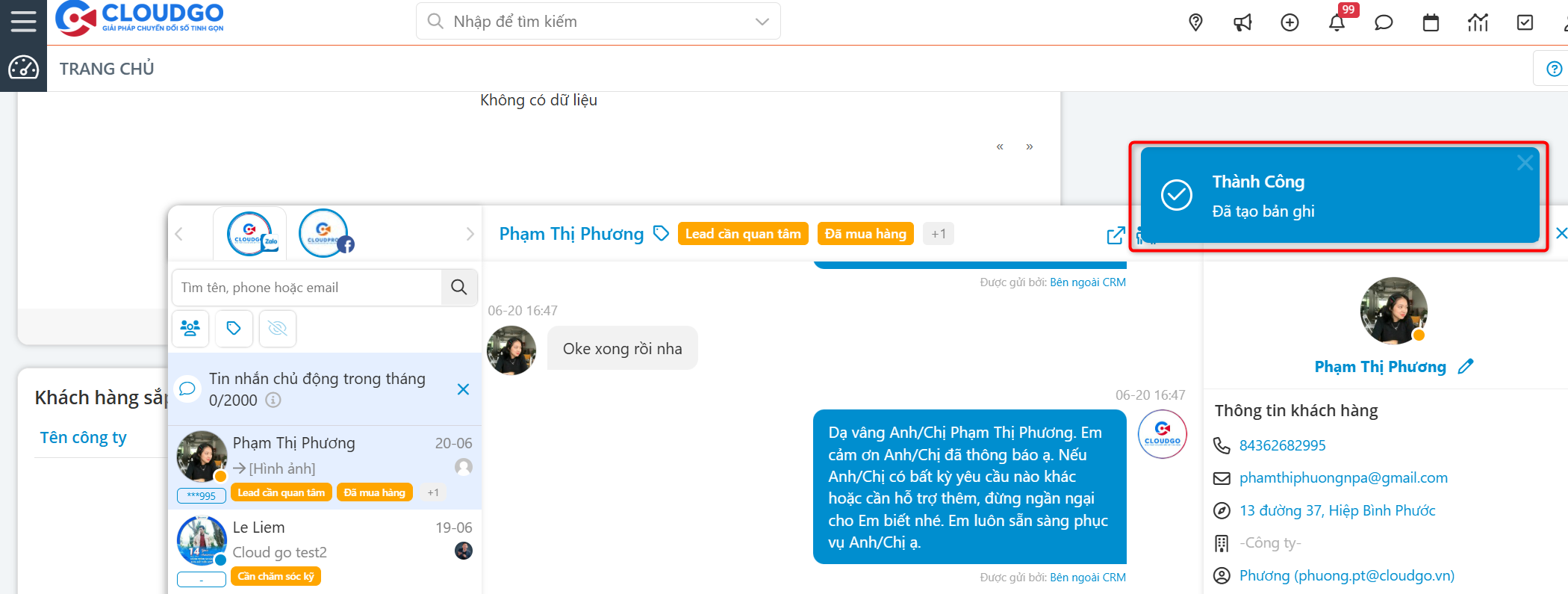
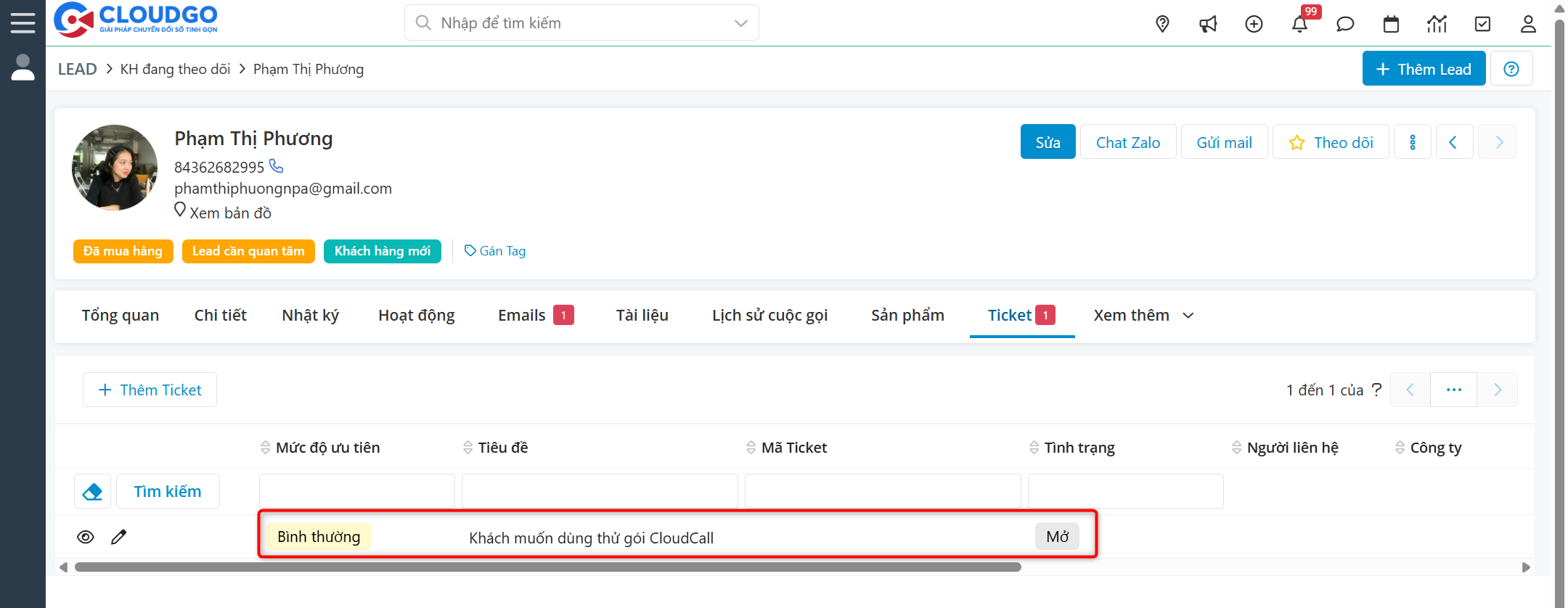
Bước 3: Lúc này bạn đã tạo thành công 1 ticket gắn với khách hàng này.
13. Tạo các hoạt động chăm sóc
Tại cửa sổ chat tập trung bạn có thể tạo ra những hoạt động chăm sóc: cuộc gọi, cuộc họp, tác vụ cho khách hàng.
Để thực hiện việc này bạn thao tác như sau:
Bước 1: Chọn khách hàng bạn đang tương tác và muốn tạo hoạt động chăm sóc, sau đó click vào icon “Ba chấm”.
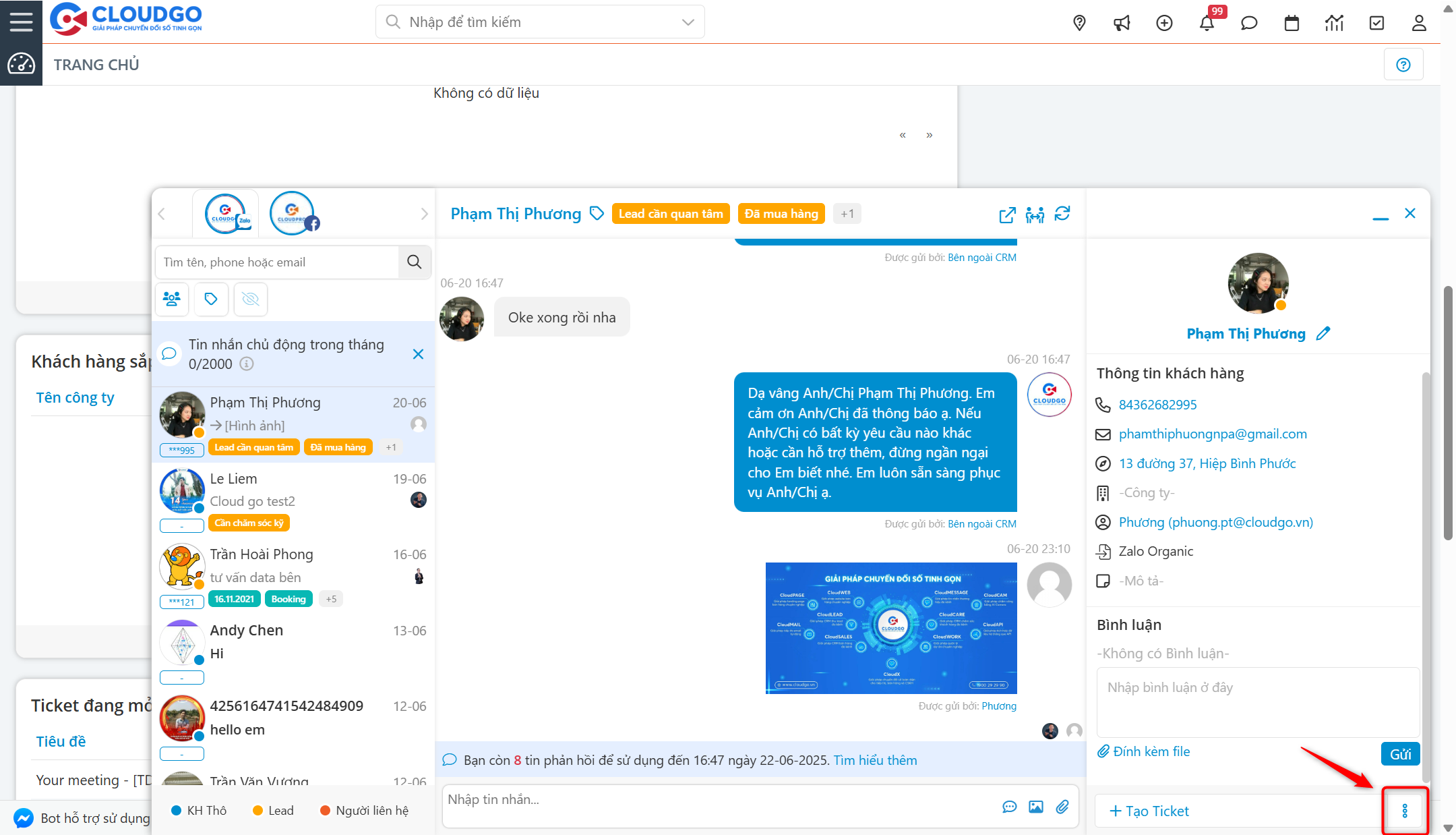
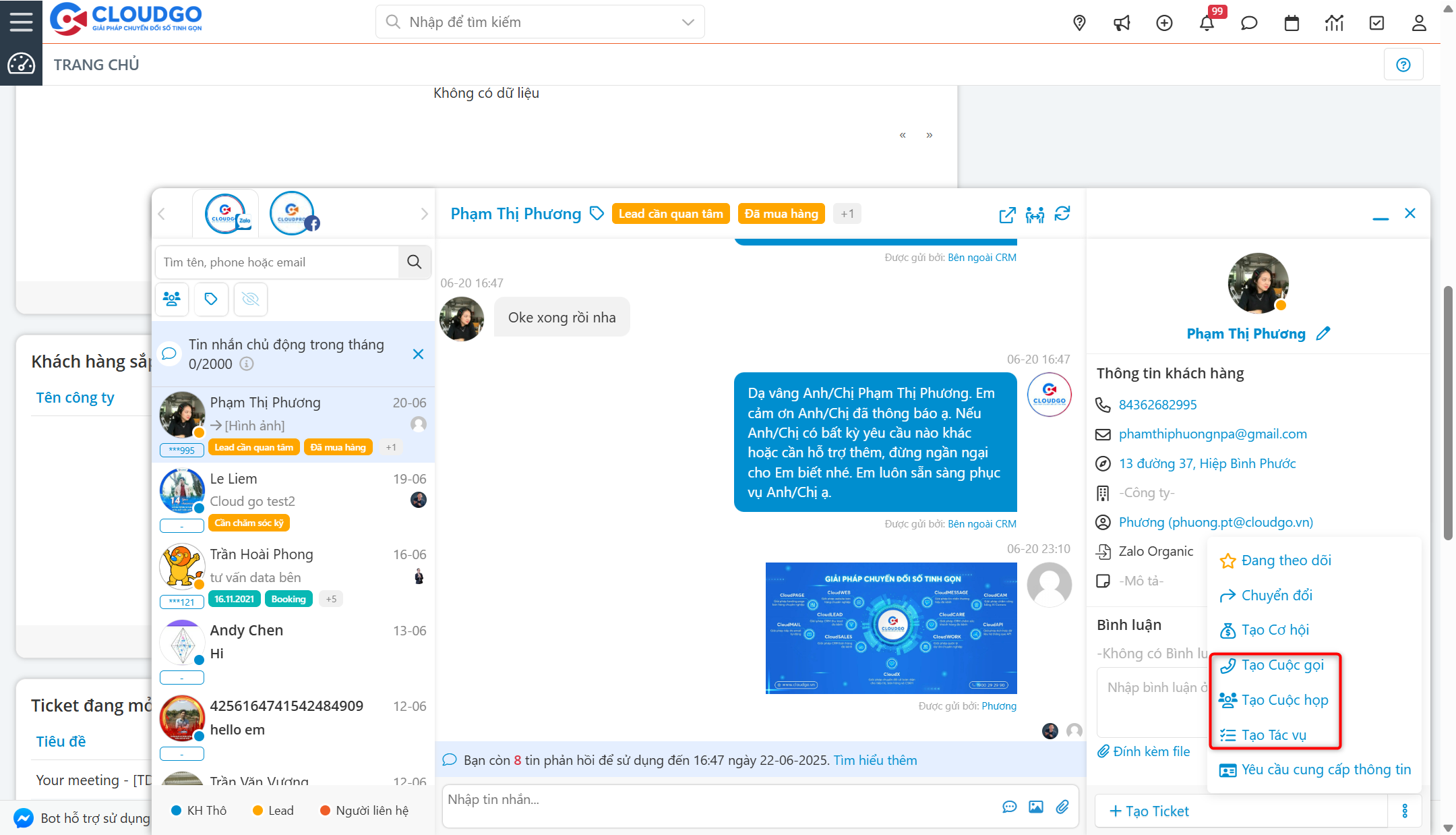
Bước 2: Bạn chọn hoạt động tương ứng muốn tạo, ví dụ ở đây tôi tạo 1 cuộc họp
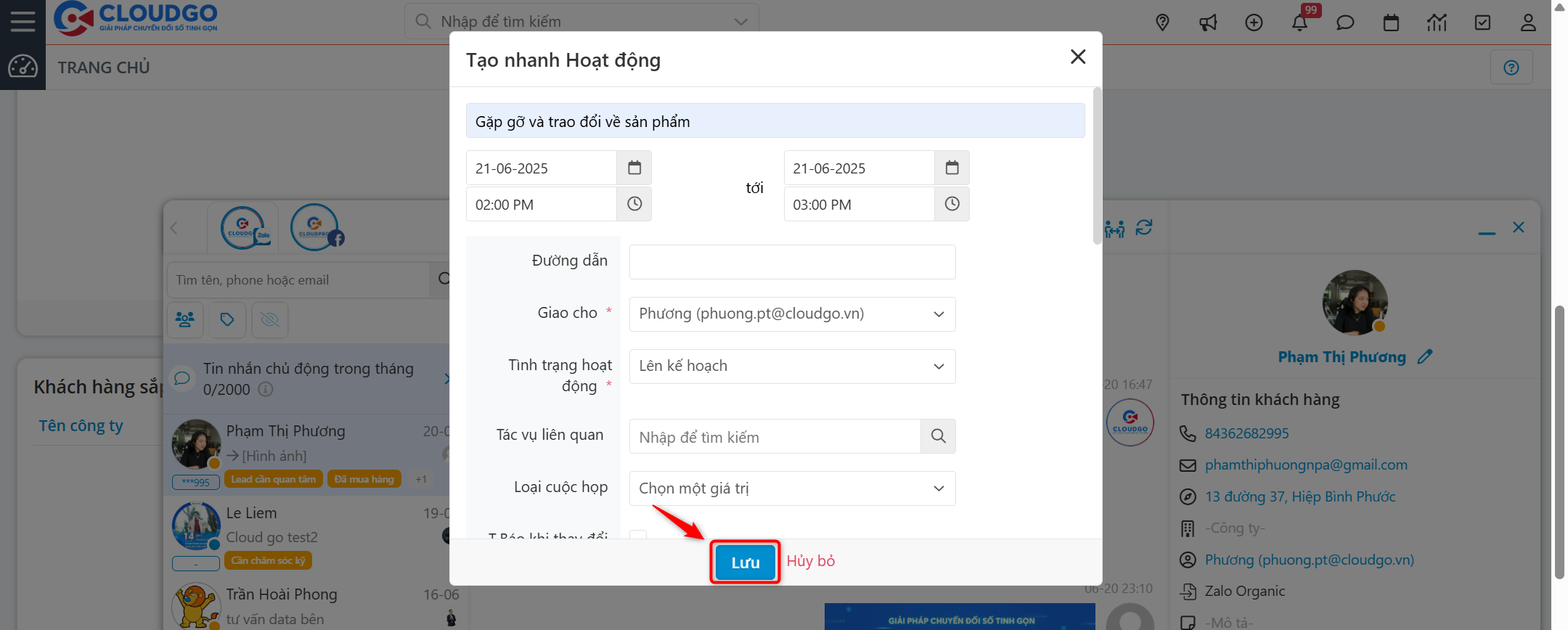
Bước 3: Popup ghi nhận nội dung hoạt động hiển thị, bạn nhập nội dung sau đó click “Lưu” để lưu lại hoạt động.
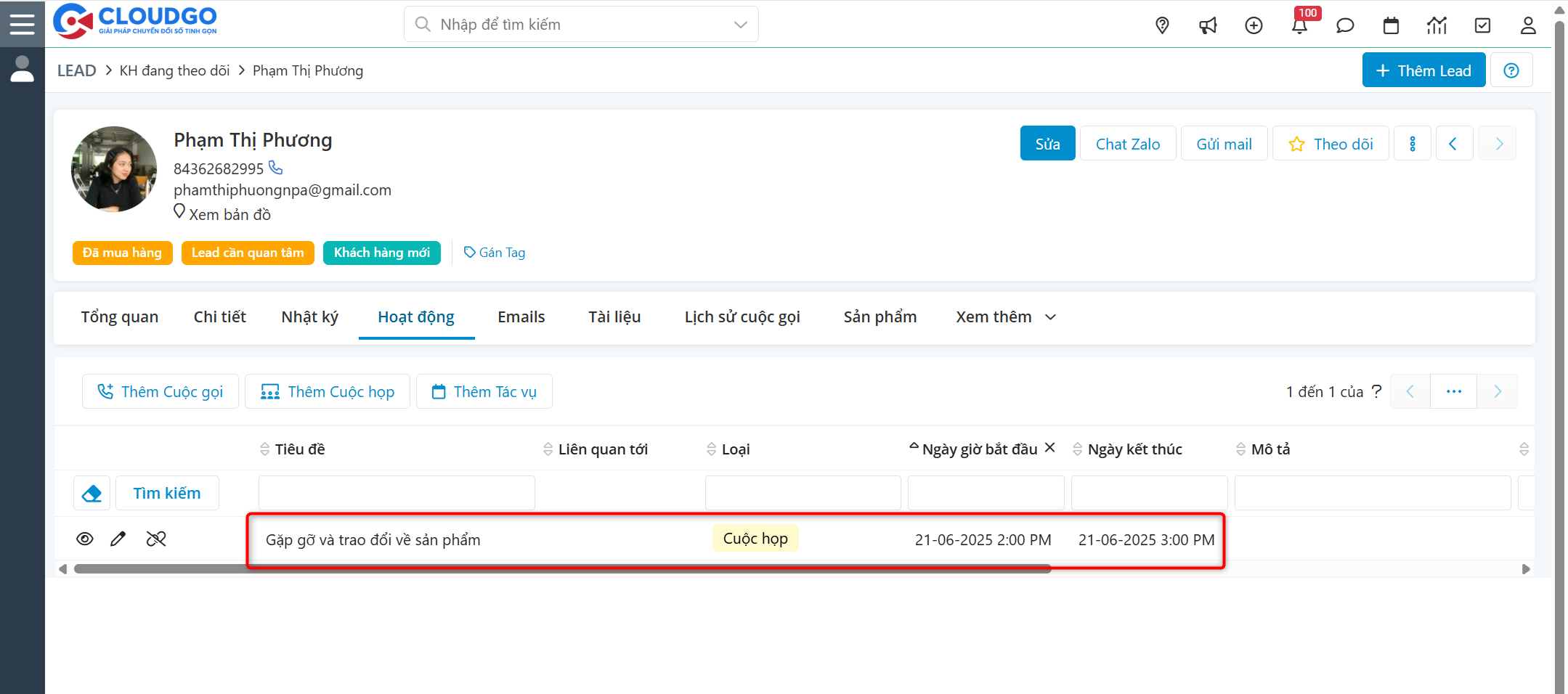
Bước 4: Hệ thống tạo ra hoạt động chăm sóc tương ứng cho khách hàng.
14. Tạo cơ hội
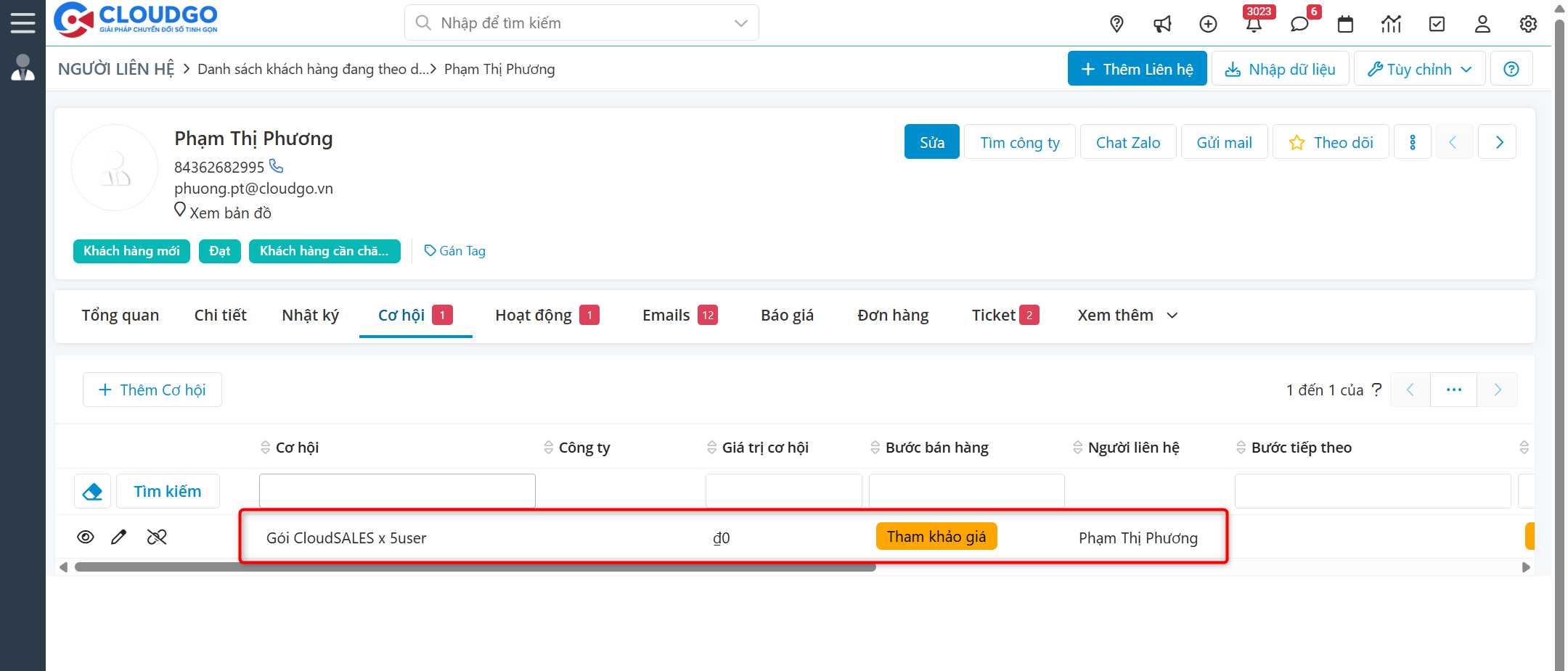
Trong quá trình chăm sóc, nếu khách hàng có phát sinh cơ hội, bạn có thể tiến hành tạo nhanh cơ hội trên khung chat tập trung
Để tạo cơ hội bạn thực hiện như sau:
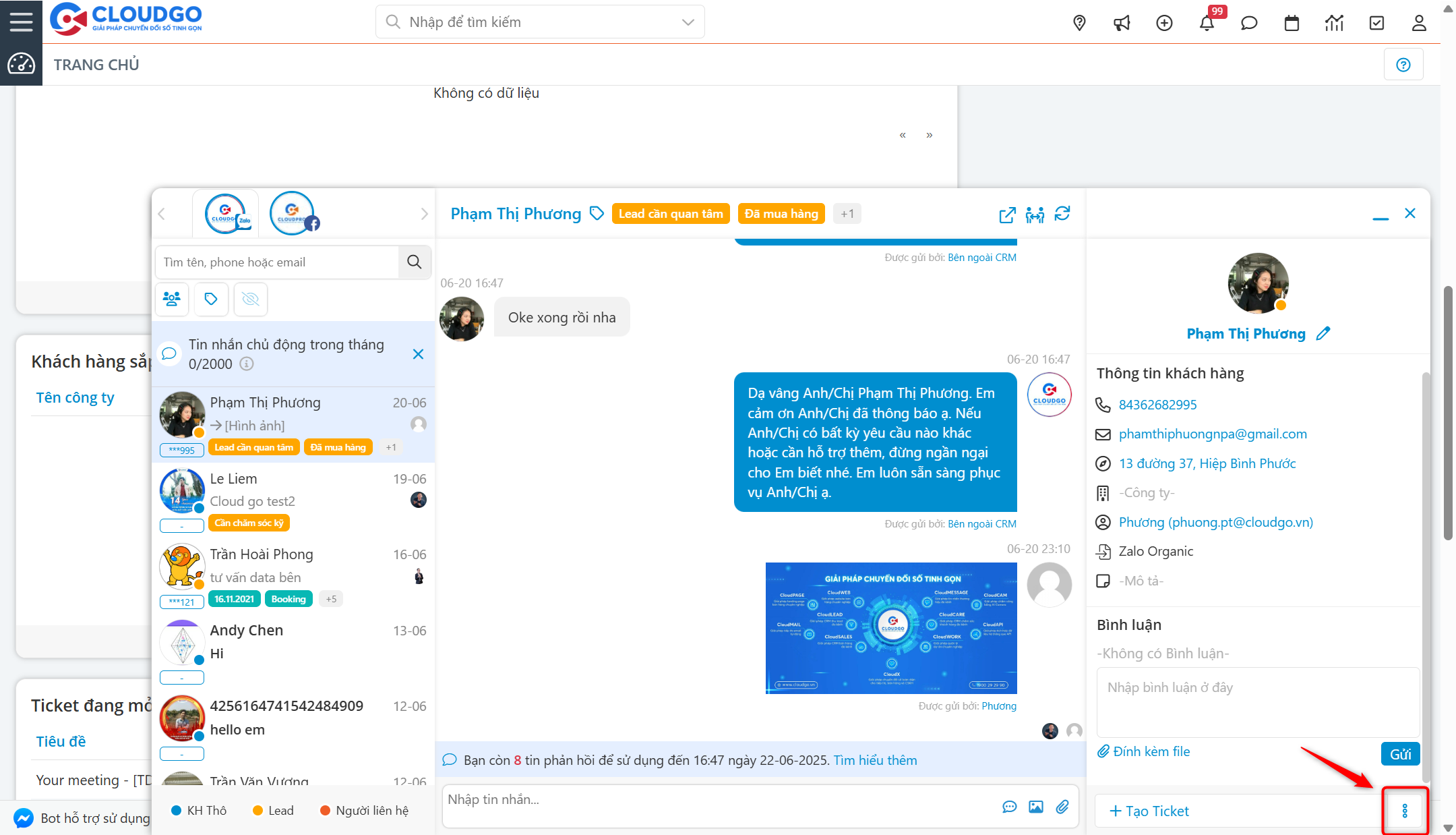
Bước 1: Tại thông tin khách hàng bạn muốn tạo cơ hội, click vào icon “Ba chấm”.
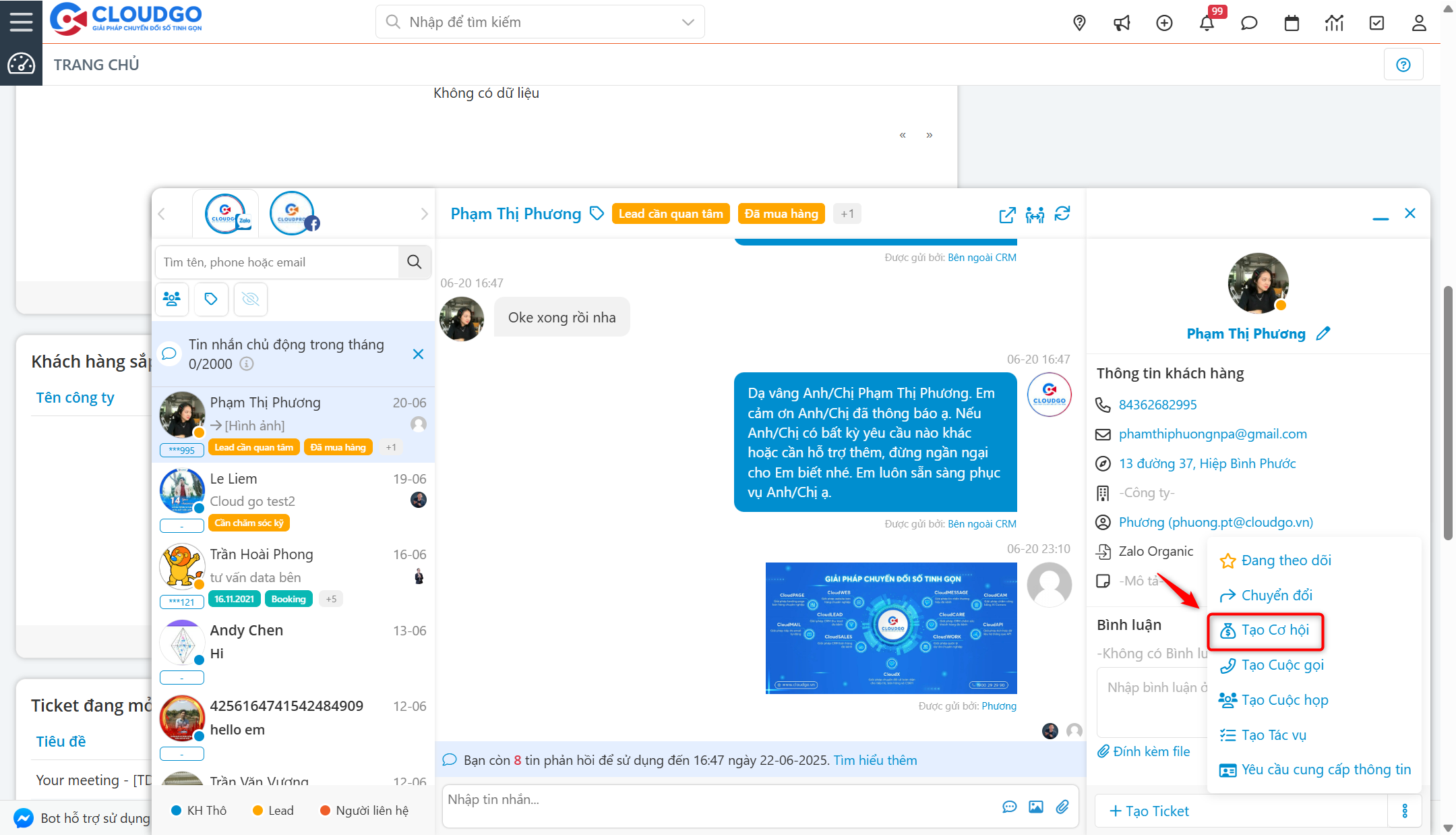
Bước 2: Tiếp theo chọn “Tạo cơ hội”.
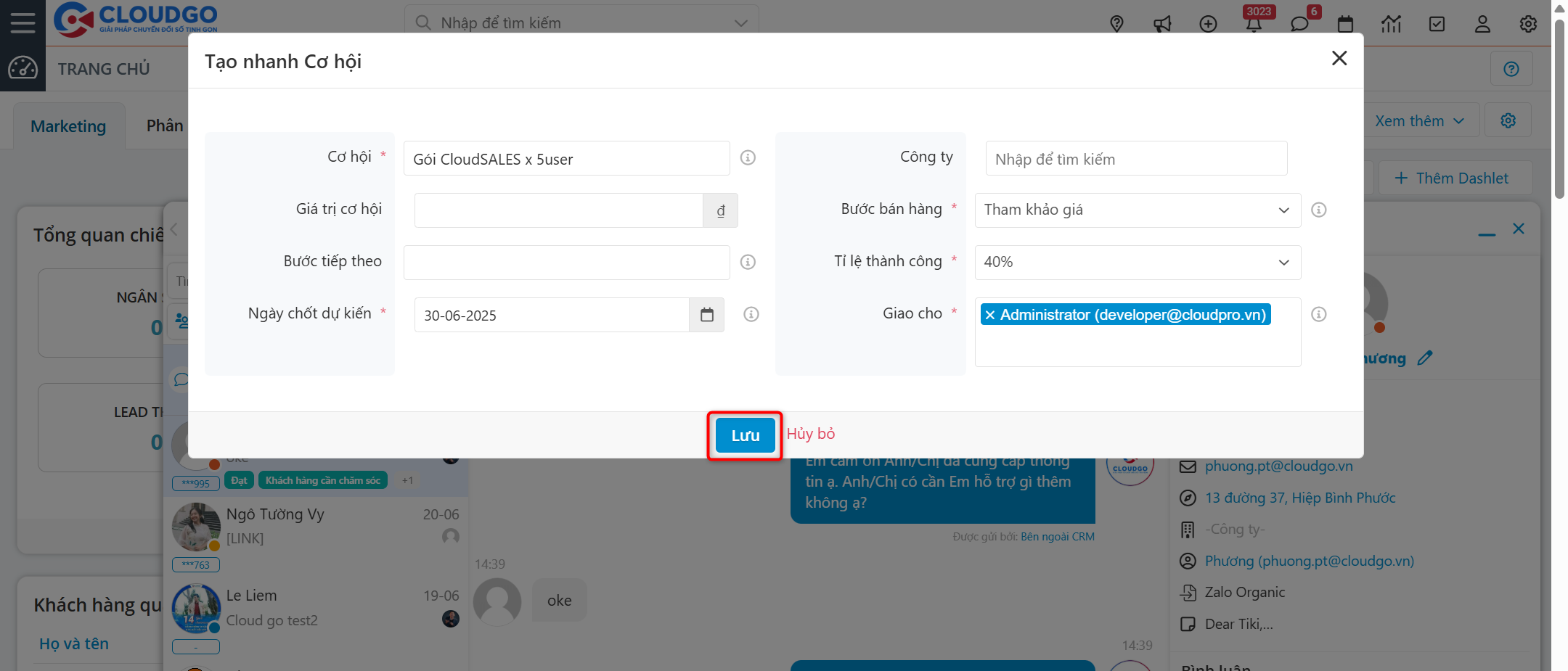
Bước 3: Nhập thông tin cơ hội và nhấn “Lưu”.
Bước 4: Hệ thống tạo ra cơ hội tương ứng cho khách hàng.
15. Chuyển đổi Lead
Ngoài việc tạo cơ hội để chuyển đổi Lead thành khách hàng chính thức, bạn cũng có thể sử dụng chức năng chuyển đổi Lead tại cửa sổ chat tập trung.
Để chuyển đổi lead bạn thực hiện như sau:
Bước 1: Chọn khách hàng bạn muốn chuyển đổi, click vào icon “Ba chấm”.
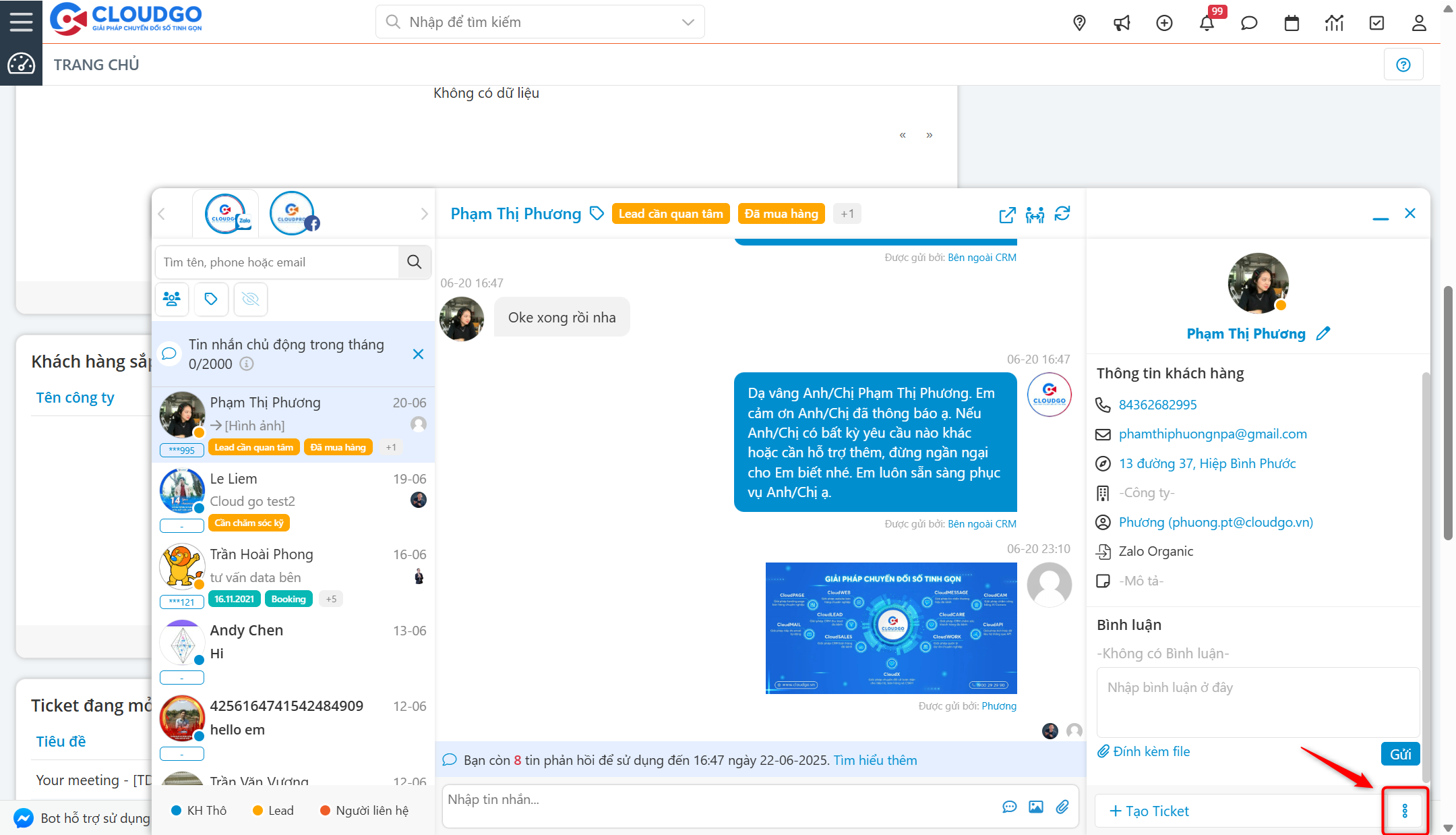
Bước 2: Chọn “Chuyển đổi”.
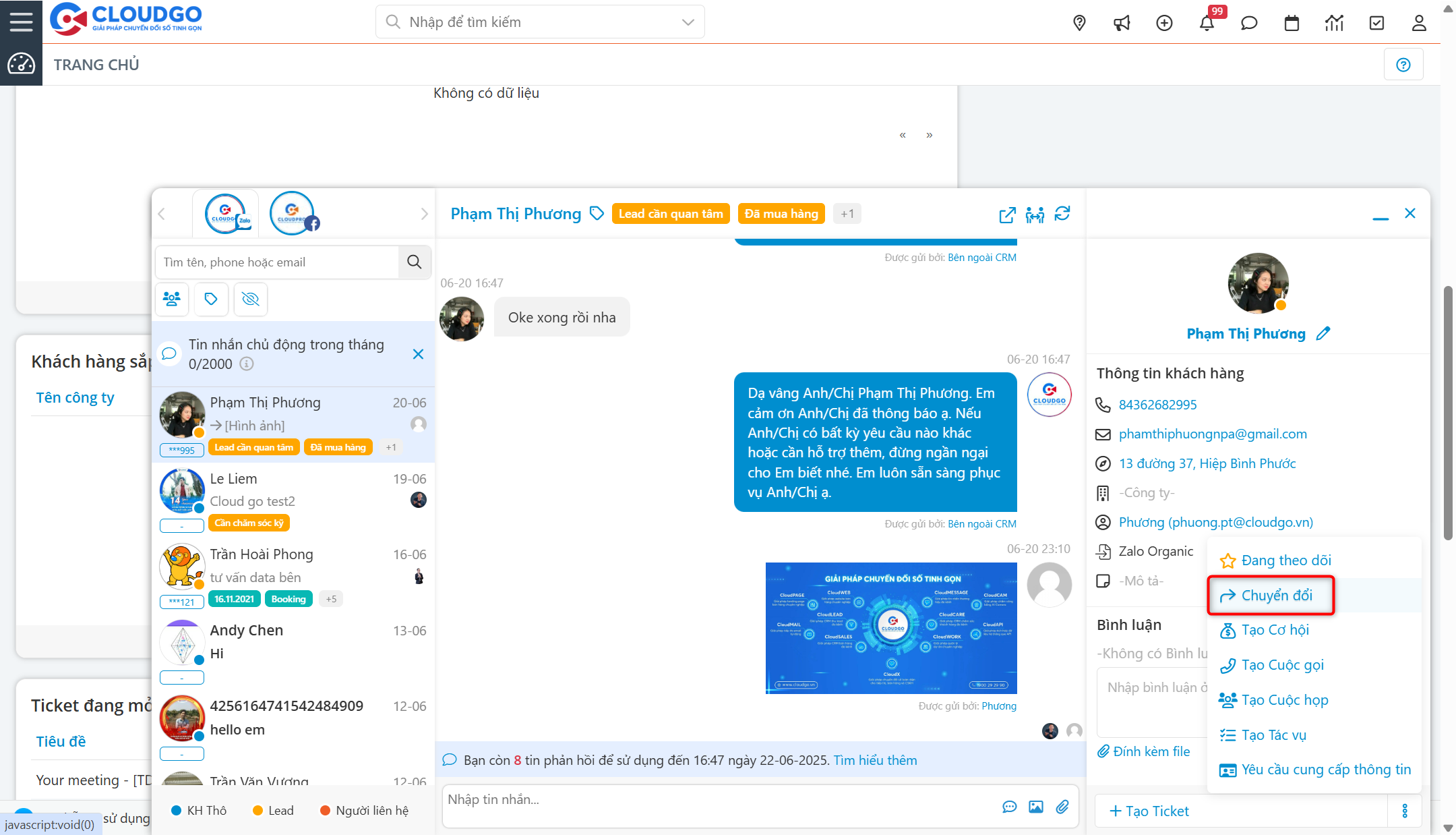
Bước 3: Popup chuyển đổi hiển thị, bạn nhập các thông tin cần thiết, sau đó nhấn “Lưu”.
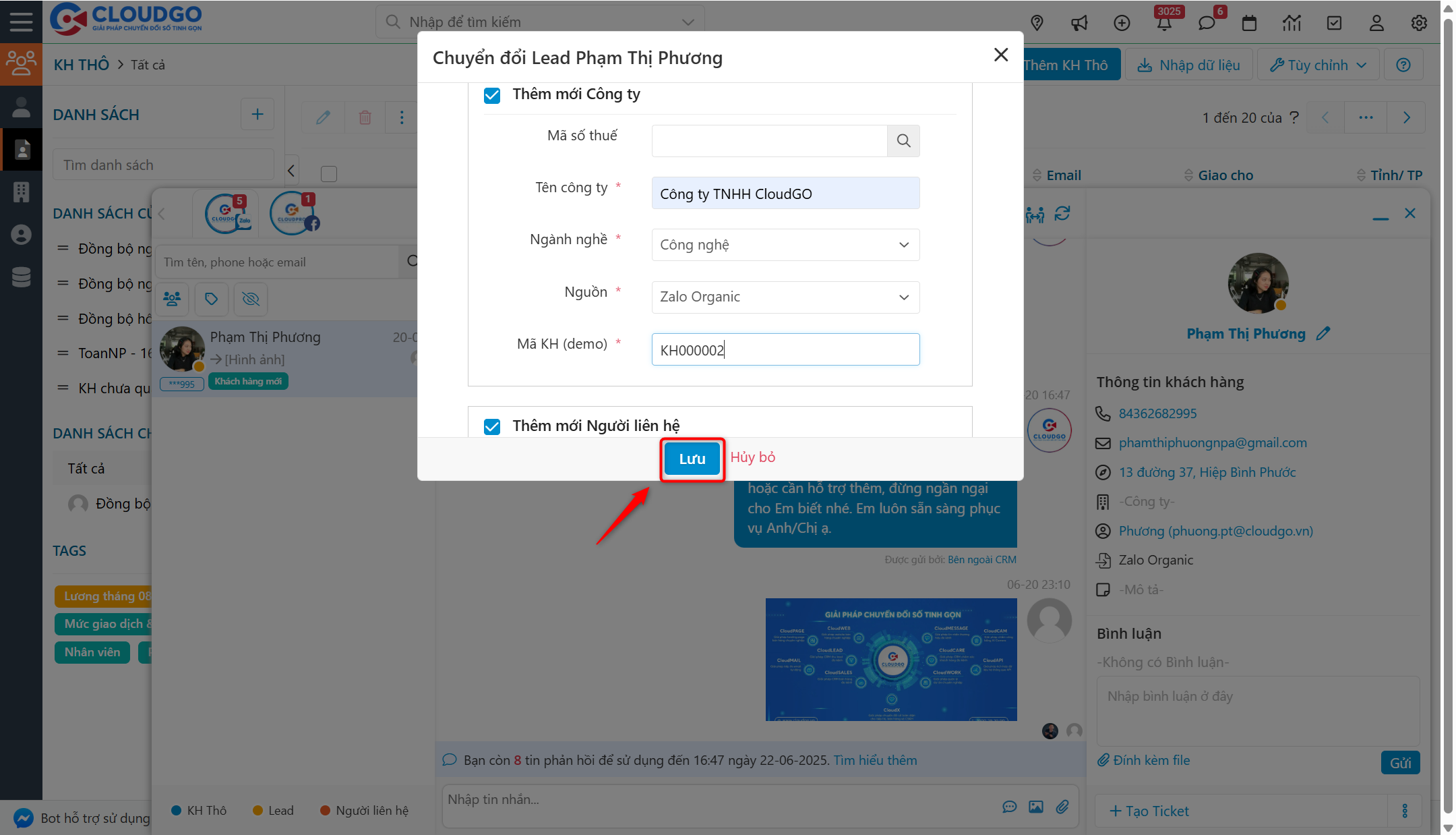
Bước 4: Popup thông báo xác nhận việc dữ liệu khách hàng đã thay đổi, bạn click “OK” để xác nhận
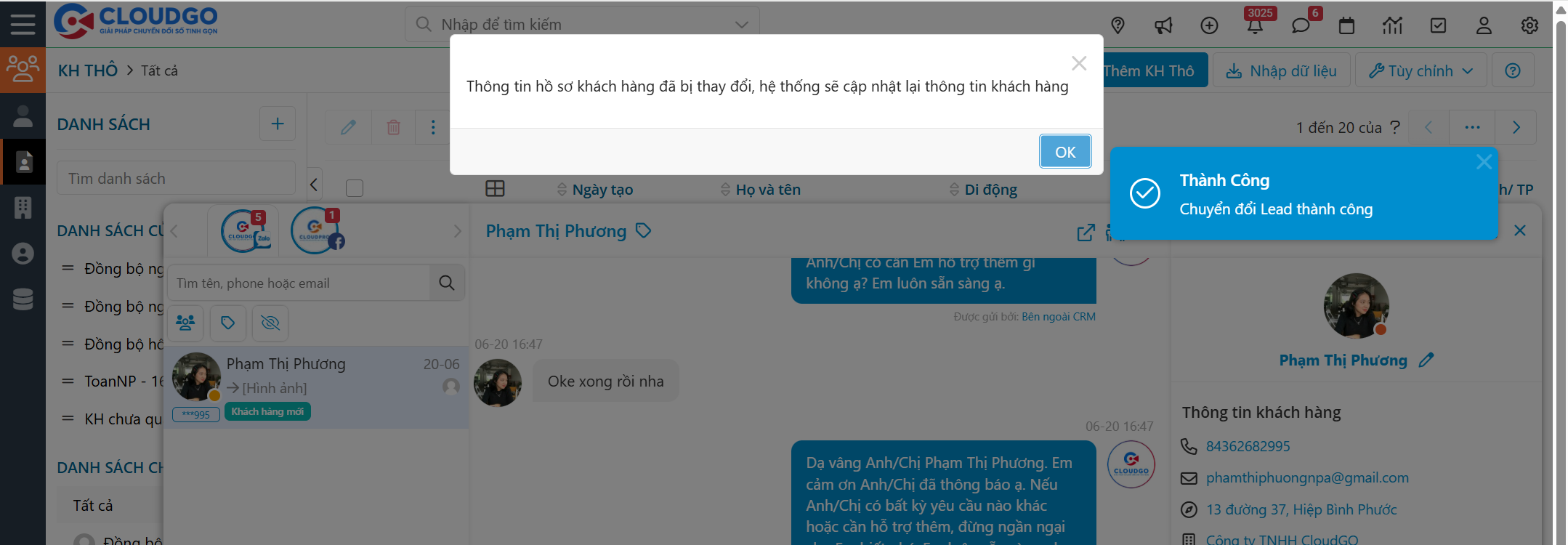
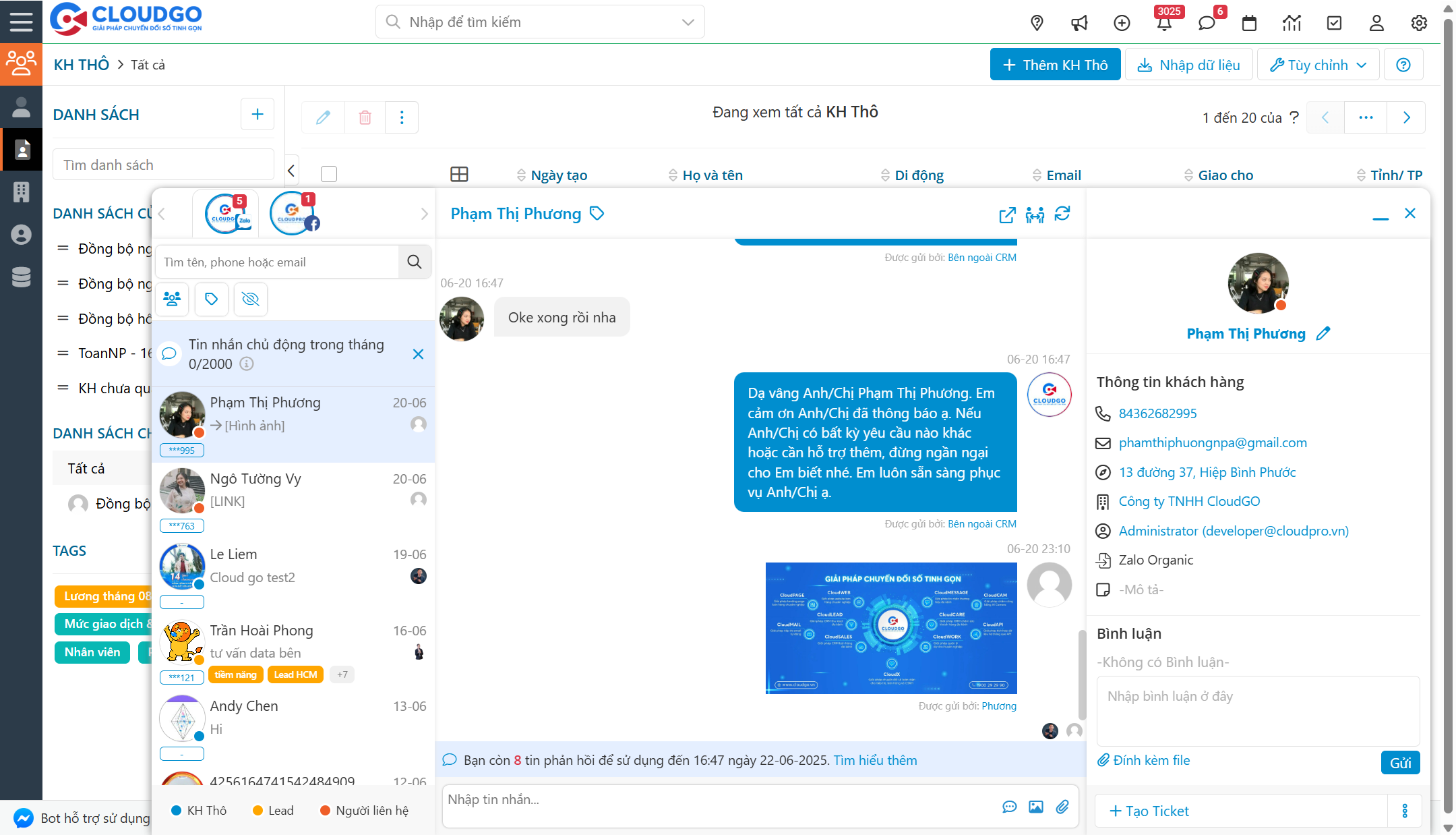
Bước 5: Lúc này hệ thống đã chuyển đổi Lead thành công và hiện thị khách hàng tương ứng.
16. Tạo đơn hàng
Đối với những khách hàng đã là khách hàng chính thức của công ty bạn và họ có tương tác qua OA của công ty bạn, bạn có thể tiến hành tạo đơn hàng trong cửa sổ chat tập trung cho những khách hàng này.
Để thực hiện việc này bạn thao tác như sau
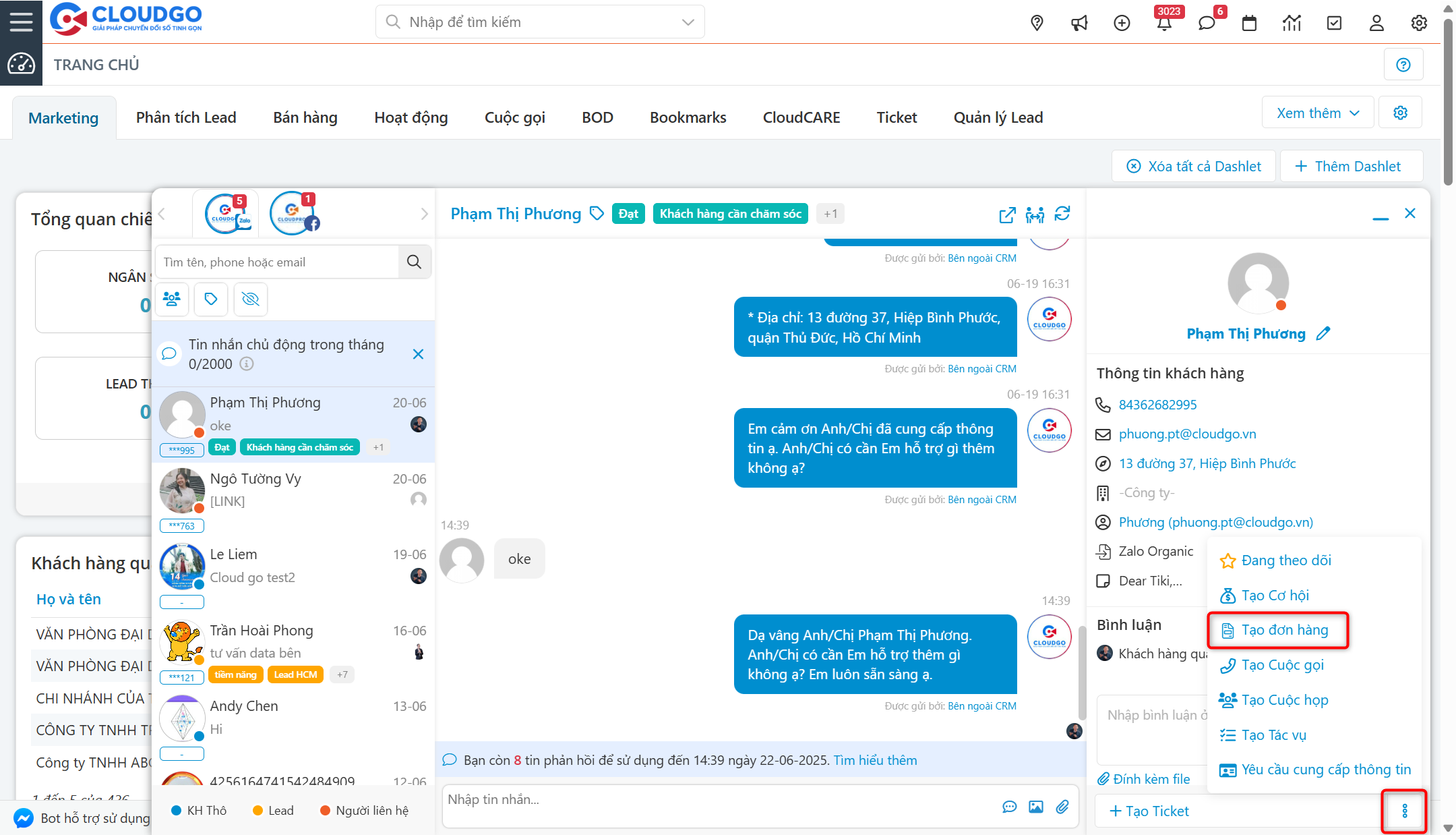
Bước 1: Tại thông tin khách hàng bạn muốn tạo đơn hàng, click vào icon “Ba chấm”, chọn “Tạo đơn hàng”.
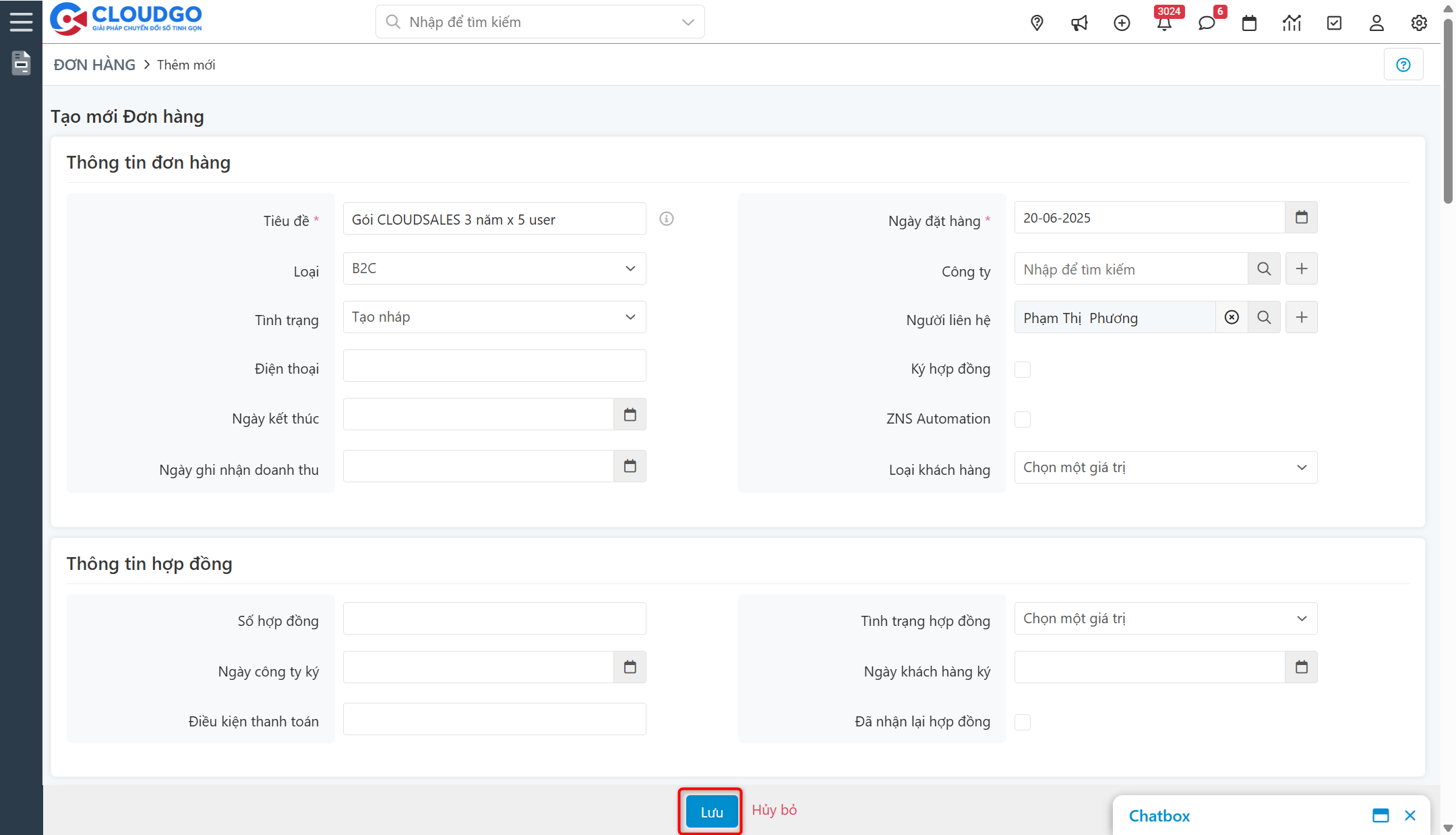
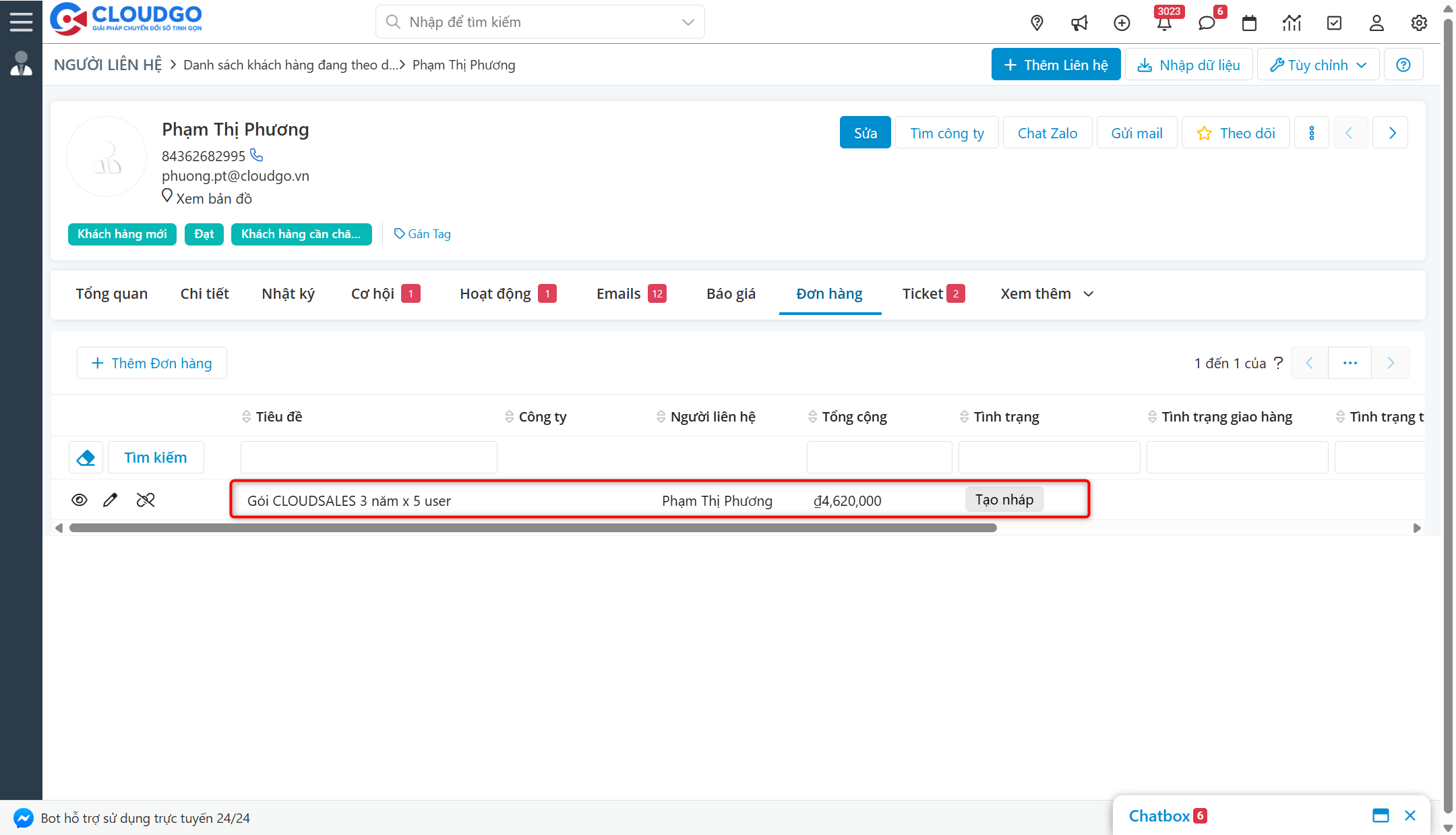
Bước 2: Hệ thống mở màn hình tạo mới đơn hàng, bạn nhập đầy đủ thông tin đơn hàng muốn tạo cho khách hàng, sau đó nhấn “Lưu”.
Bước 3: Lúc này hệ thống sẽ tạo thành công đơn hàng tương ứng cho khách hàng của bạn
17. Lịch sử tin nhắn MXH
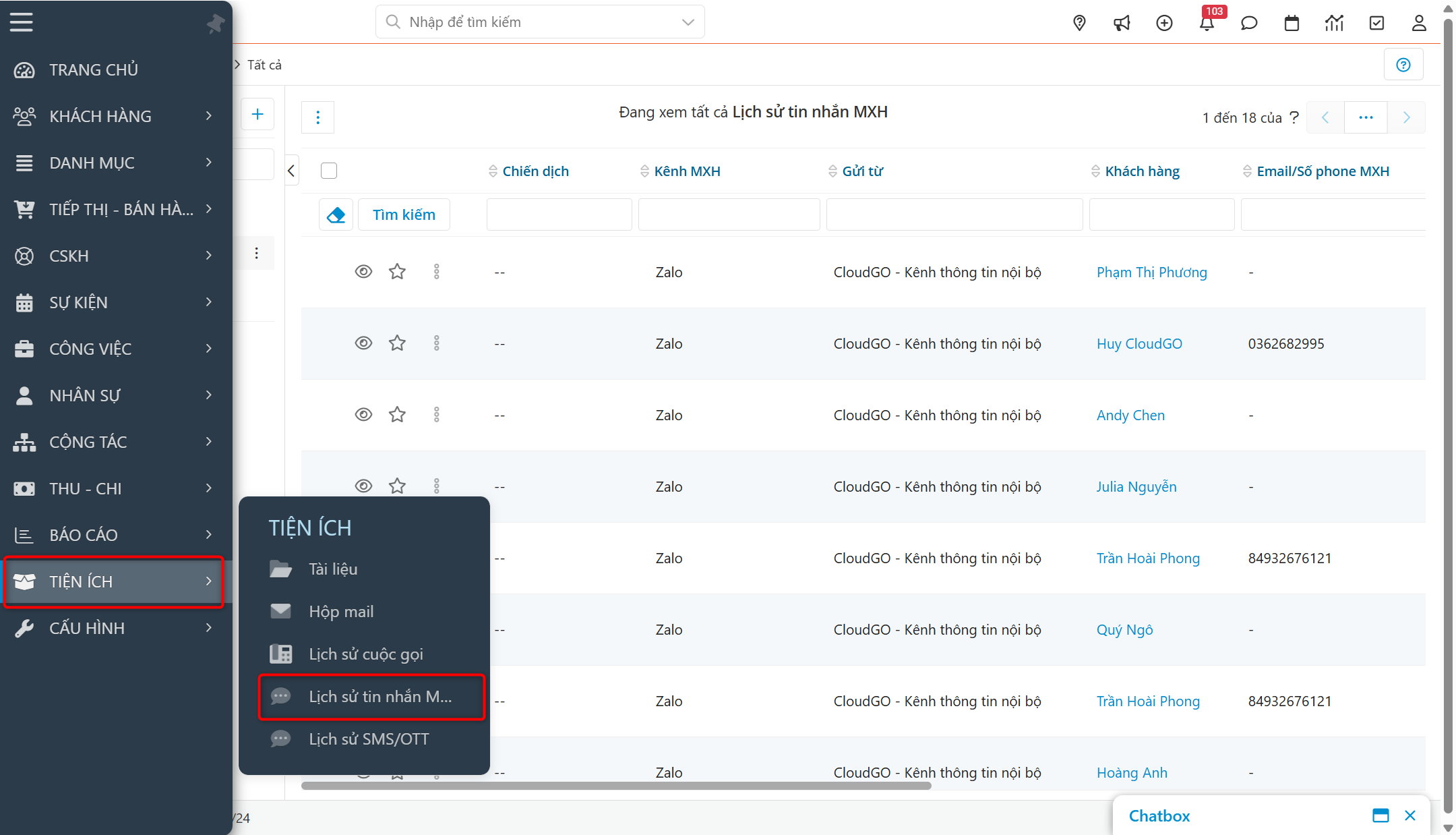
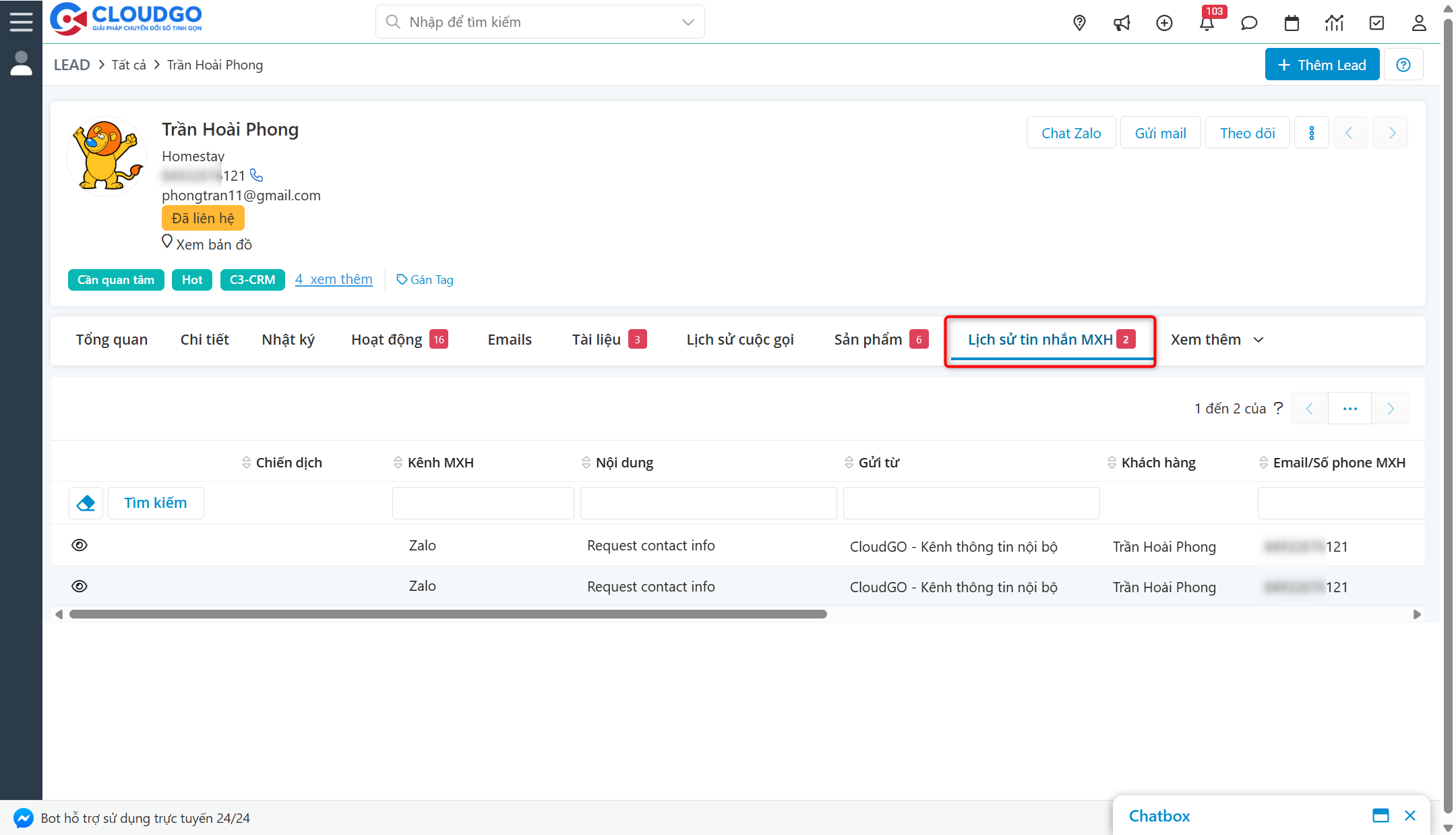
Lịch sử tin nhắn MXH giúp người dùng theo dõi và thống kê được số lượng tin nhắn trao đổi với khách hàng.
Người dùng có thể xem lịch sử tin nhắn lại Lịch sử tin nhắn hoặc subpanel Lịch sử tin nhắn MXH tại chi tiết khách hàng.
Lưu ý: Những user được phân quyền xem Lịch sử tin nhắn MXH mới có quyền xem phần này.
– Tại Lịch sử tin nhắn MXH:
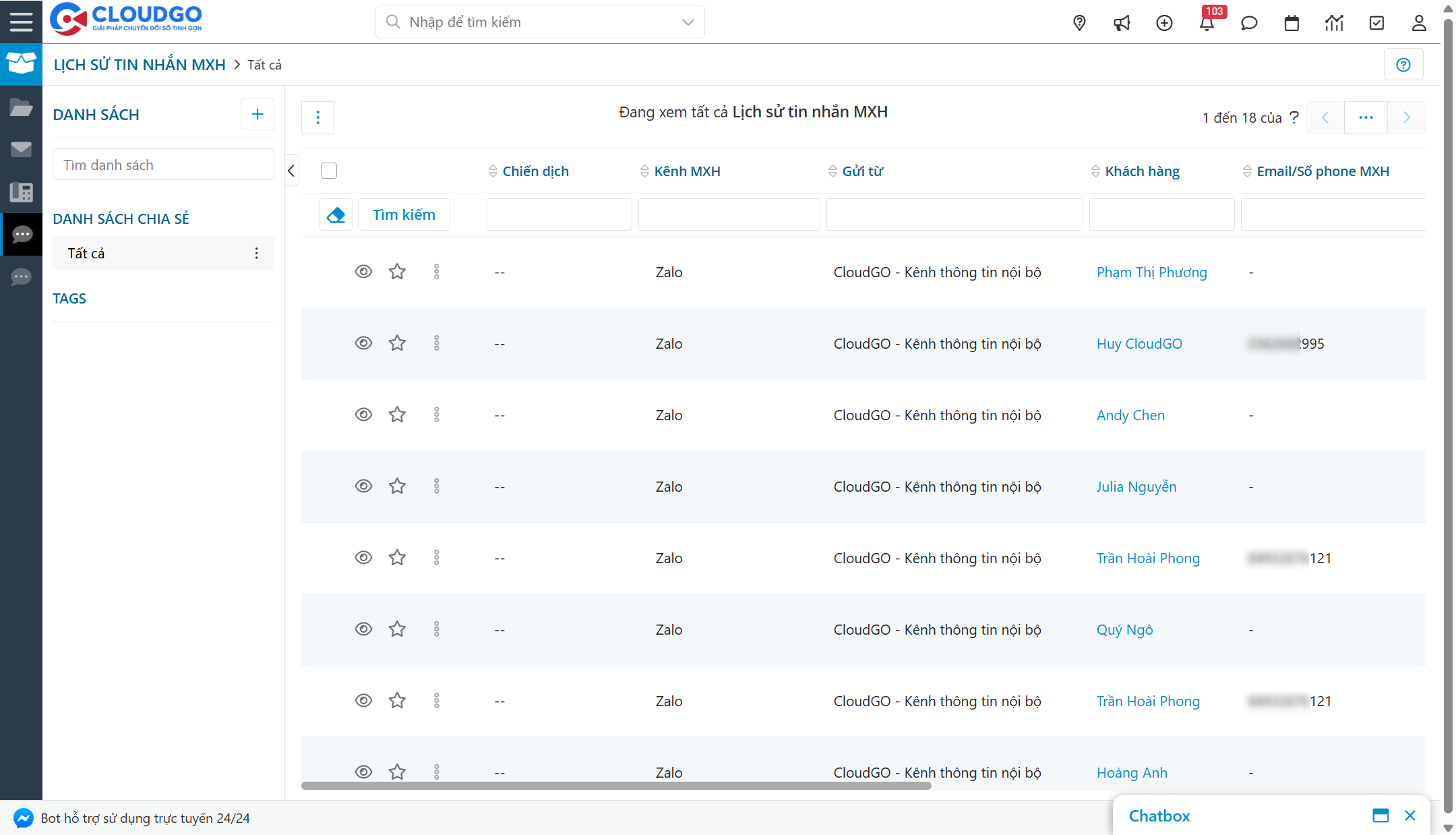
– Tại Lịch sử tin nhắn MXH:
Bước 1: Tìm kiếm và chọn khách hàng muốn xem lịch sử tin nhắn.
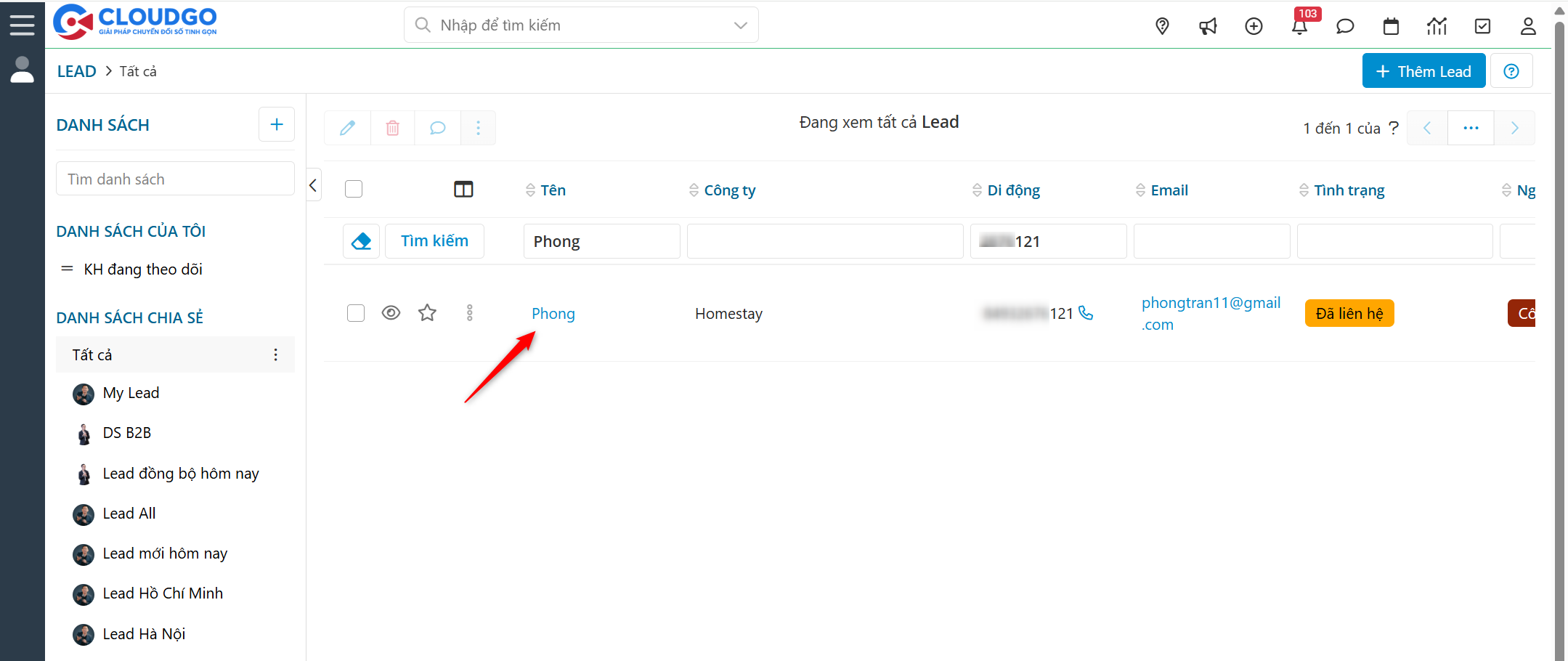
Bước 2: Xem tin nhắn tại subpanel Lịch sử gửi tin nhắn MXH.
Chúc bạn thao tác thành công!
Trong quá trình sử dụng, nếu bạn cần hỗ trợ thêm thông tin hoặc gặp khó khăn ở các bước thao tác, hãy liên hệ với CloudGO qua các kênh sau:
1. Miniapp (Zalo): Gửi qua ứng dụng “My CloudGO”.
2. Zalo OA: “CloudGO – Chuyển đổi số tinh gọn” hay “CloudGO – Kênh chăm sóc khách hàng”
3. Email: support@cloudgo.vn.
4. Gửi trực tiếp: Trên hệ thống phần mềm của Quý khách hàng.
5. Nhóm Zalo: Gửi trực tiếp trên nhóm Zalo hỗ trợ (*).
(*) Chỉ áp dụng cho nhóm khách hàng có đăng ký gói hỗ trợ 1:1.
Thời gian xử lý ticket: trong vòng 4h – 48h làm việc (tùy theo mức độ sự cố).
Tham khảo hướng dẫn gửi Ticket cho CloudGO tại đây.