


Đồng bộ từ CRM
1. Đồng bộ MKT List từ CRM qua Segment bên CloudMAIL
Đồng bộ thông qua Marketing List (MKT List) trên CloudGO CRM: Cách này sẽ giúp bạn tạo ra 1 segment tự động bên CloudMAIL và add những contact vào bên trong segment đó.

1.1 Tạo Marketing List
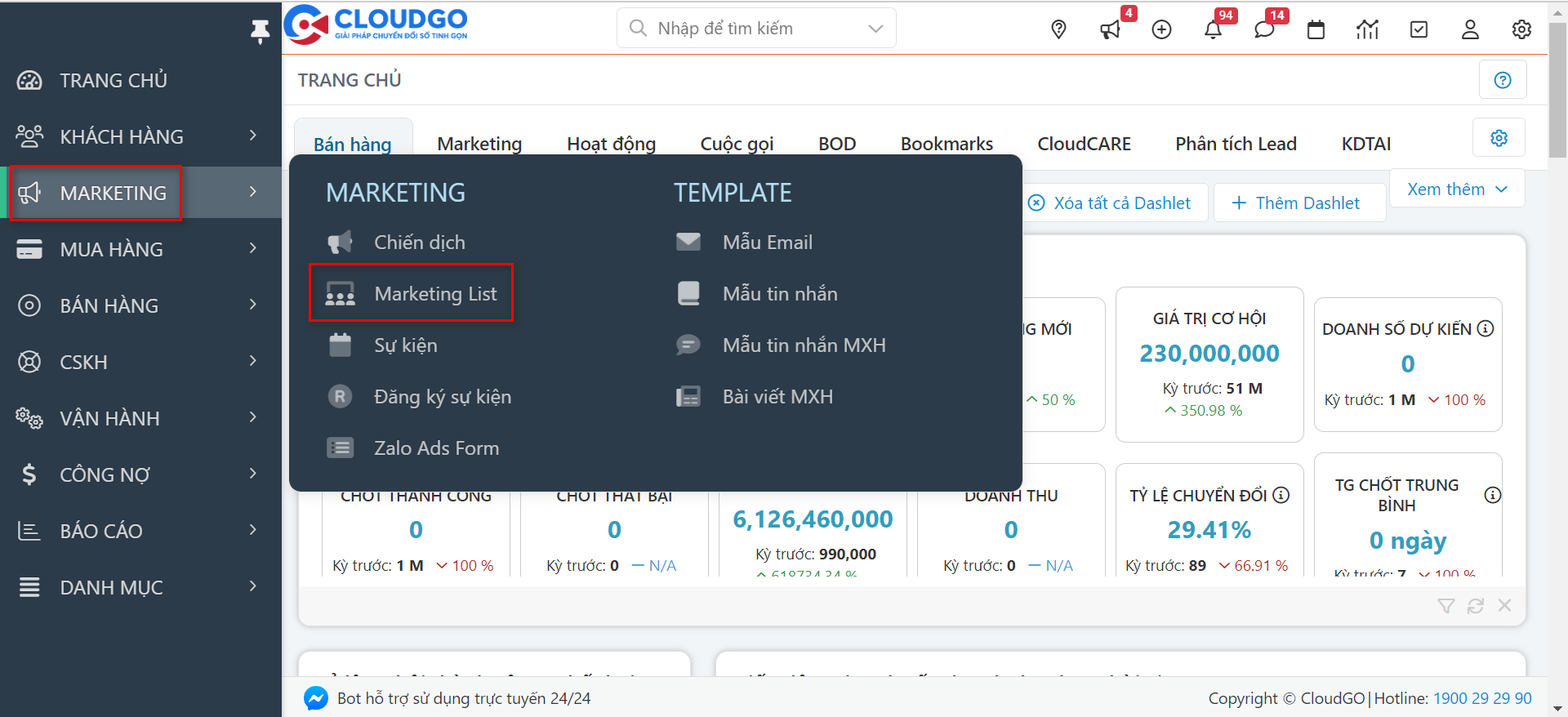
Bước 1: Truy cập vào danh mục “Marketing” trên cây Menu chọn Marketing List
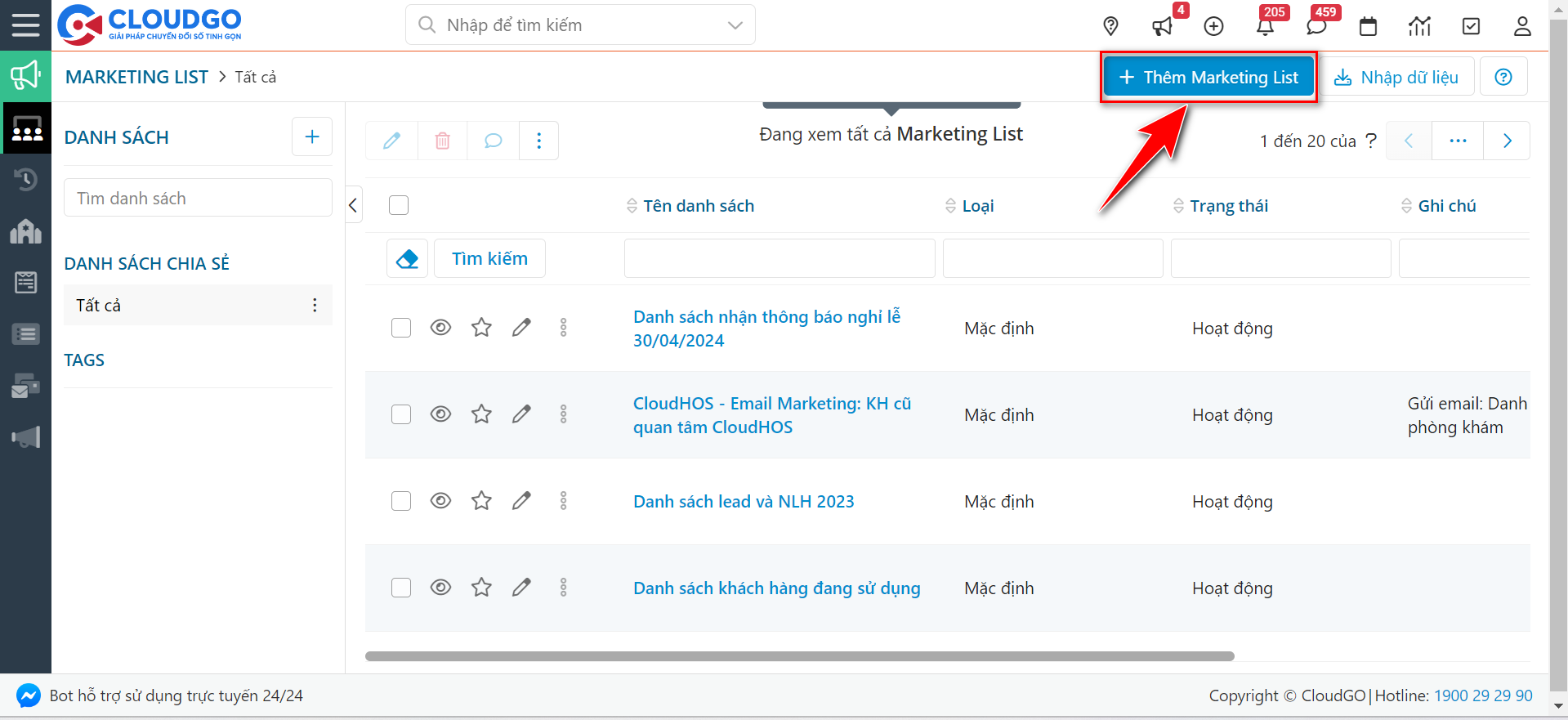
Bước 2: Trên màn hình danh sách MKT List chọn “Thêm Marketing List”
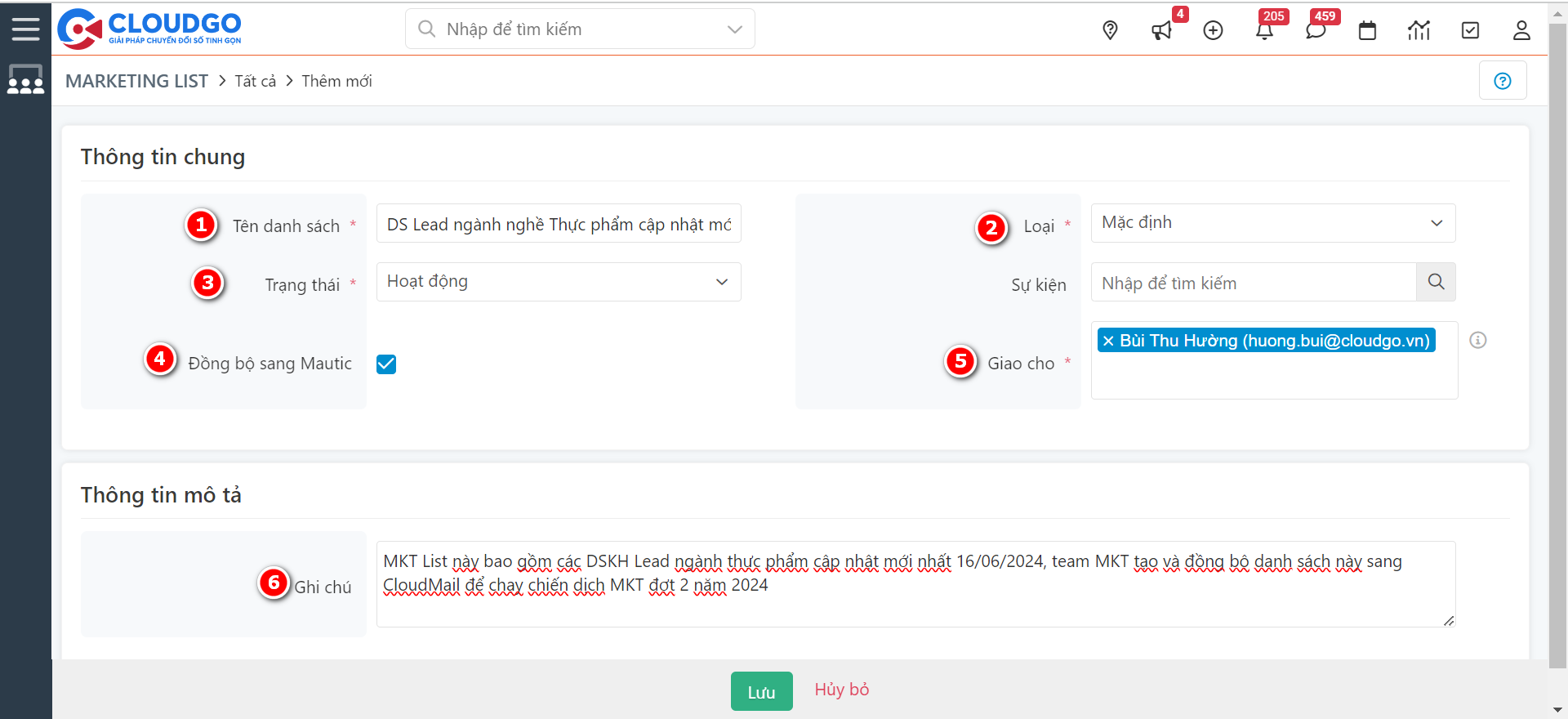
Bước 3: Bạn điền đầy đủ các thông tin như hướng dẫn sau đó click “Lưu”
Ghi chú:
- Tên danh sách: Đặt tên cho MKT List, tên này chính là tên danh sách khách hàng mục tiêu bạn sẽ gửi trong chiến dịch, bạn nên đặt sao cho dễ hiểu, ví dụ: DS Khách hàng ngành nghề Thực phẩm,…
- Loại MKT List: Lựa chọn loại “Mặc định”
- Trạng thái: Chọn trạng thái “Hoạt động” cho MKT List
- Đồng bộ sang Mautic: Tick chọn để đồng bộ MKT List tương ứng thành Segment bên CloudMAIL.
- Giao cho: Người phụ trách MKT List này, mặc định hệ thống tự động điền tên “Người tạo” MKT List, bạn có thể thay đổi (nếu cần).
- Mô tả: Bạn có thể bổ sung thêm mô tả, ghi chú, diễn giải thêm về MKT List này để mọi người có thể nắm được thông tin về mục đích tạo MKT List này.
1.2 Thêm khách hàng vào Marketing List
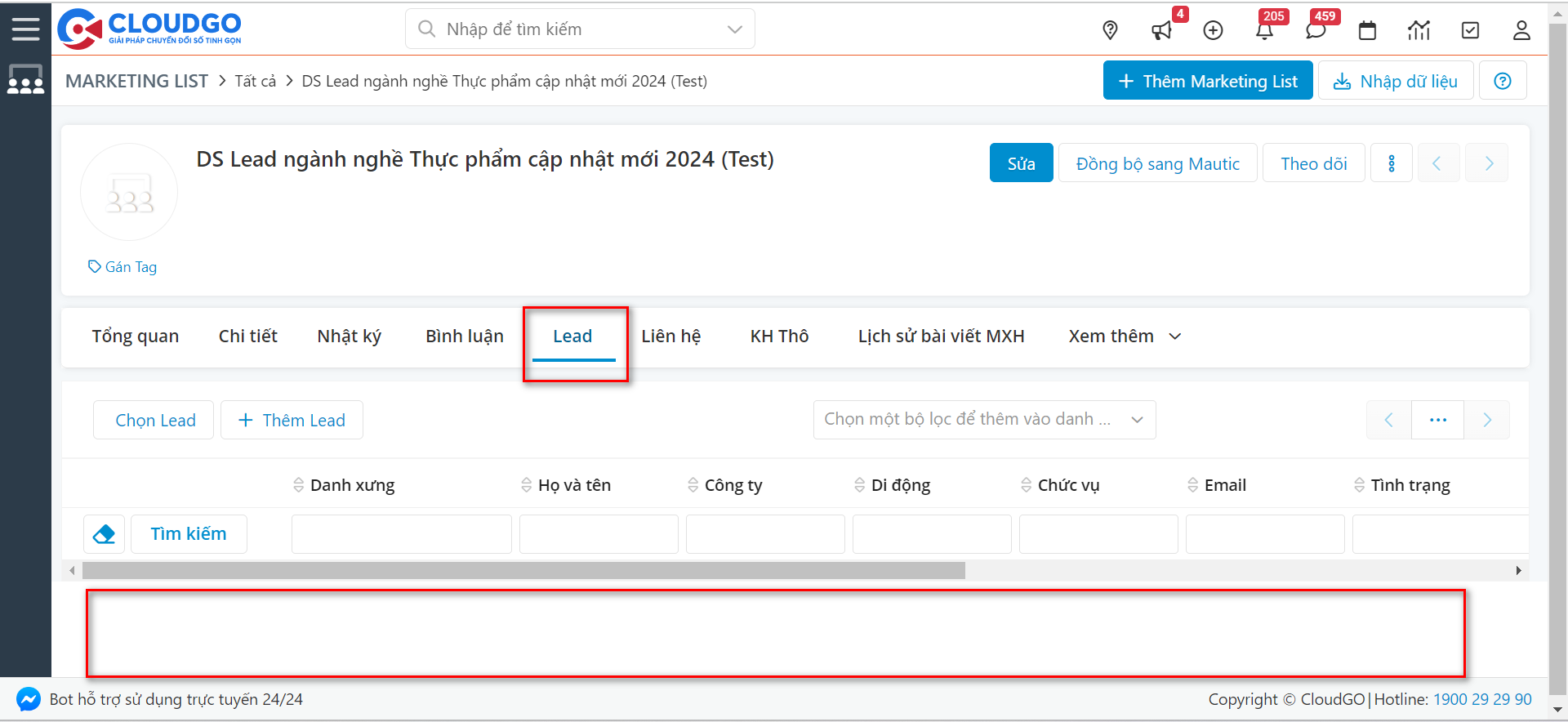
Sau khi tạo xong danh sách khách hàng mục tiêu xong, bạn cần thêm đối tượng khách hàng vào danh sách, tuỳ theo đối tượng bạn cần thêm bạn chọn Lead/Liên hệ (Người liên hệ) hay Khách hàng thô mà bạn chọn tab khách hàng tương ứng, ví dụ theo bài hướng dẫn dưới đây tôi chọn Lead.
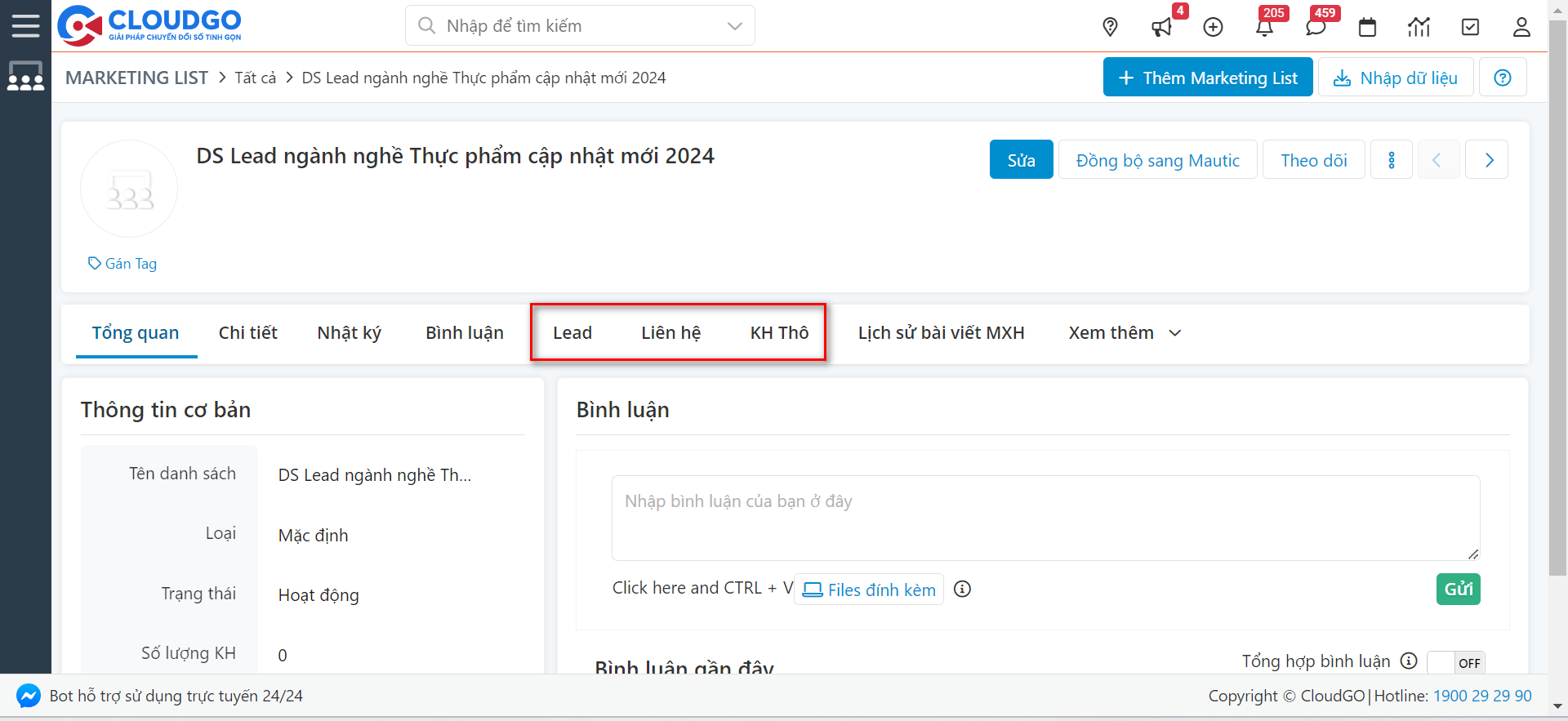
Để thêm khách hàng vào MKT List bạn có thể tham khảo các cách dưới đây:
Cách 1: Chọn từng khách hàng vào MKT List
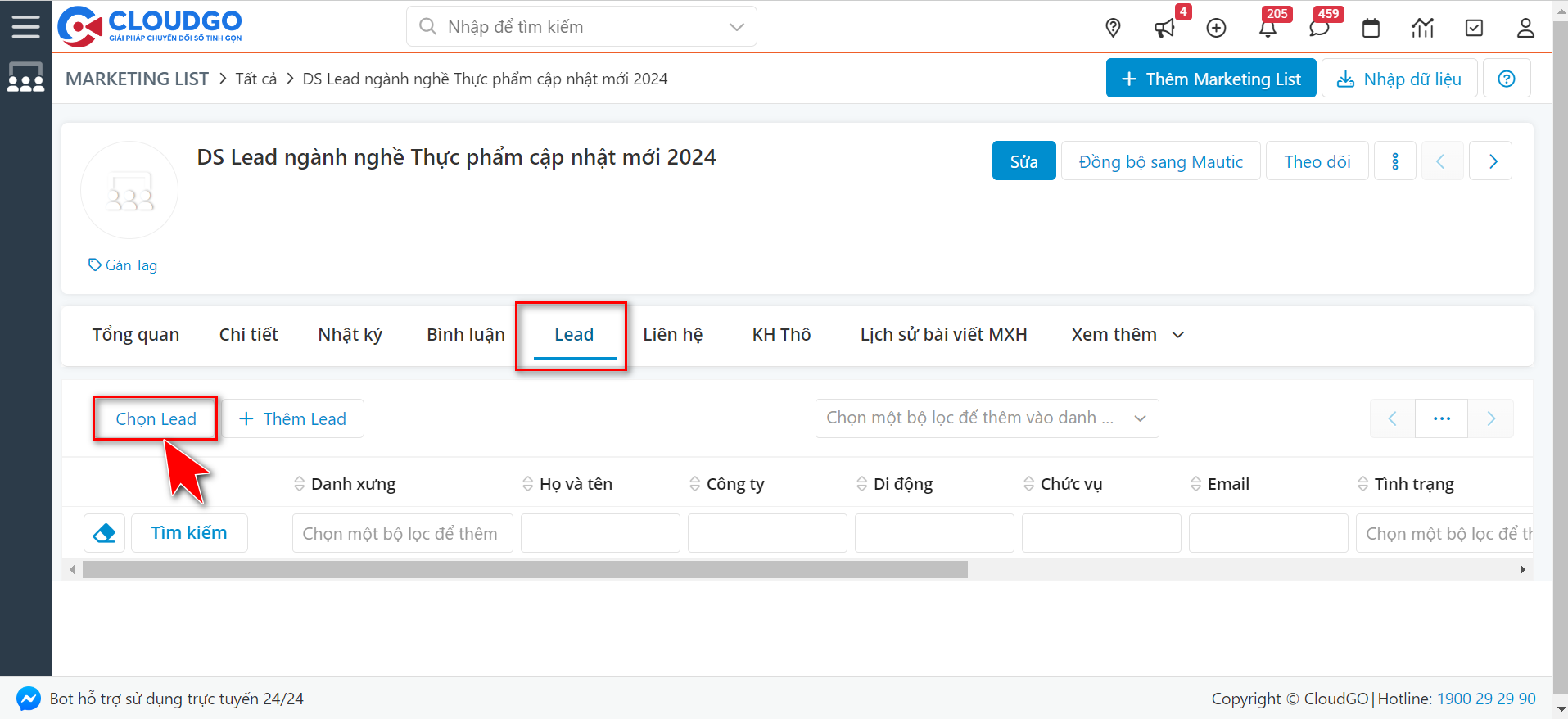
Khi bạn nhấn “Chọn Lead” thì hệ thống sẽ hiển thị màn hình danh sách Lead (bên module Lead) bạn có thể tìm thông tin khách hàng cần thêm rồi chọn thêm.
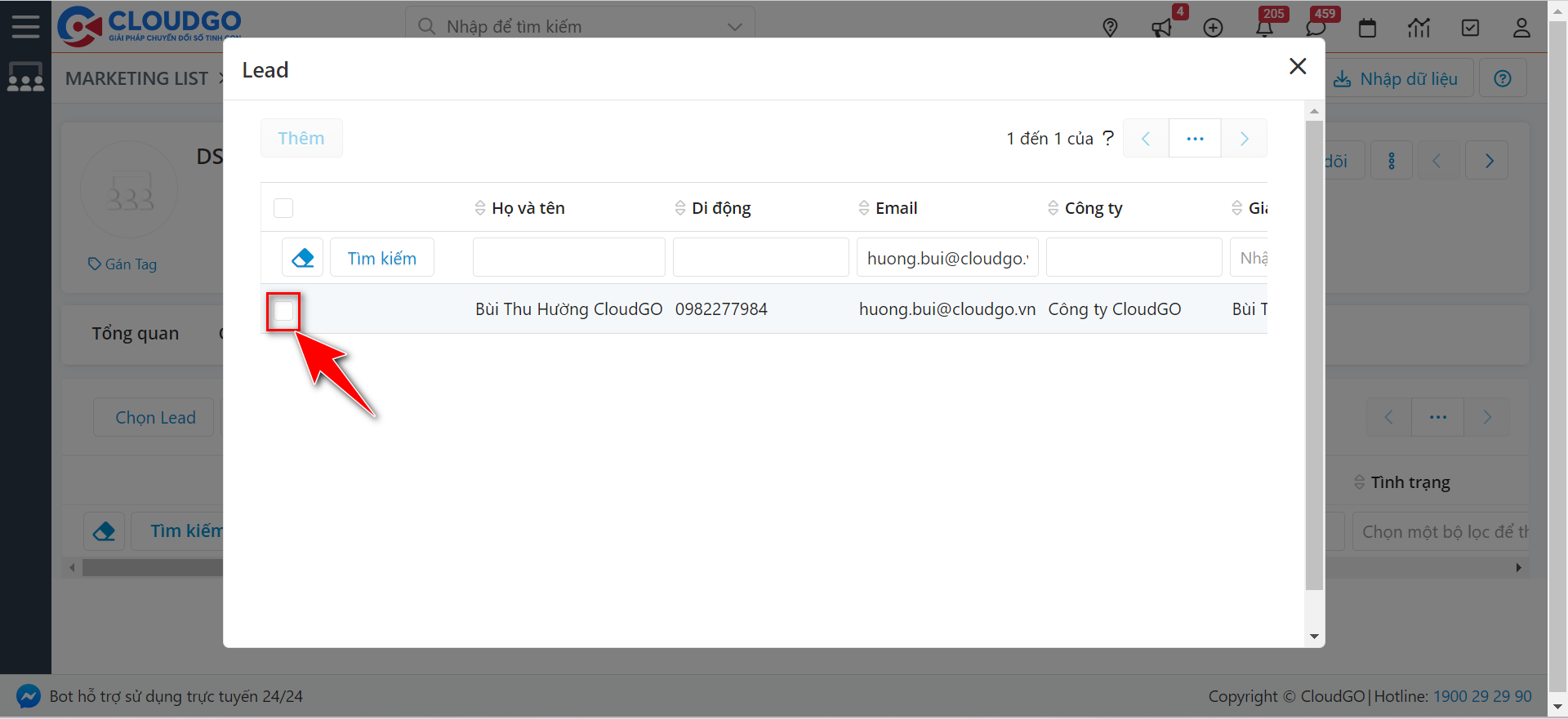
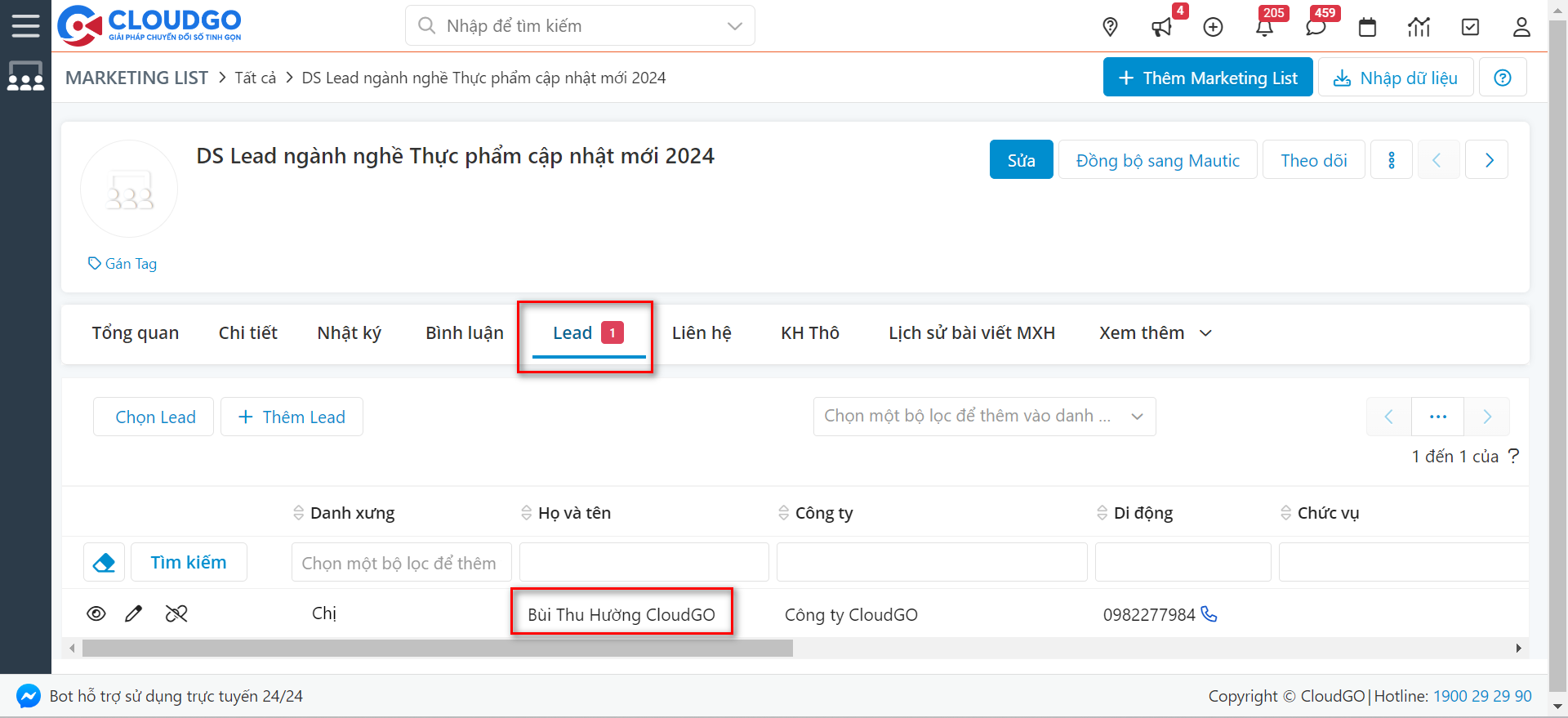
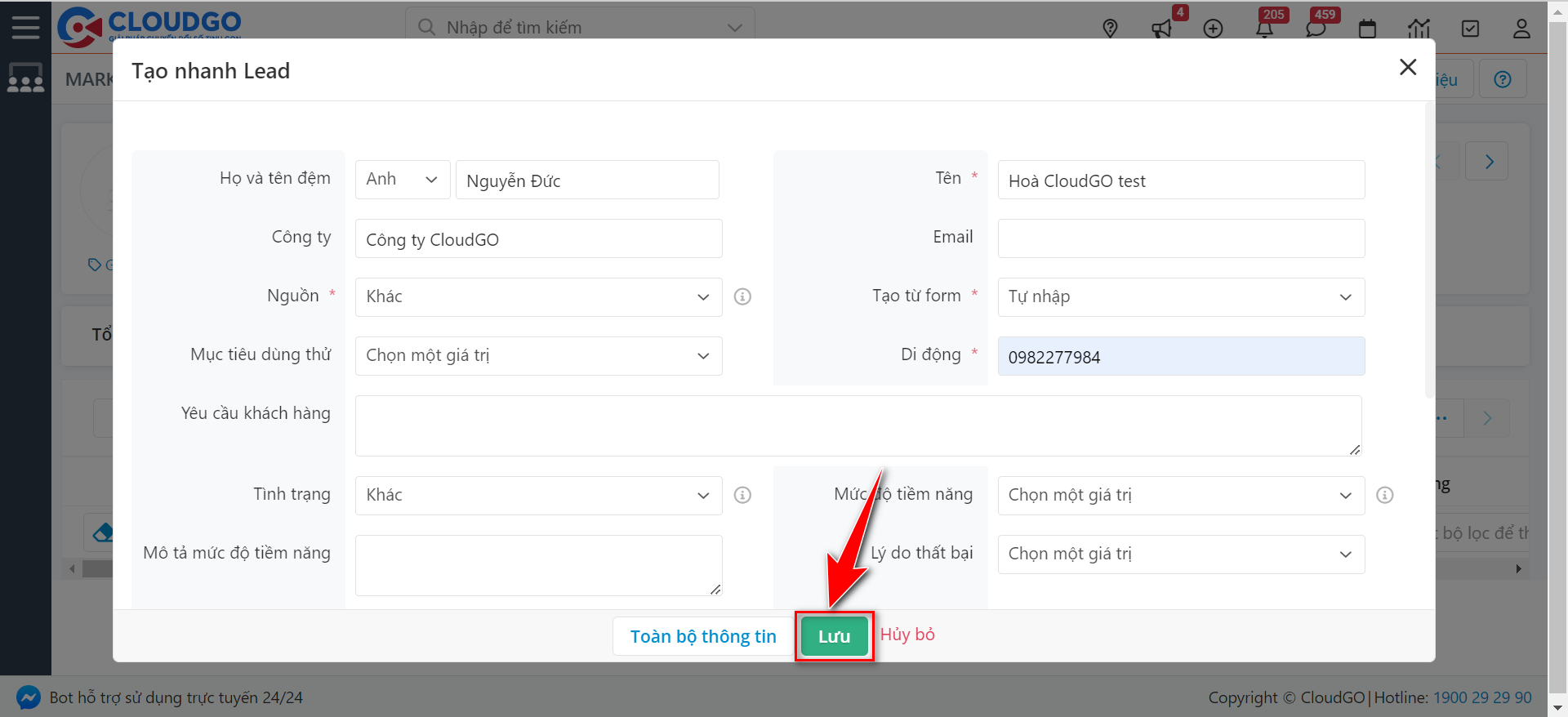
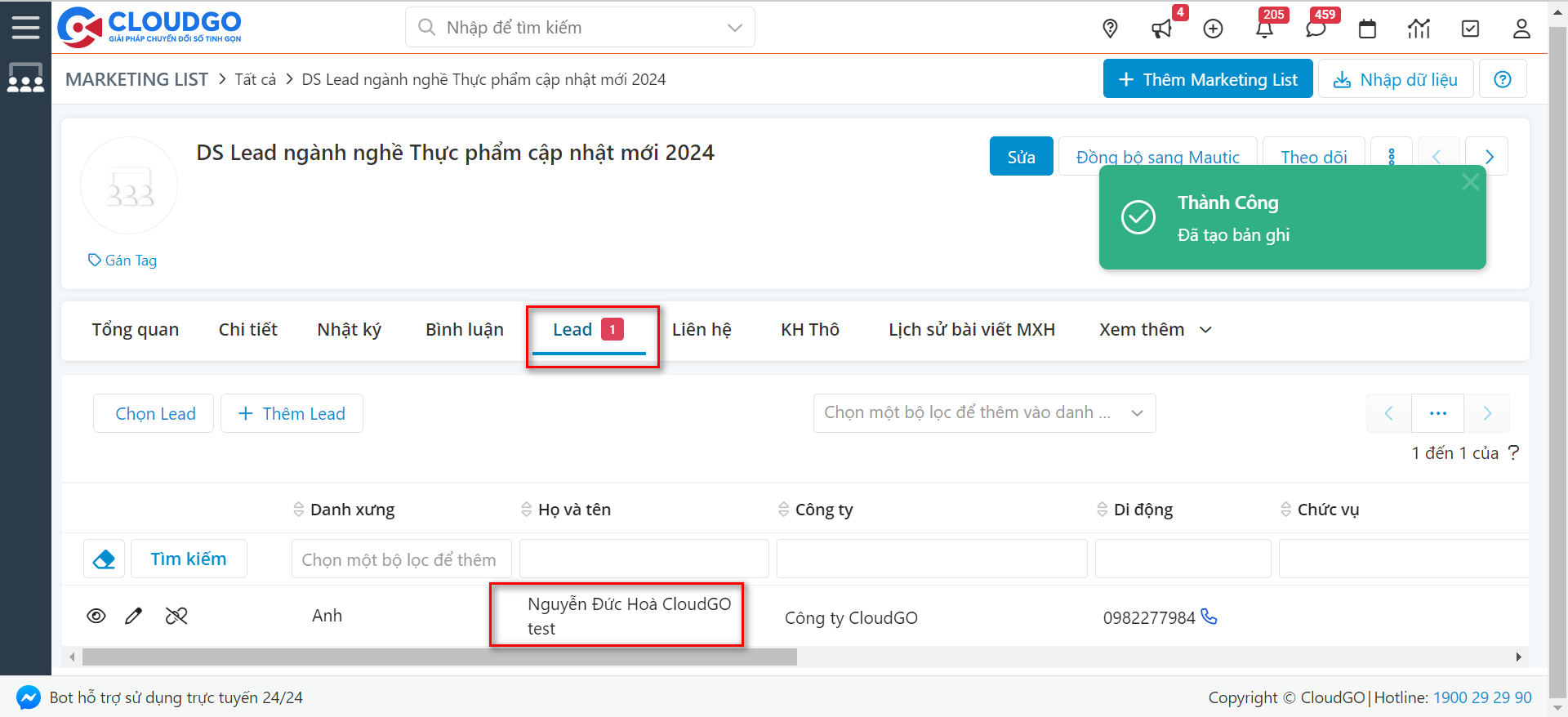
Cách 2: Thêm khách hàng vào MKT List bằng cách tạo mới hồ sơ khách hàng
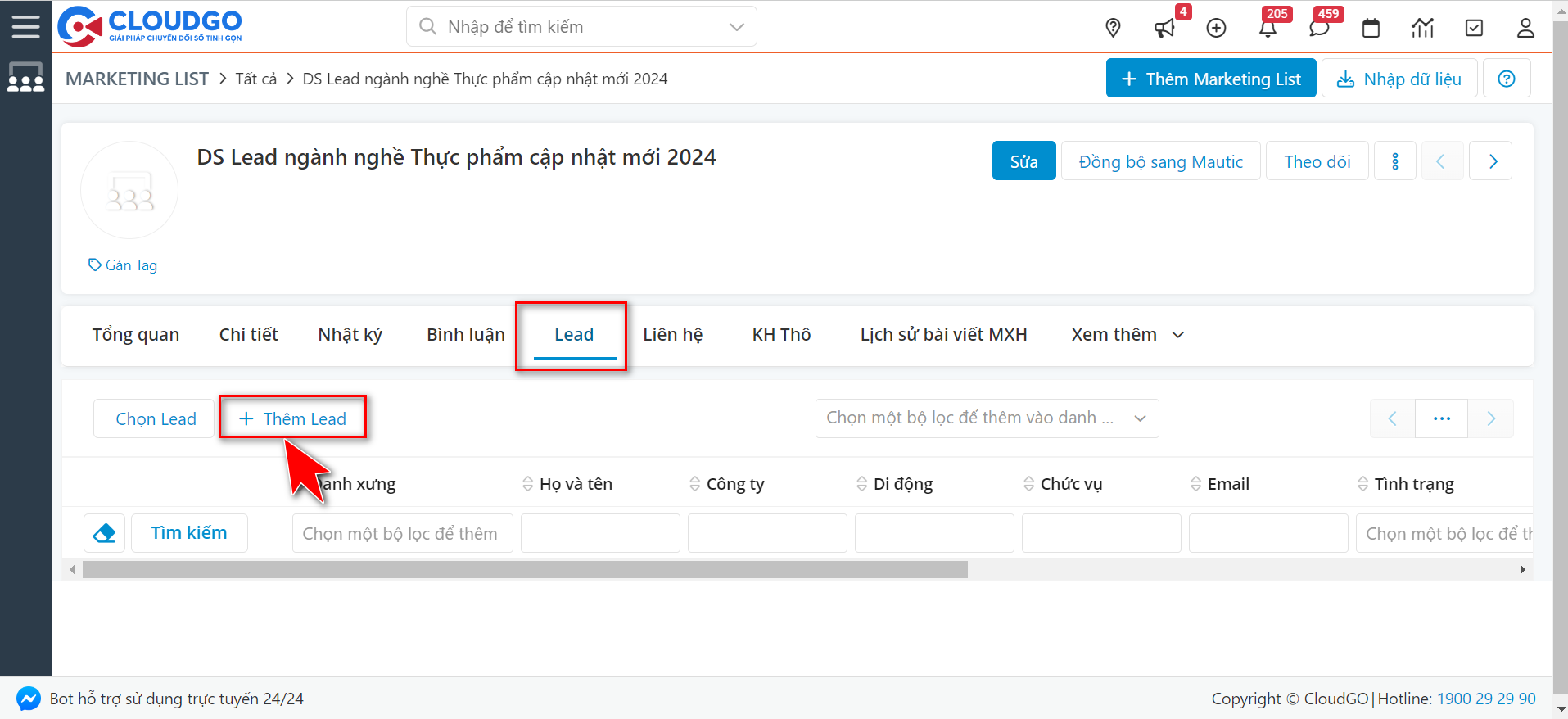
Lúc này hệ thống sẽ hiển thị ra màn hình nhập tạo mới thông tin khách hàng (ví dụ như nhập Lead), sau khi nhập xong hệ thống tự động tạo thành 1 hồ sơ khách hàng mới và thêm vào MKT List.
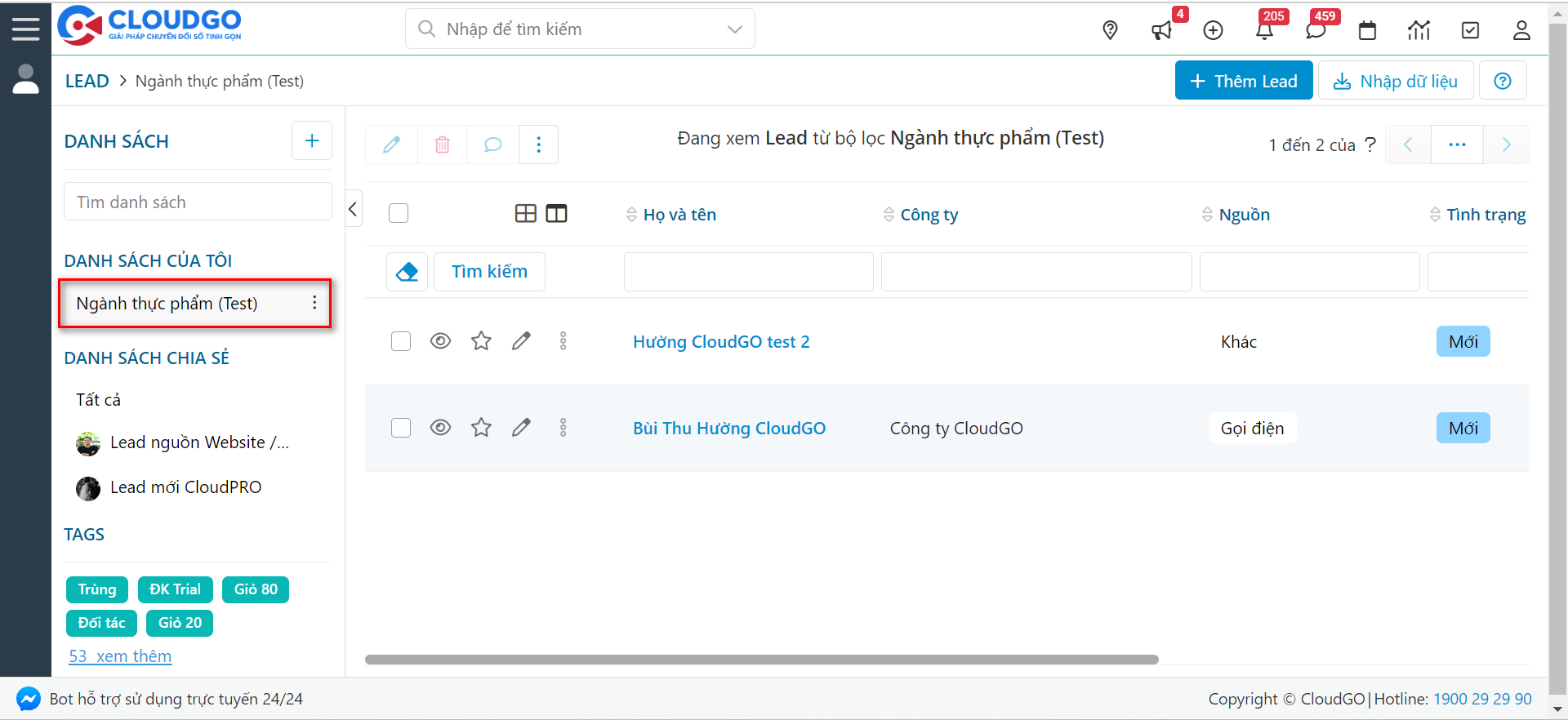
Cách 3: Thêm hàng loạt khách hàng vào MKT List bằng bộ lọc
Lưu ý: Khi tạo bộ lọc để đồng bộ khách hàng sang CloudMail bạn nên có 2 điều kiện sau:
– Điều kiện tiên quyết: Email không trống (tức là dữ liệu khách hàng đồng bộ sang CloudMail phải có thông tin email)
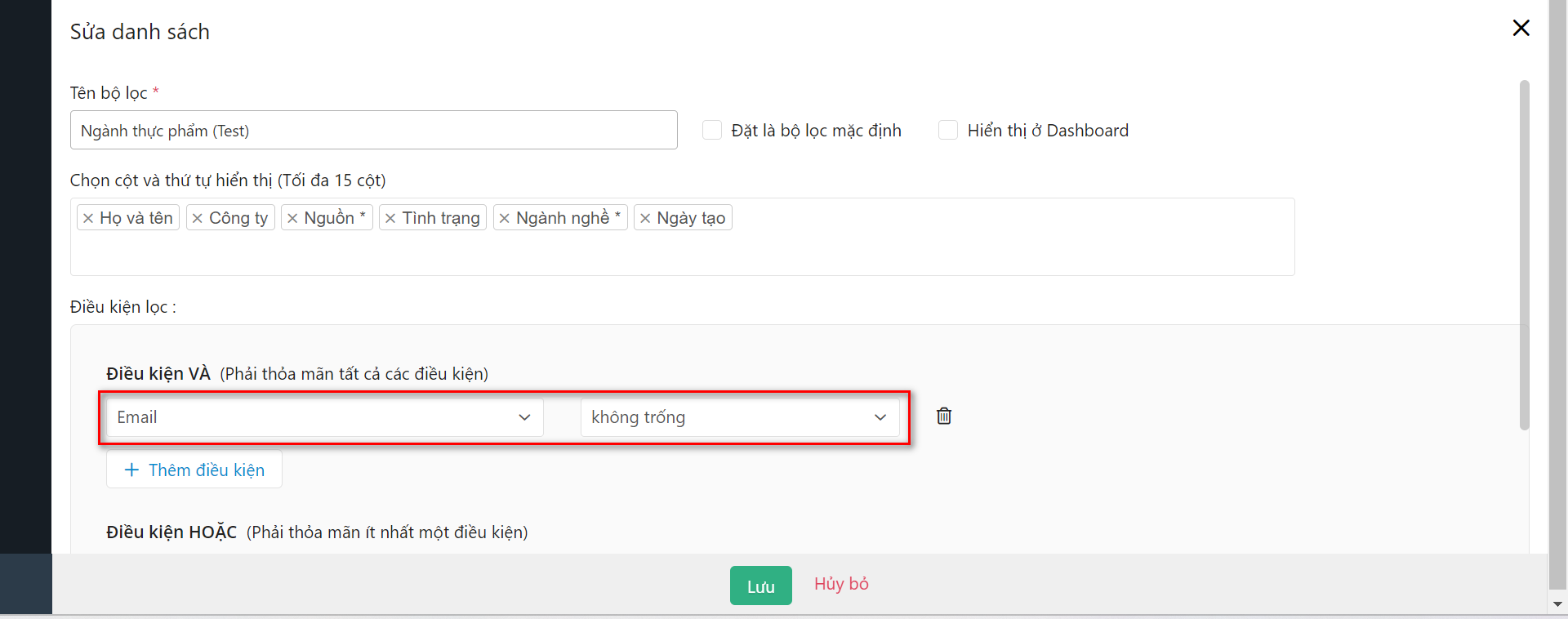
– Điều kiện khác: Đối với đối tượng khách hàng lead Lead thì bổ sung thêm Tình trạng khác Đã chuyển đổi, vì đã chuyển đổi là đã convert Lead sang cấp cao hơn là Công ty/Người liên hệ thì sẽ không thêm vào DS khách hàng Lead
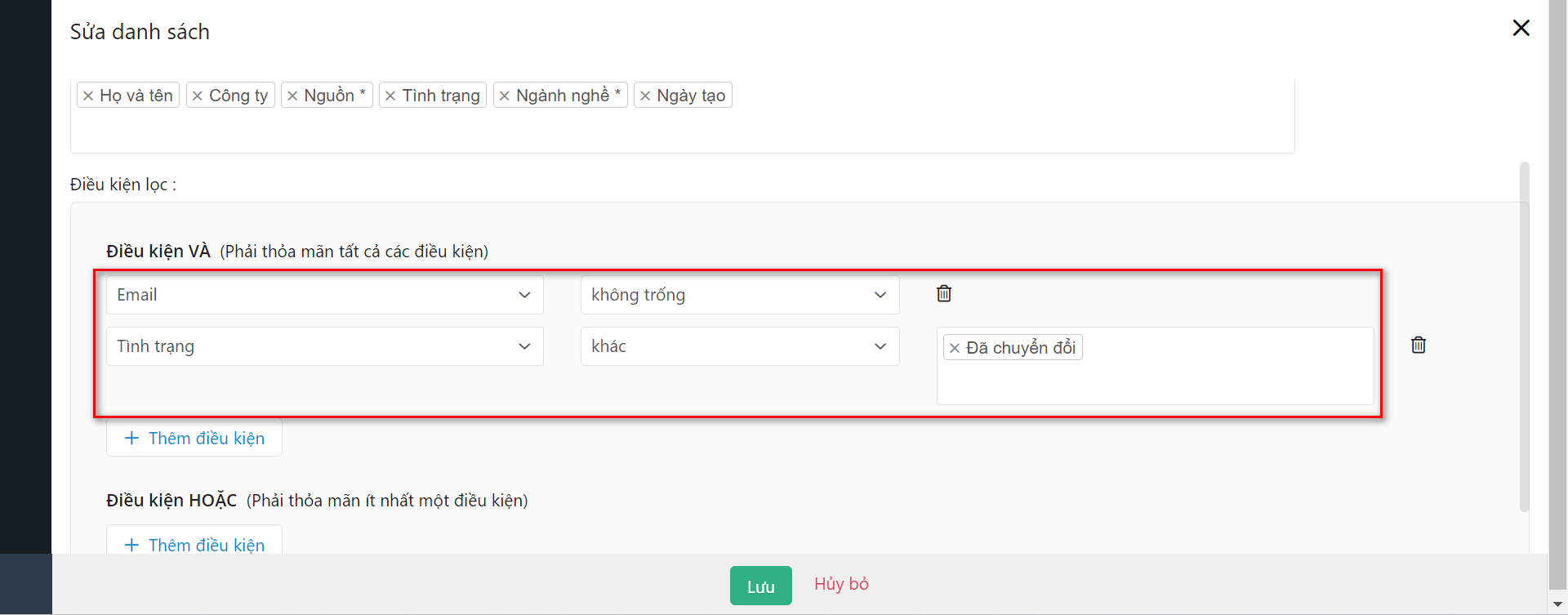
Cách tạo bộ lọc danh sách bạn có thể tham khảo chi tiết tại đây.
Sau khi đã tạo ra các bộ lọc phân loại Khách hàng bạn tiến hành thêm khách hàng vào MTK List như sau:
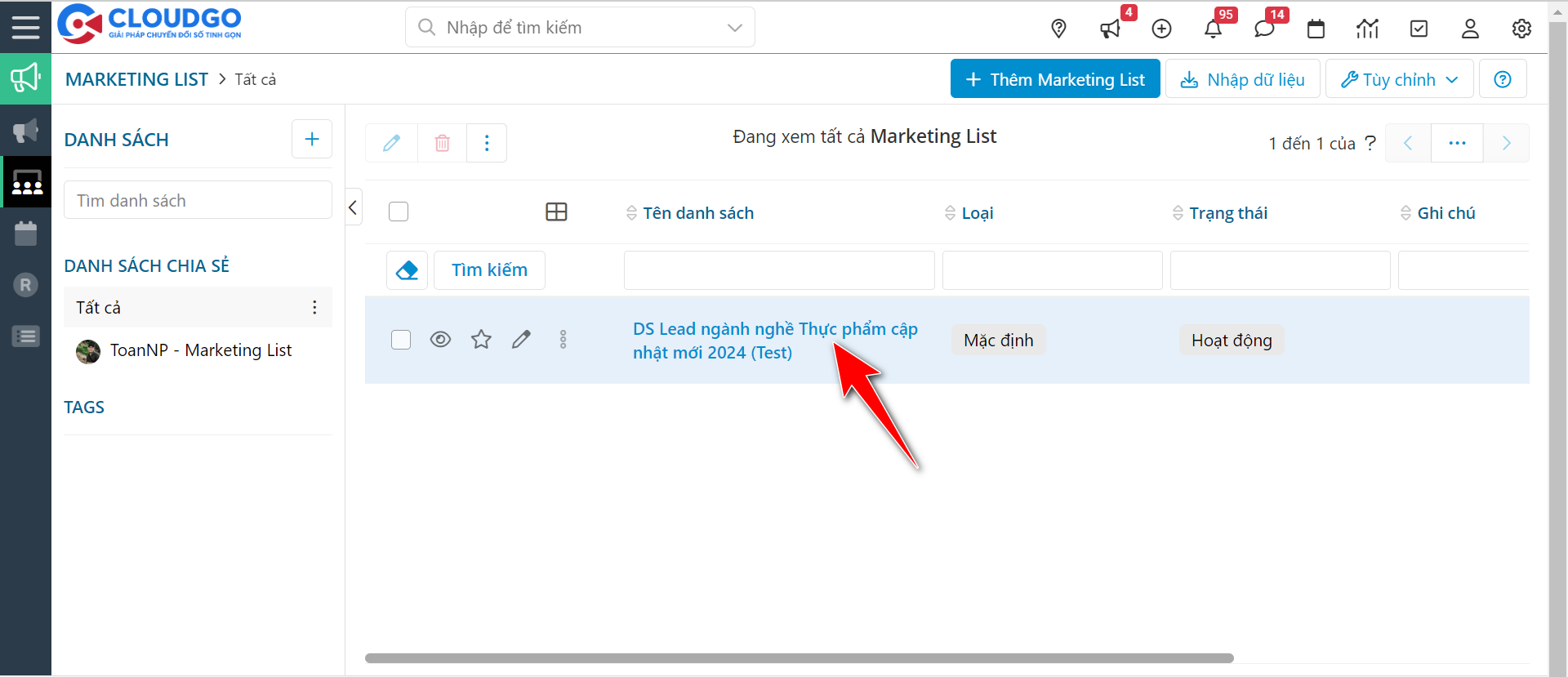
Bước 1: Truy cập vào hồ sơ Marketing List cần thêm khách hàng
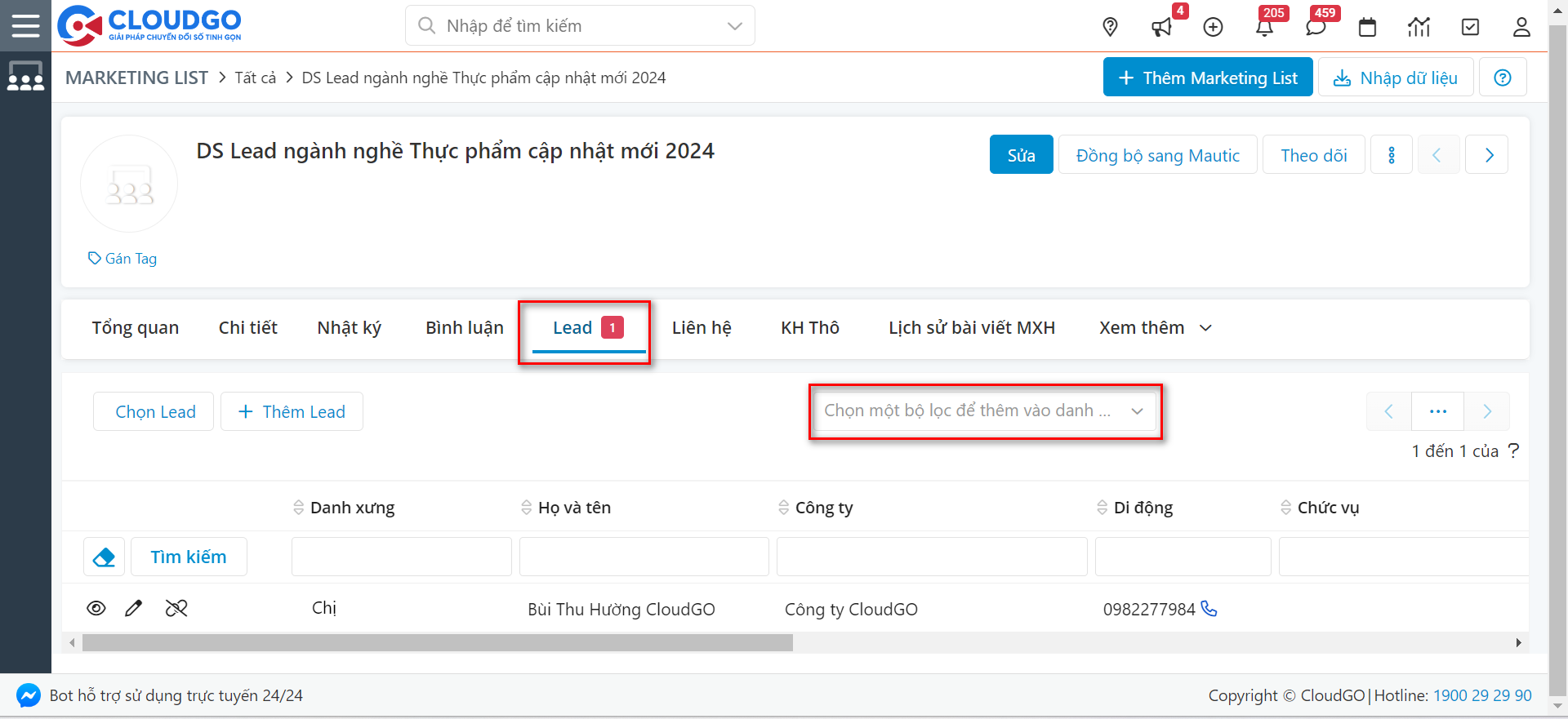
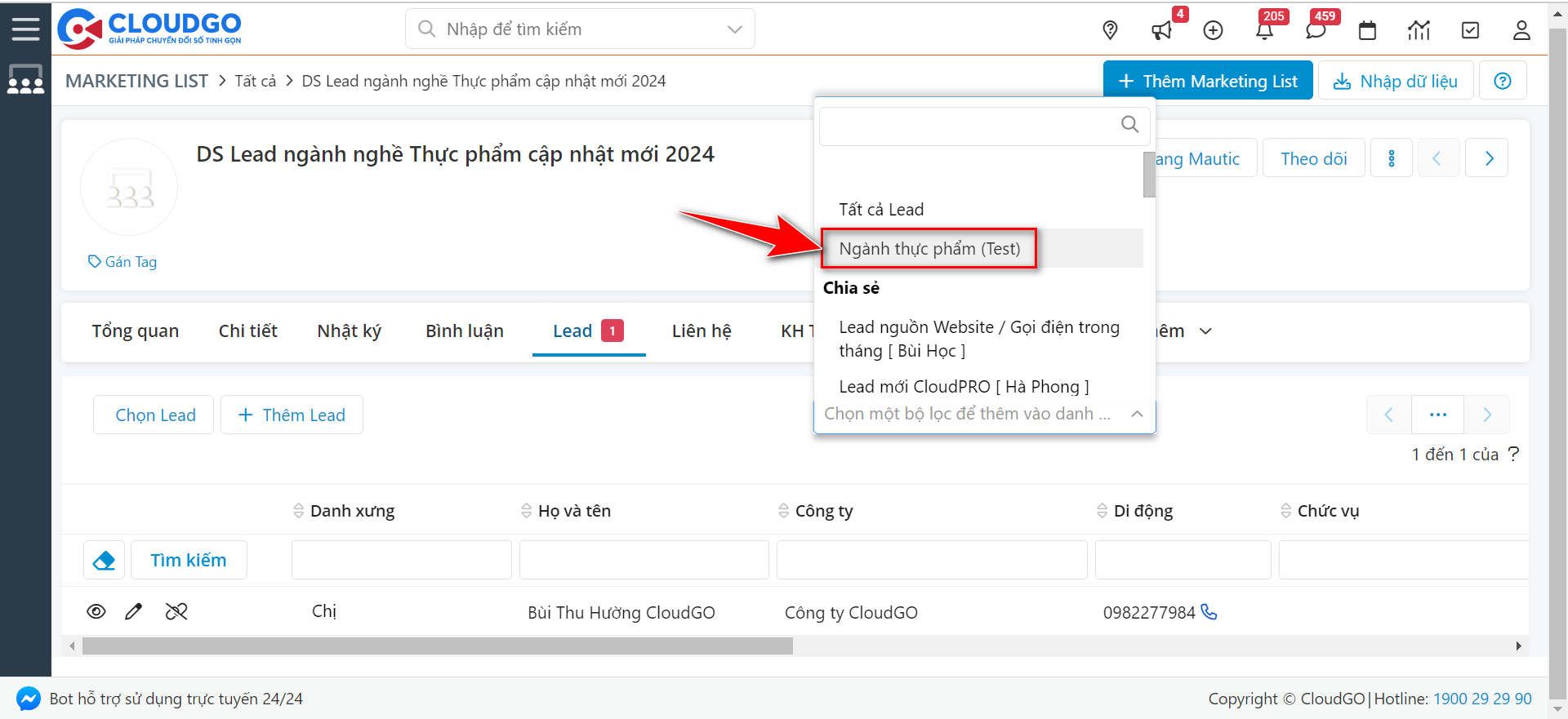
Bước 2: Chọn bộ lọc bạn đã tạo hoặc bộ lọc được người khác tạo và chia sẻ cho bạn vào MKT List
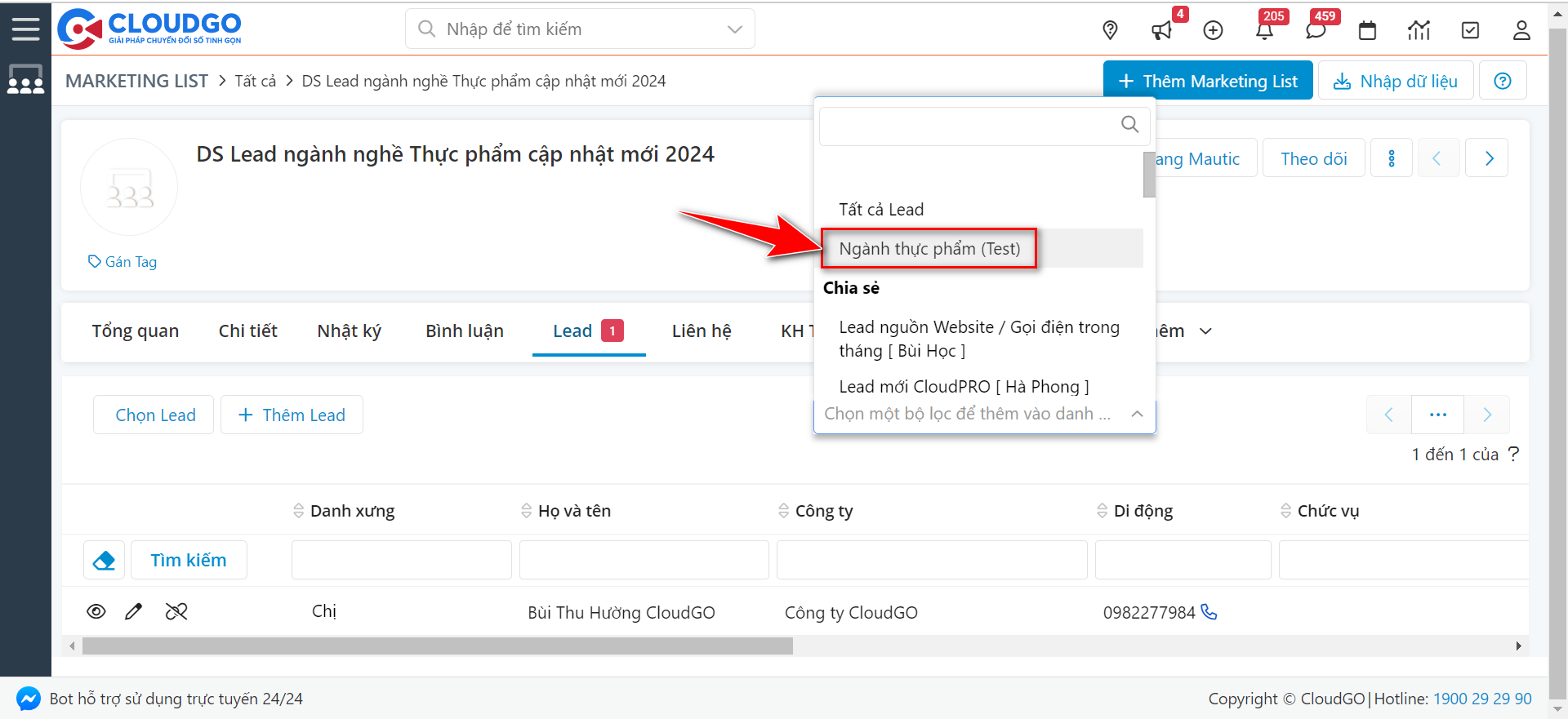
Bước 3: Bạn nhấn “Ok” để xác nhận thêm danh sách khách hàng vào MKT List
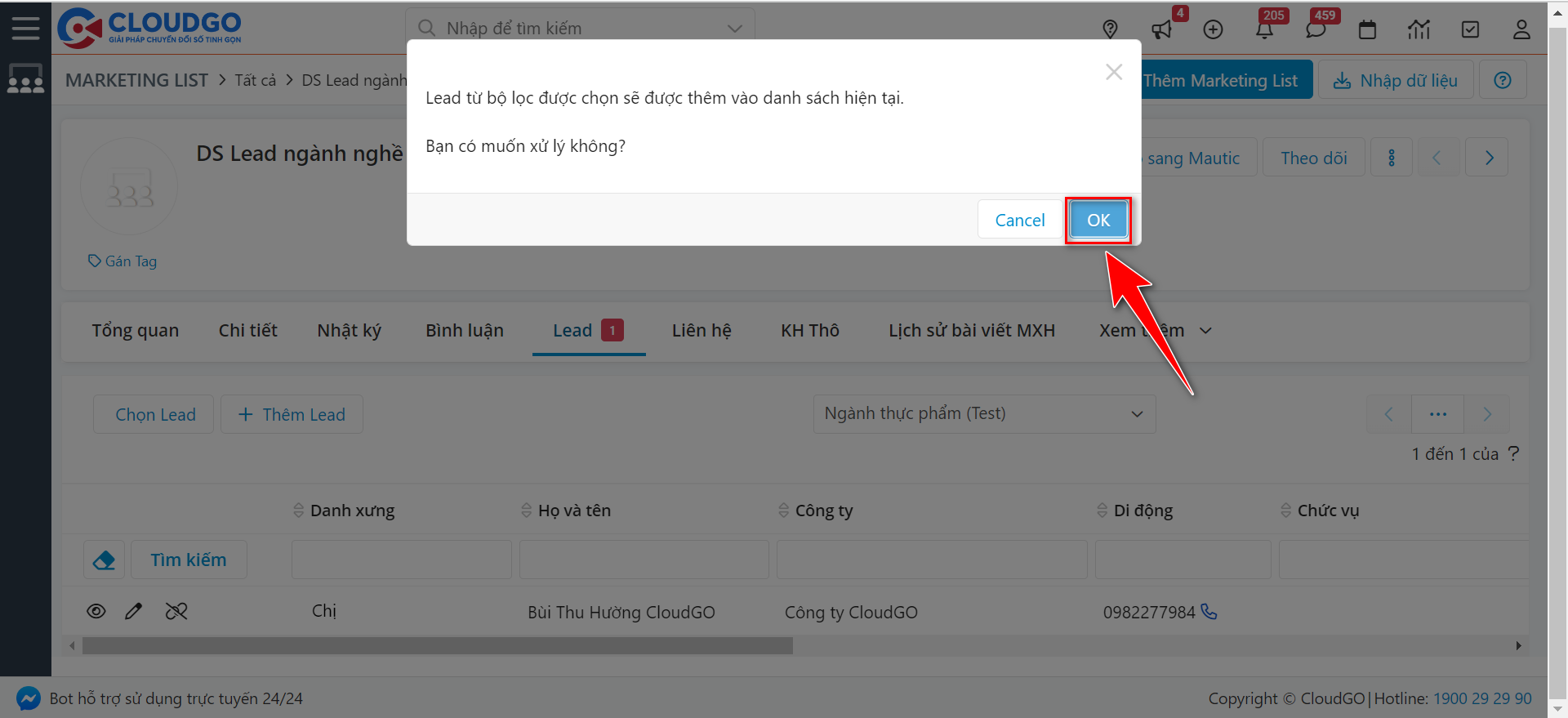
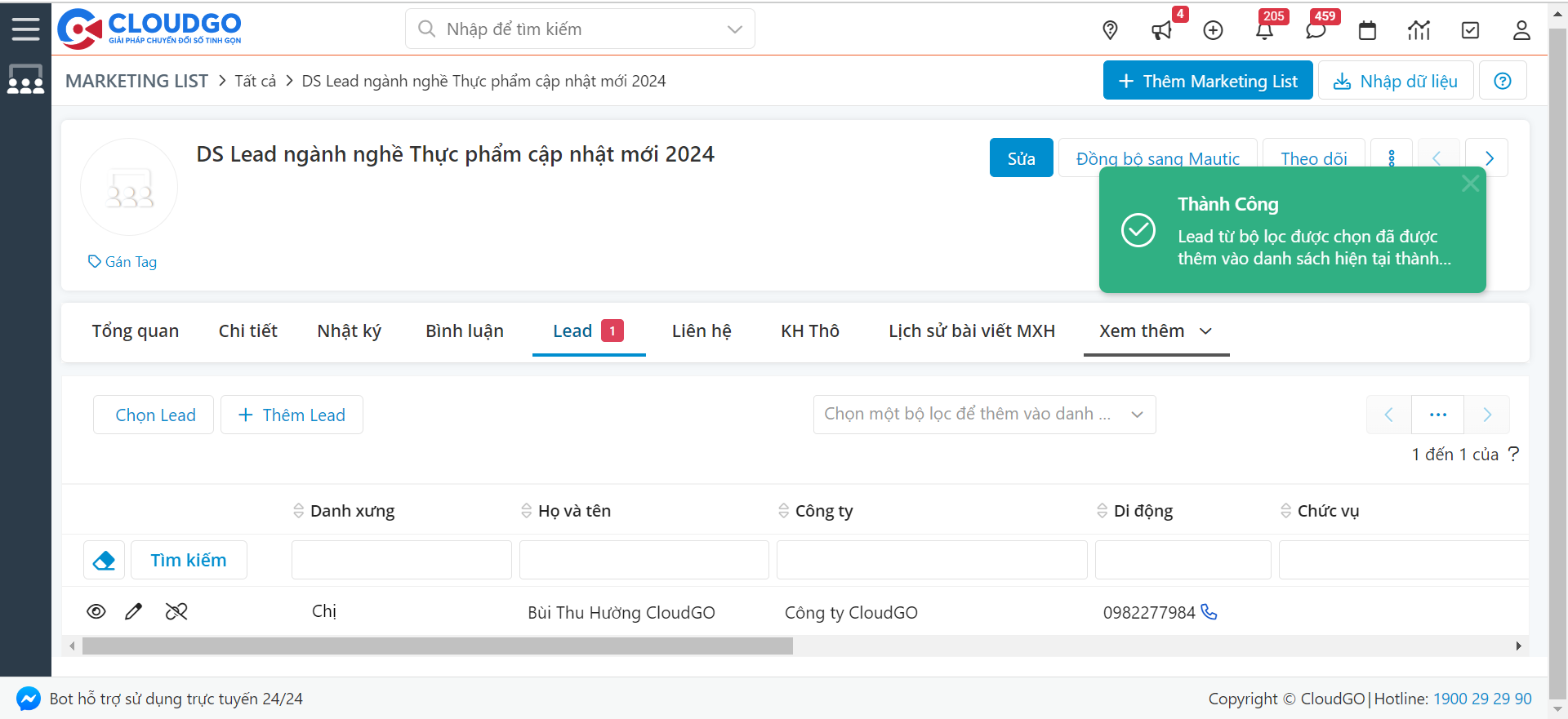
Sau khi thêm thành công, thì hệ thống sẽ hiển thị thông báo như hình, bạn nhấn F5 để cập nhật DS khách hàng đã được thêm mới.
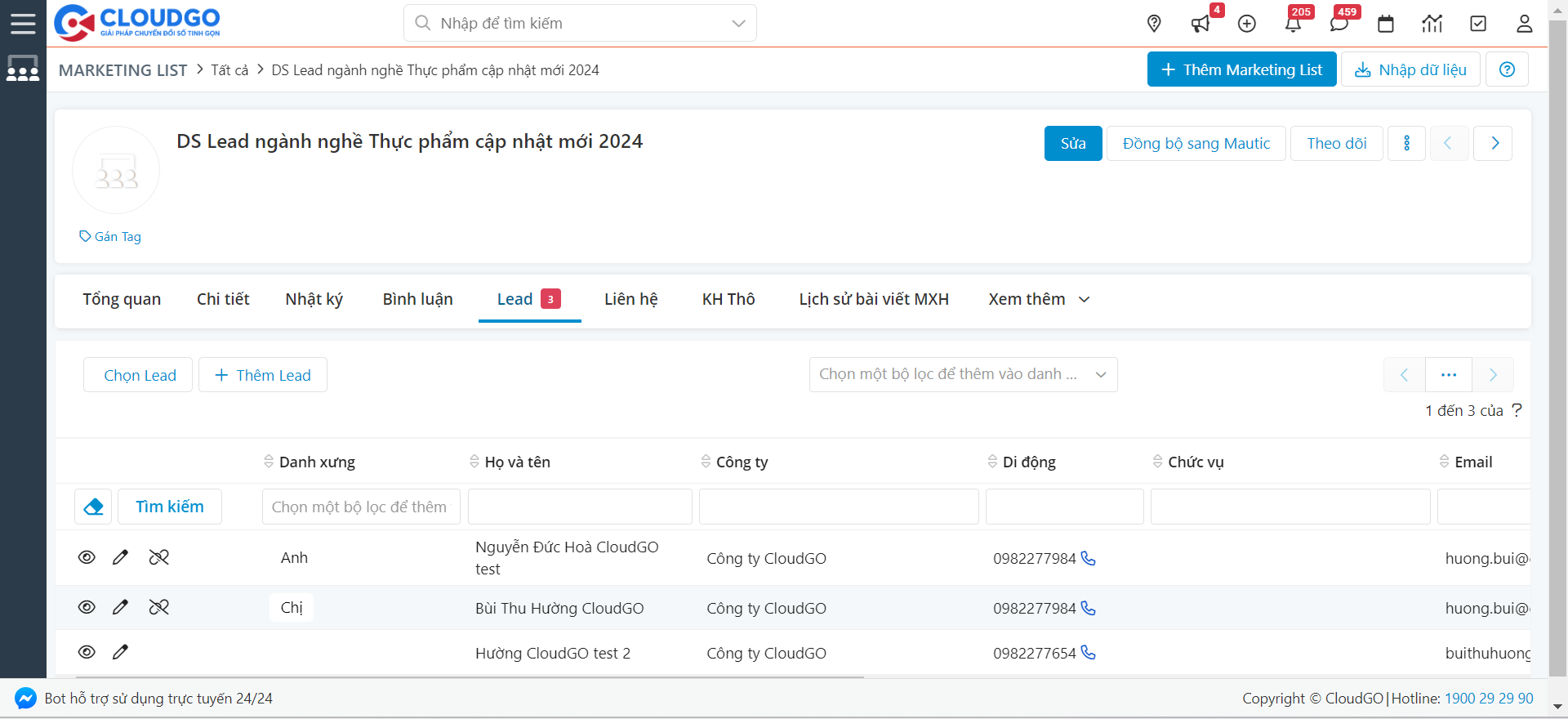
Sau 1 thời gian, SL khách hàng trong Bộ lọc có cập nhật thêm, bạn muốn bổ sung thêm số lượng phát sinh sau vào MKT List thì bạn lại truy cập vào MKT List => Chọn bộ lọc ban đầu đã thêm => Thêm khách hàng vào MKT List, lúc này hệ thống sẽ cập nhật những khách hàng mới vào, còn khách hàng cũ đã có rồi thì sẽ không thêm vào nữa.
Cách 4: Thêm hàng loạt khách hàng vào MKT List từ kết quả báo cáo chi tiết
CloudGO CRM cho phép bạn tạo 1 báo cáo dạng chi tiết liên quan tới các đối tượng khách hàng trên CRM như KH thô, Lead, Người liên hệ, sau đó cho phép bạn thêm tệp data KH từ báo cáo đó vào MKT List được chỉ định.
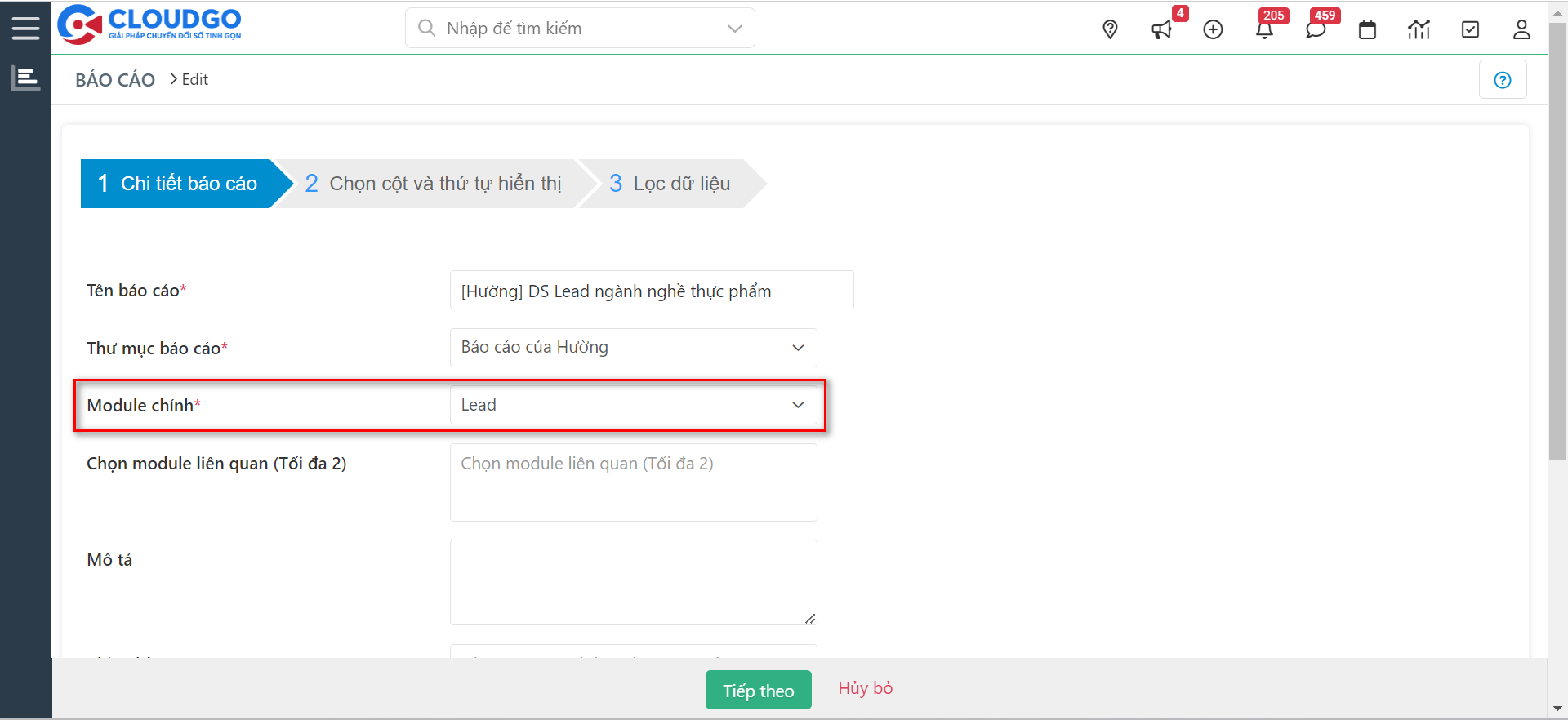
Chi tiết việc tạo 1 báo cáo chi tiết bạn tham khảo tại đây.
Sau khi đã tạo 1 báo cáo tương ứng bạn thực hiện như sau để thêm vào MKT
Bước 1: Tại màn hình báo cáo chi tiết bạn click vào nút “Thêm vào Marketing List”
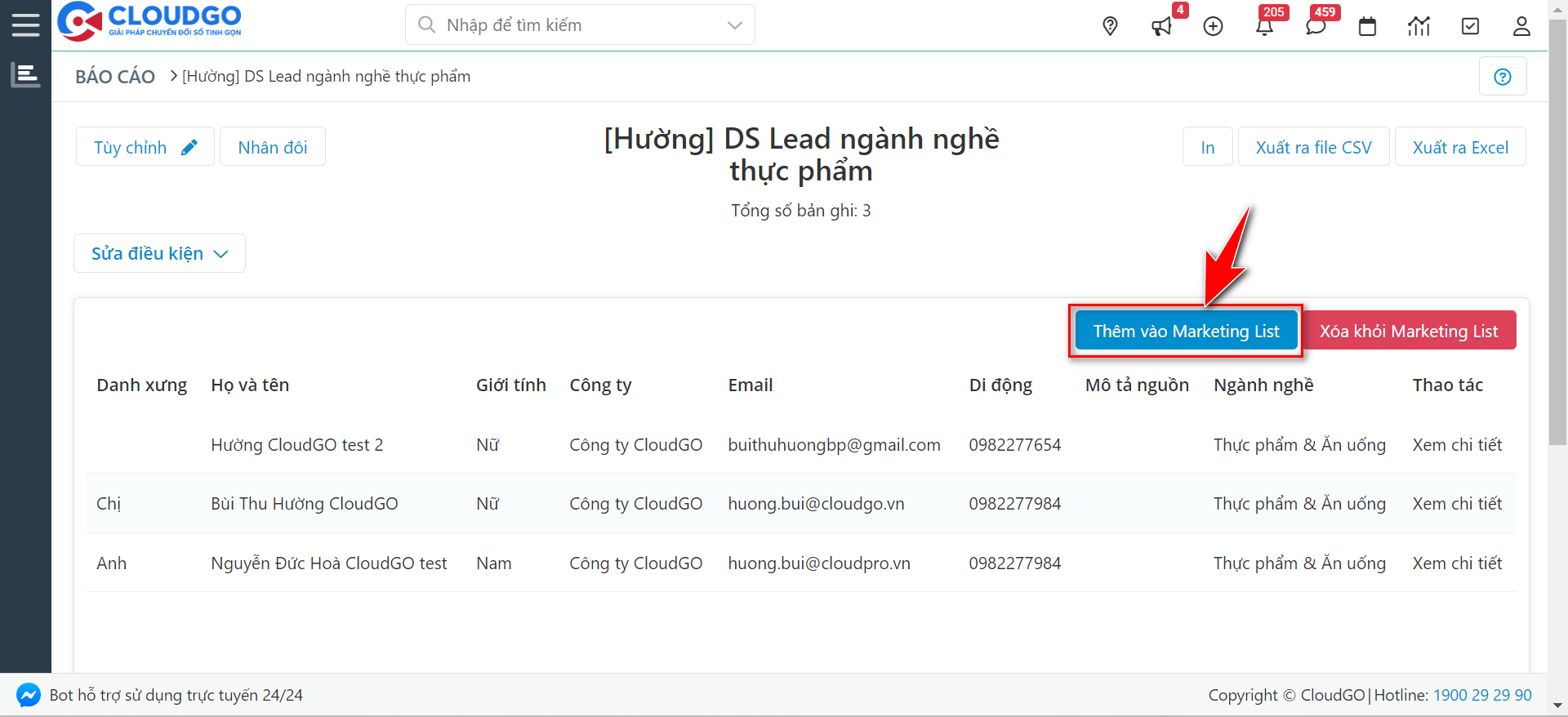
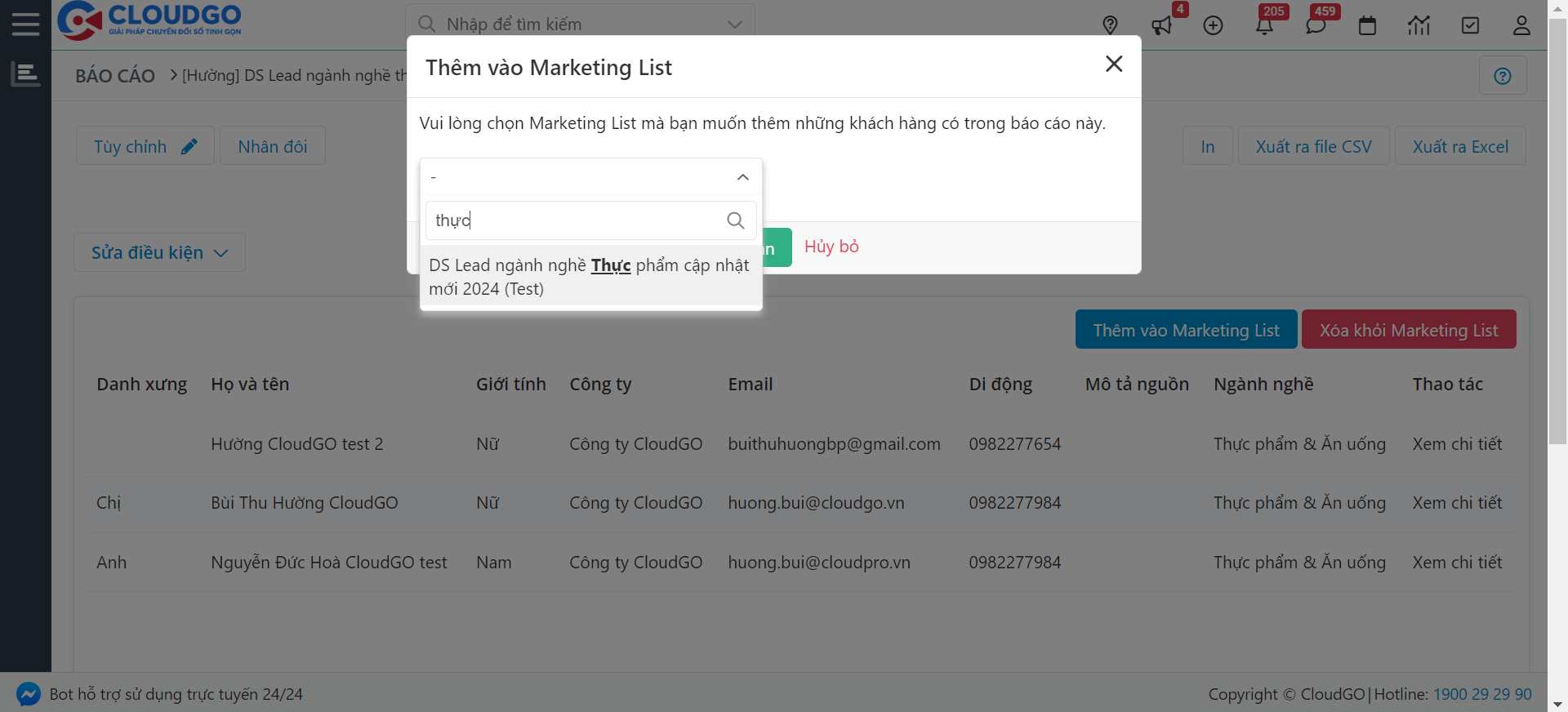
Bước 2: Bạn chọn MKT List tương ứng bạn muốn thêm Khách hàng vào sau đó nhấn “Xác nhận”
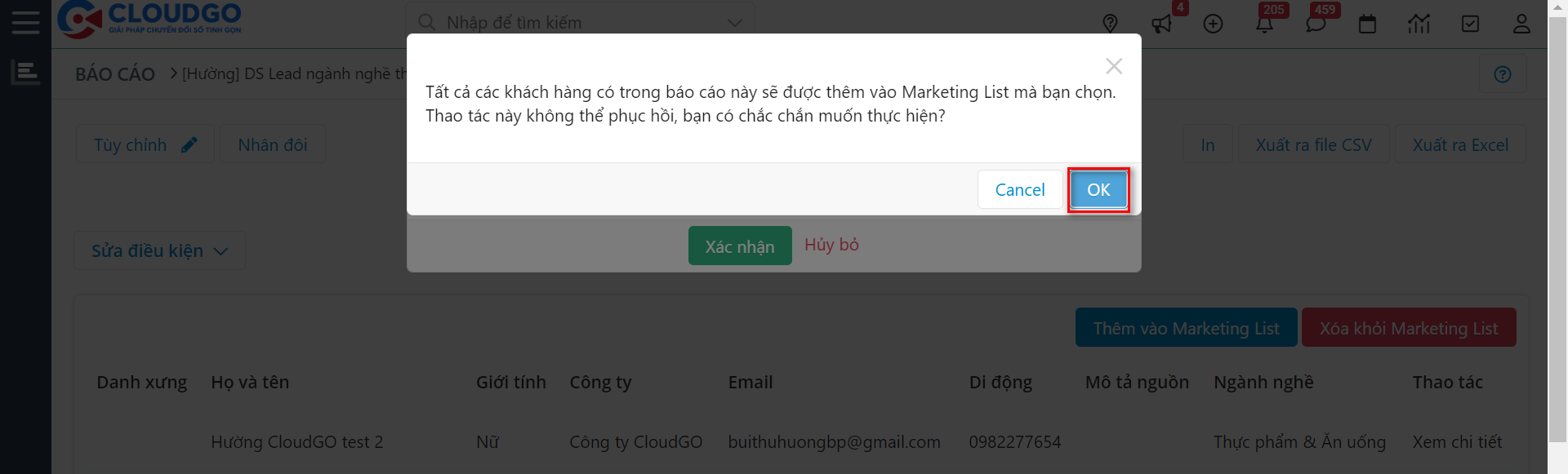
Bước 3: Bạn nhấn “OK” để xác nhận việc thêm Khách hàng vào MKT List
Bước 4: Lúc này sẽ có 1 popup thông báo kết quả sau khi bạn thêm Khách hàng vào MKT List, nhấn “OK” để đóng popup
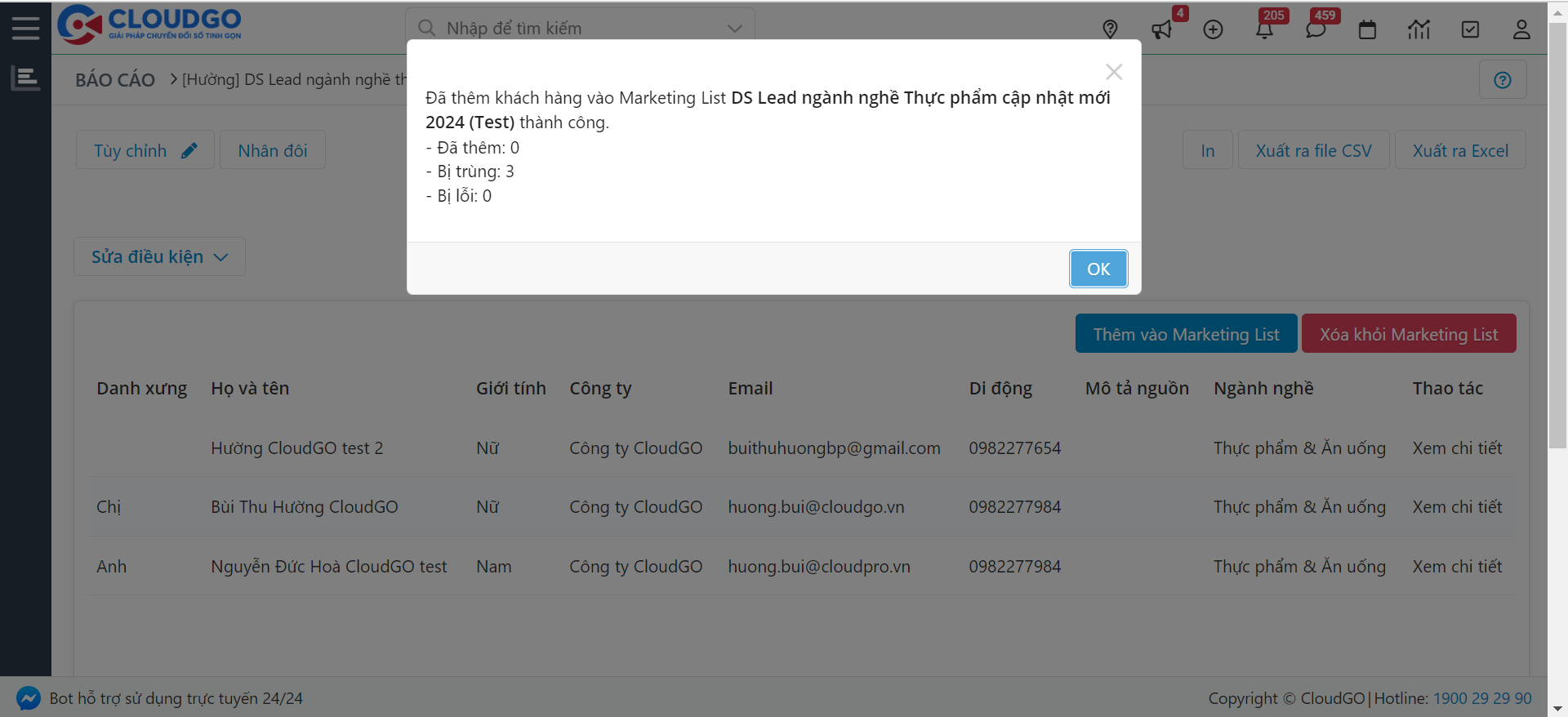
Cách 5: Thêm khách hàng tự động bằng Workflow vào MKT List
Đây là cách mà hệ thống sẽ tự động thêm Khách hàng theo tiêu chí bạn đã thiết lập trước đó vào MKT List. Tham khảo hướng dẫn sử dụng Workflow trên CloudGO CRM tại đây.
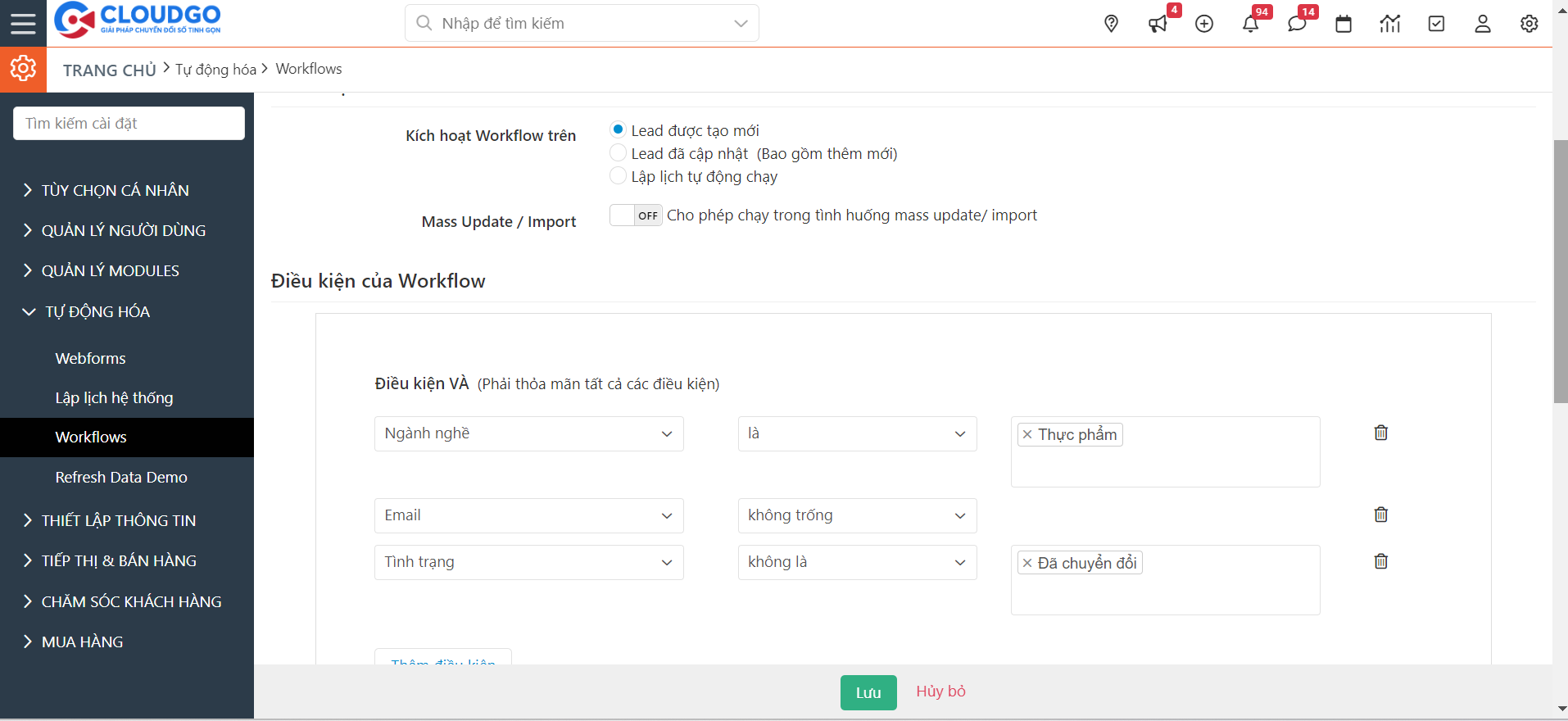
Bài toán ví dụ: Khi có 1 lead được tạo mới trên hệ thống có thông tin Ngành nghề = Thực phẩm, có Email không trống, Tình trạng khác “Đã chuyển đổi” thì sẽ tự động add vào MKT List tương ứng để chăm sóc. Để thực hiện bạn tham khảo hướng dẫn dưới đây:
Bước 1: Truy cập vào “Cấu hình hệ thống”
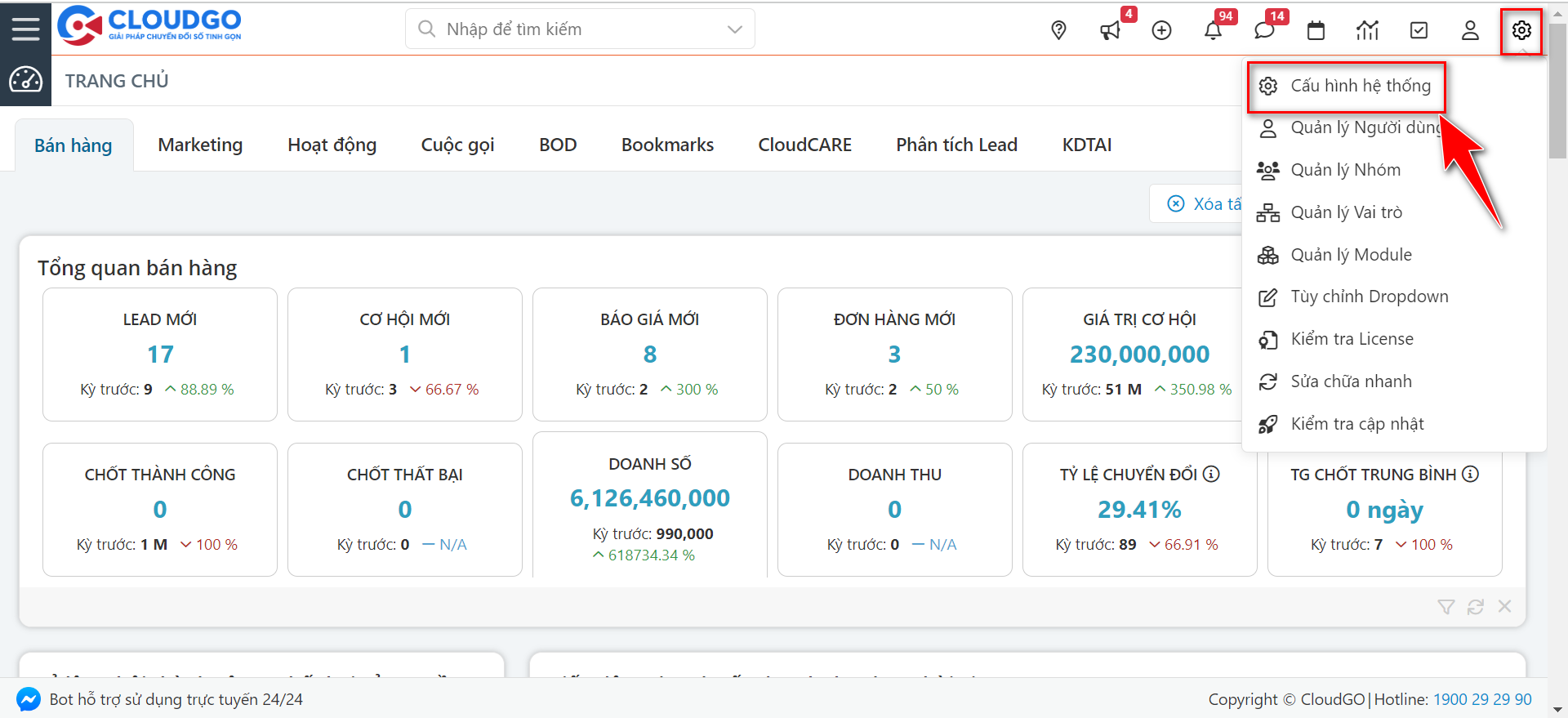
Bước 2: Chọn danh mục “Tự động hoá” => chọn “Workflow”
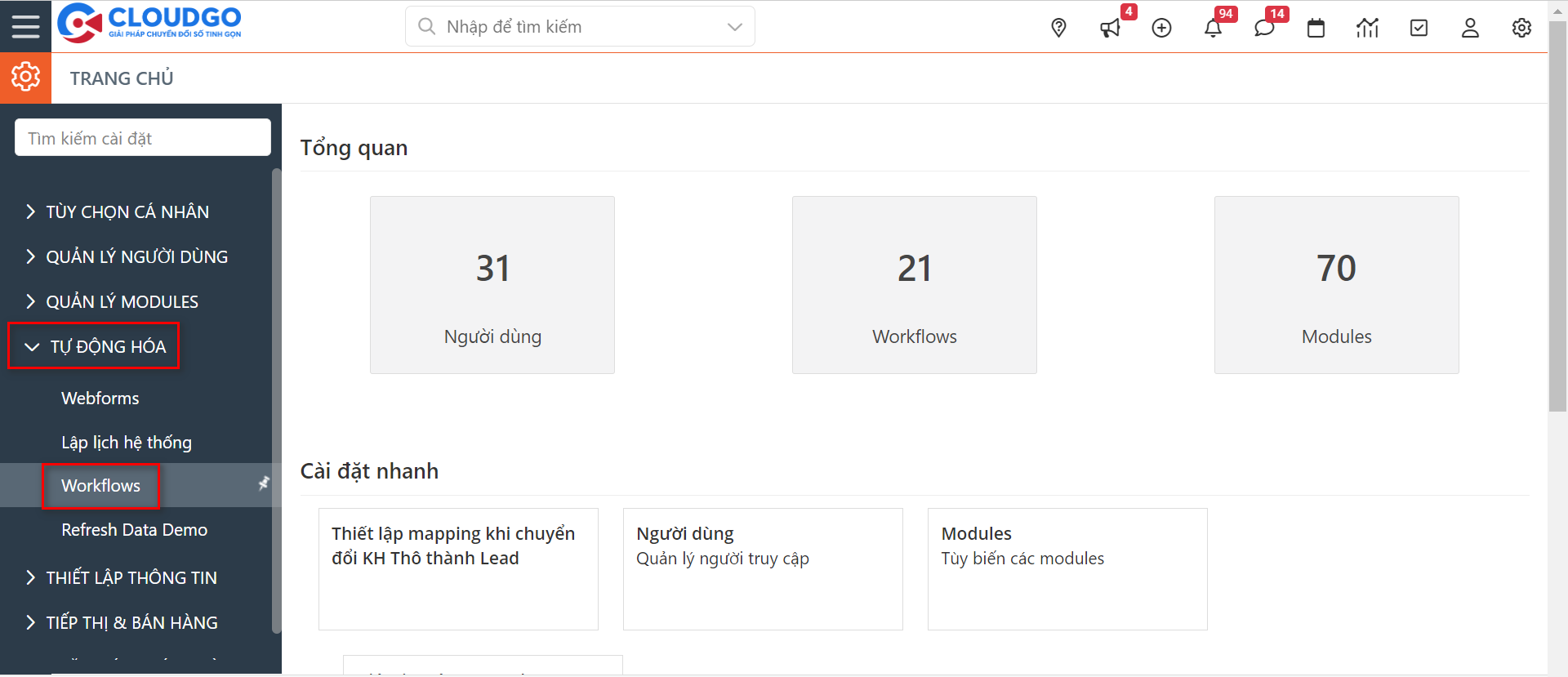
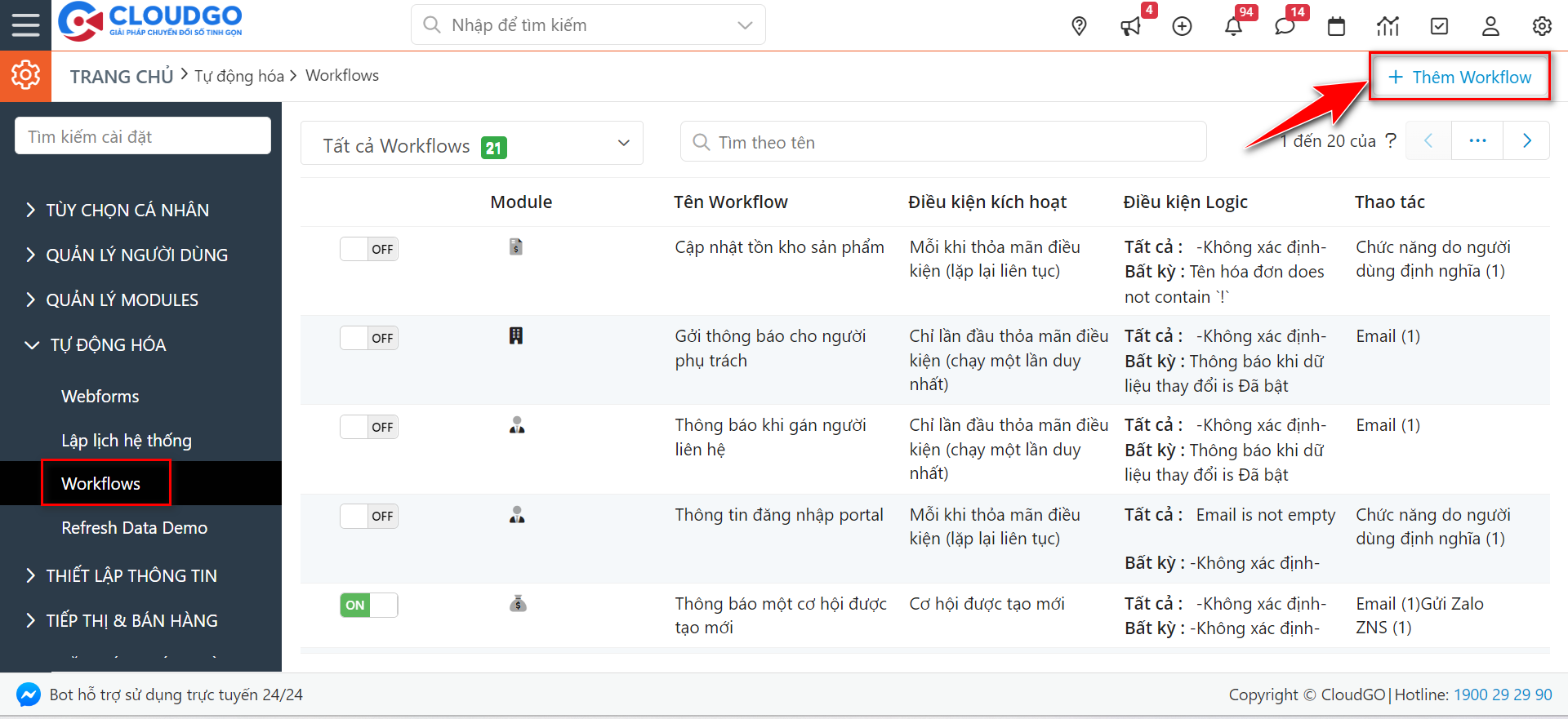
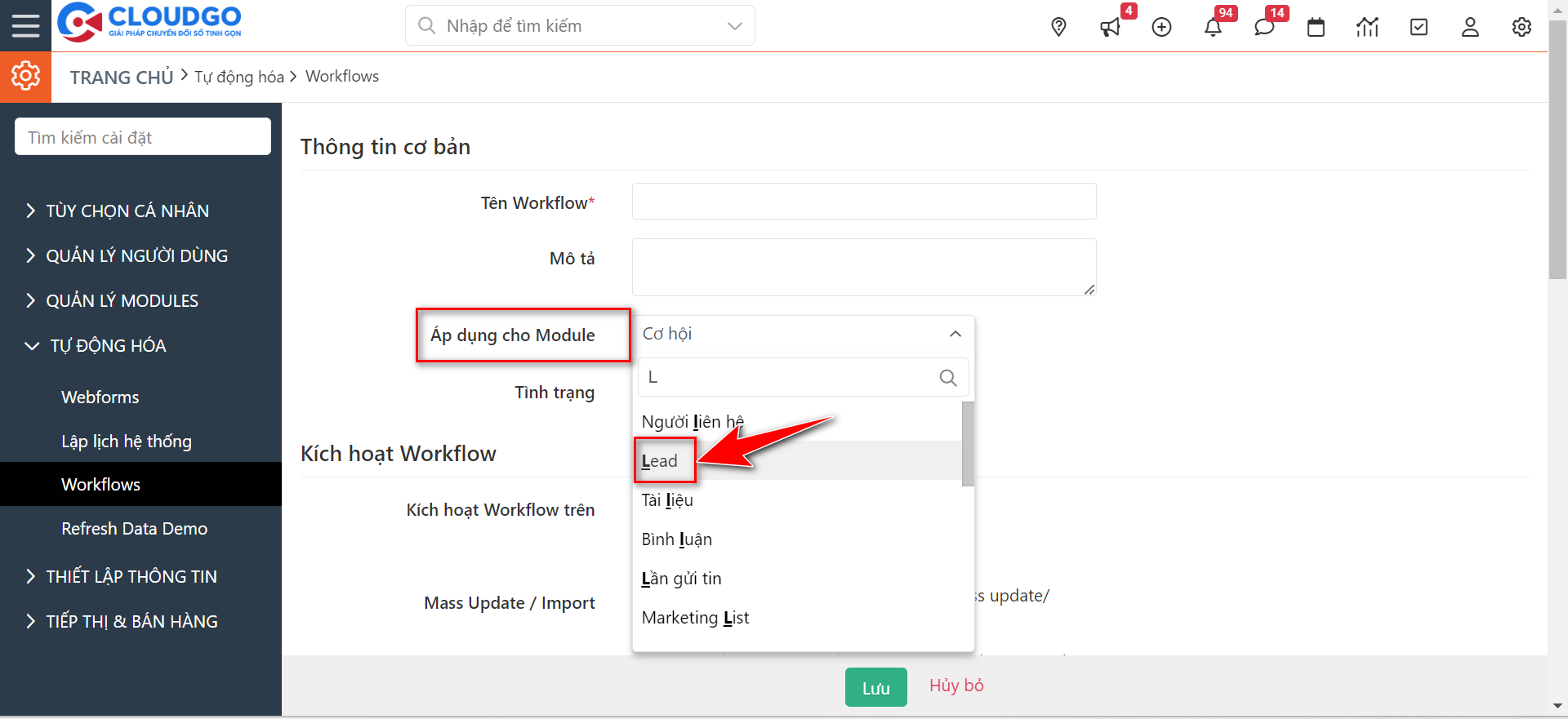
Bước 3: Thêm mới 1 Workflow ở module Khách hàng cần thêm vào MKT List(Theo ví dụ ở trên là Lead)
Bước 4: Thiết lập điều kiện Workflow theo ví dụ đưa ra
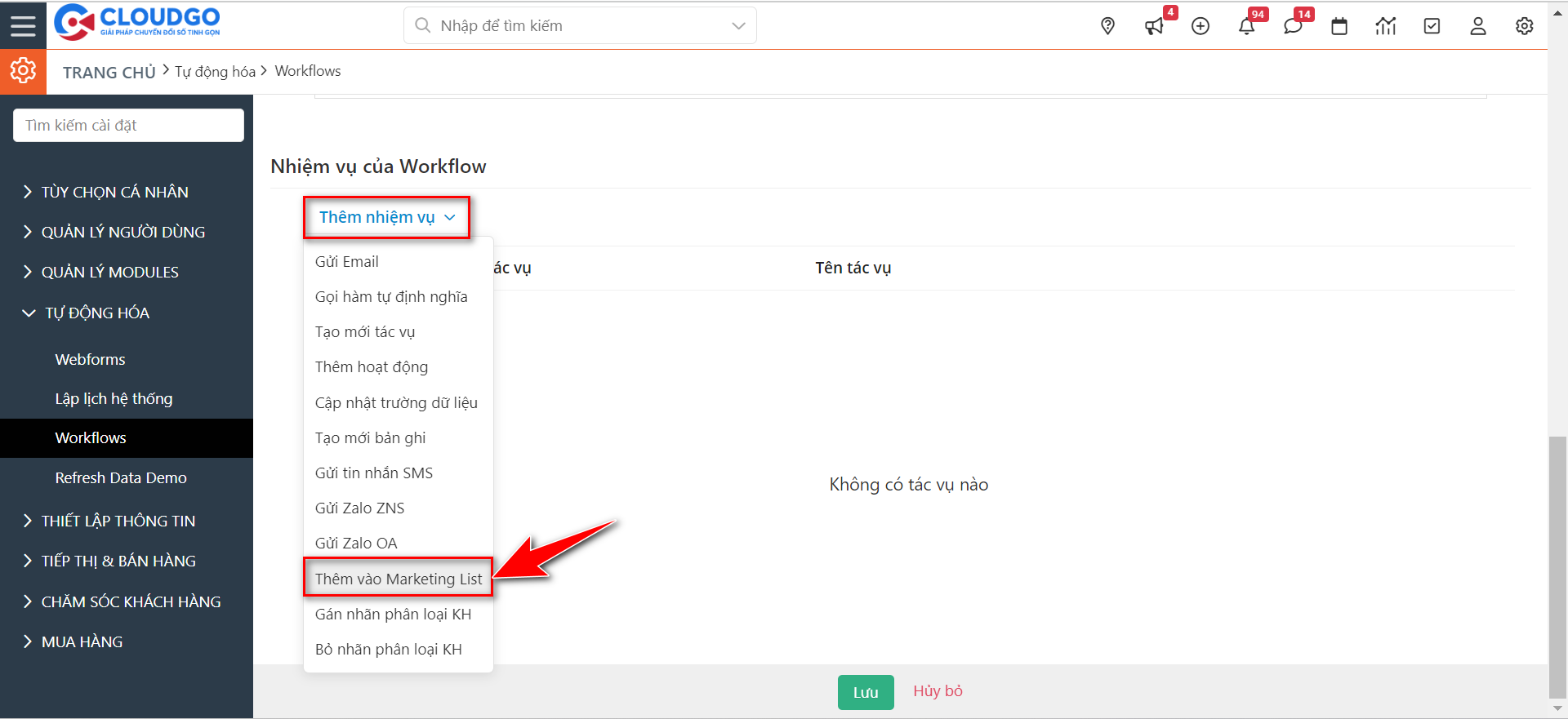
Bước 5: Thiết lập hành động, công việc cho Workflow (Theo ví dụ là Thêm vào MKT List) sau đó nhấn “Lưu”
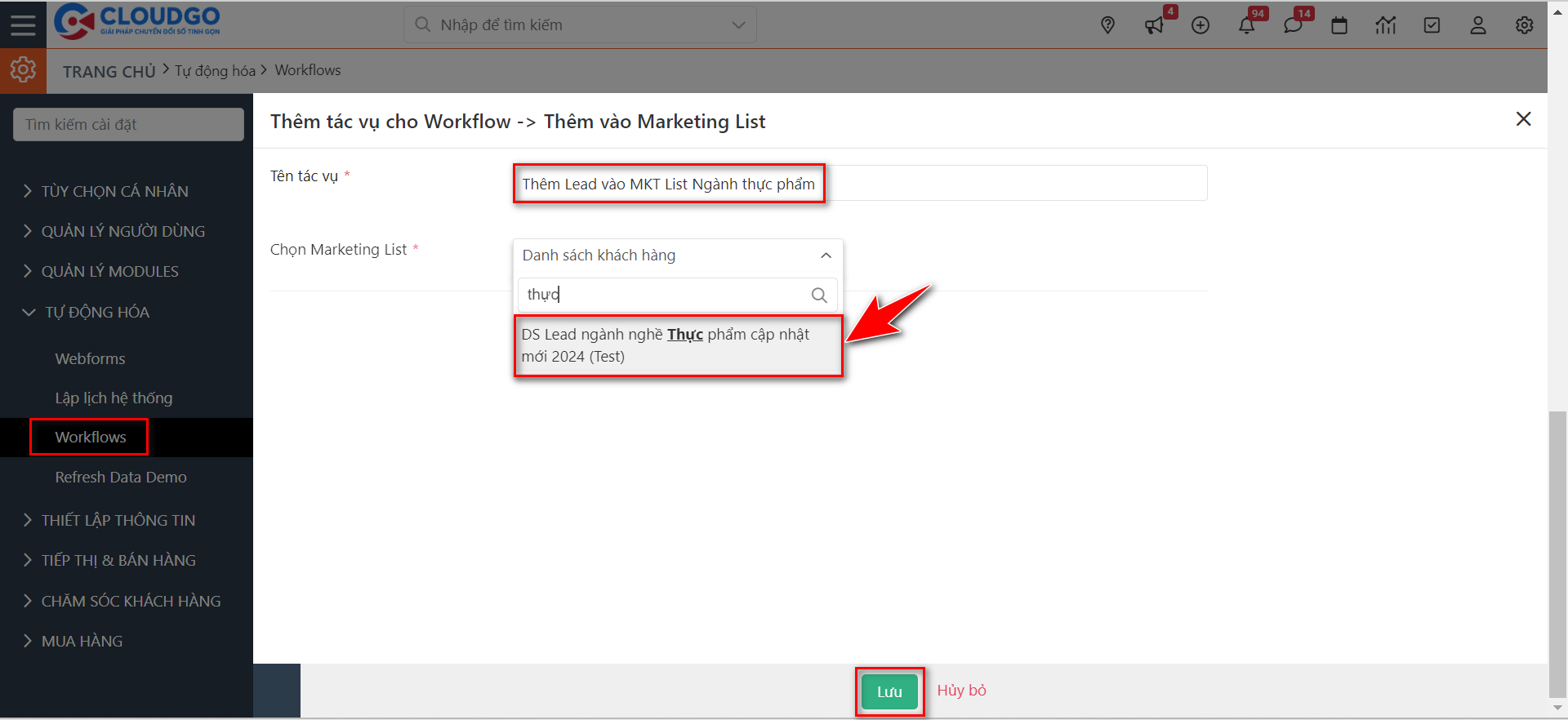
Đặt tên cho nhiệm vụ (Ví dụ Thêm KH vào MKT List tên…) và chọn MKT List muốn thêm khách hàng vào
Bước 6: Cuối cùng bạn kiểm tra lại 1 lần nữa và nhấn “Lưu” Workflow bạn đã thiết lập
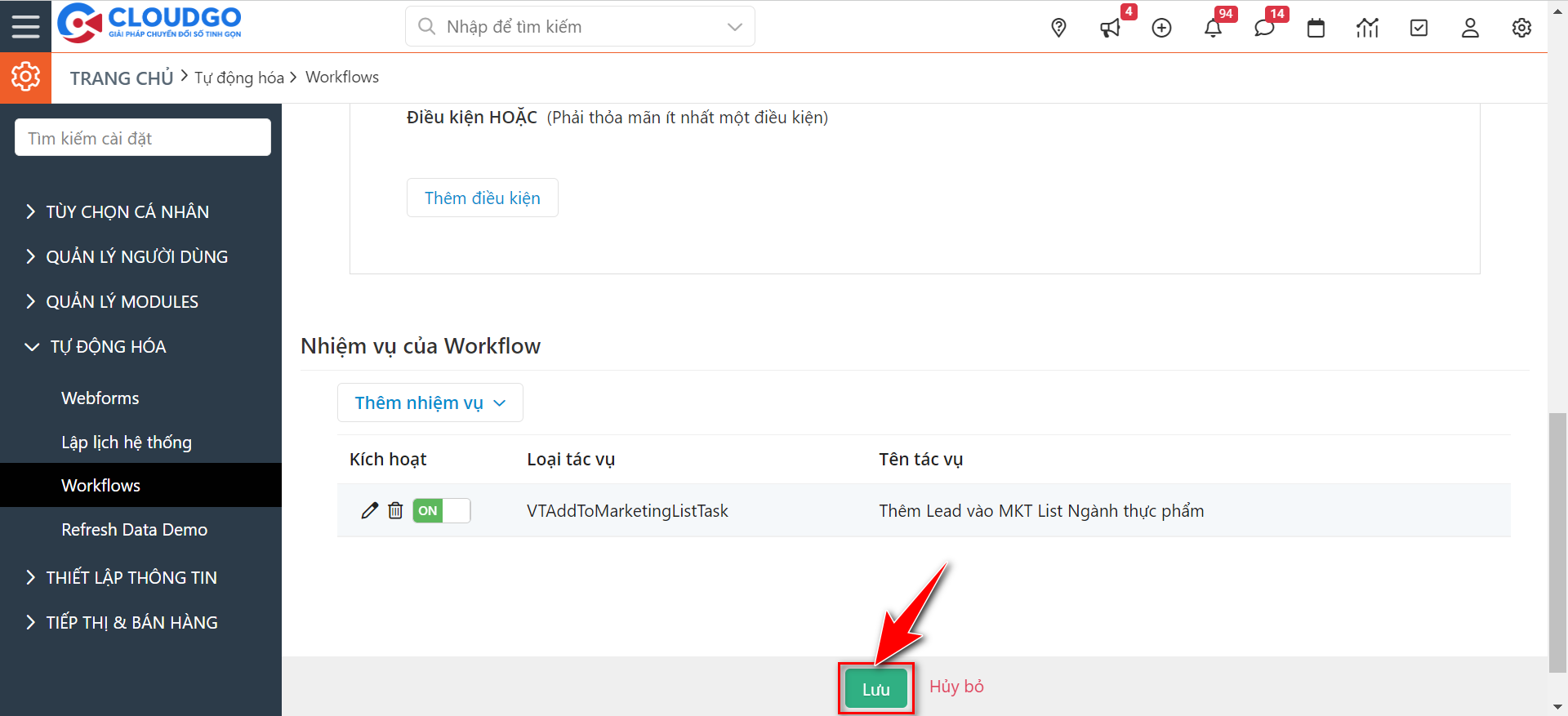
Bước 7: Kiểm thử Workflow
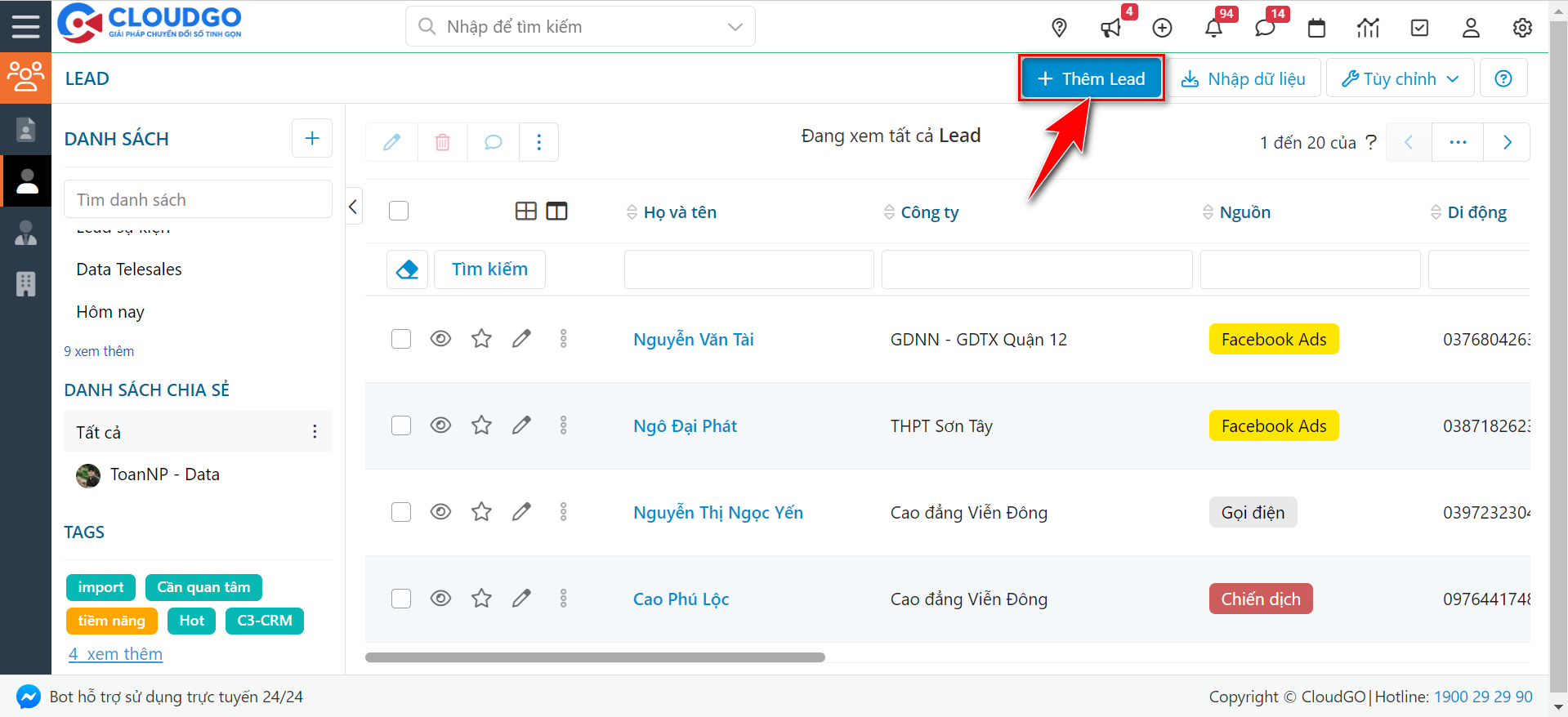
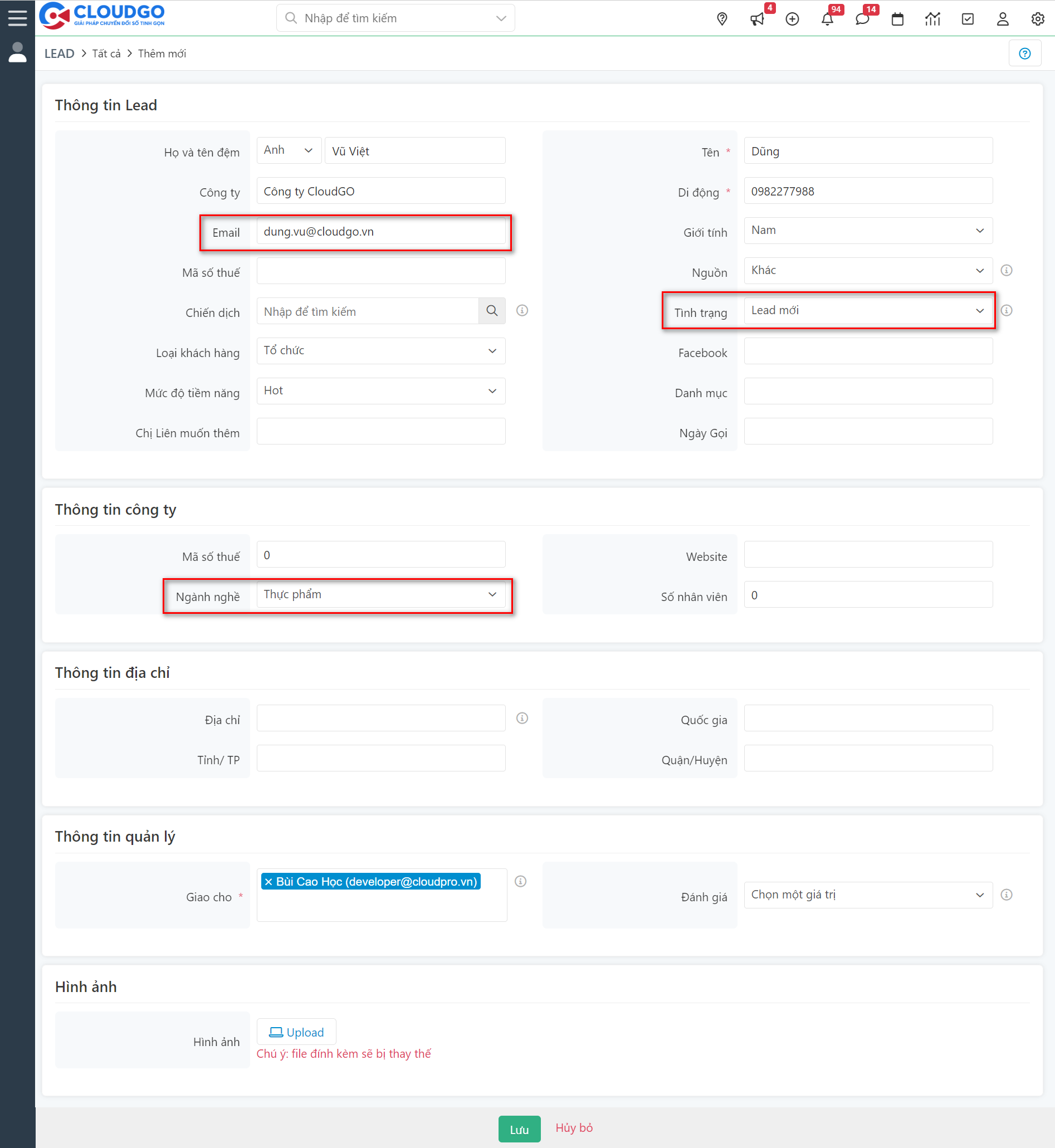
Bạn hãy thử tạo mới 1 lead có Ngành nghề = Thực phẩm, có thông tin Email, có Tình trạng khác với Đã chuyển đổi (ví dụ tình trạng mới, đã liên hệ,…) để kiểm tra xem hệ thống có thêm Khách hàng tương ứng đó vào MKT List chưa nhé.
Truy cập vào module Lead, chọn “Thêm mới Lead”
Nhập thông tin Lead tương ứng với điều kiện Workflow bạn đã thiết lập rồi nhấn “Lưu”
Sau đó truy cập vào chi tiết MKT List bạn cần Workflow tự động Thêm khách hàng vào
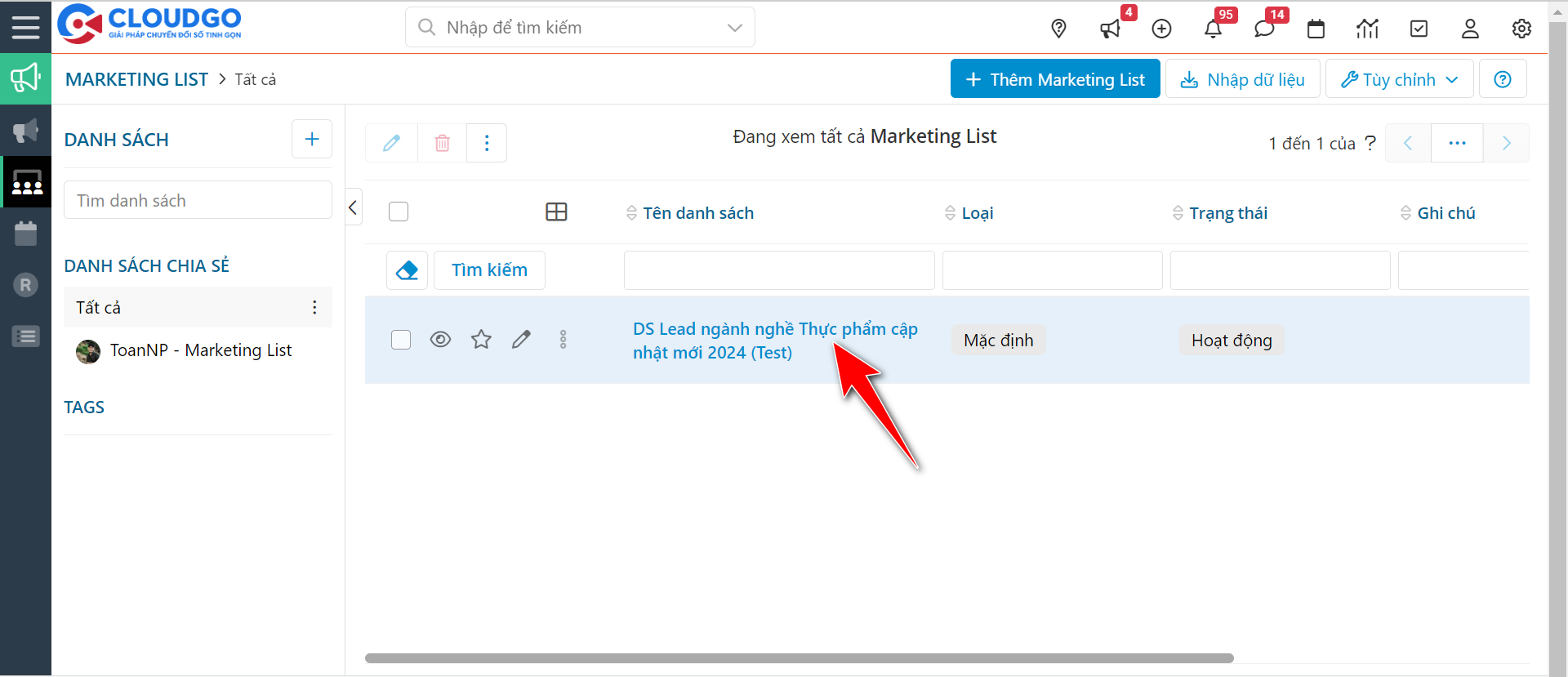
Kiểm tra xem Khách hàng đã được thêm vào MKT List chưa
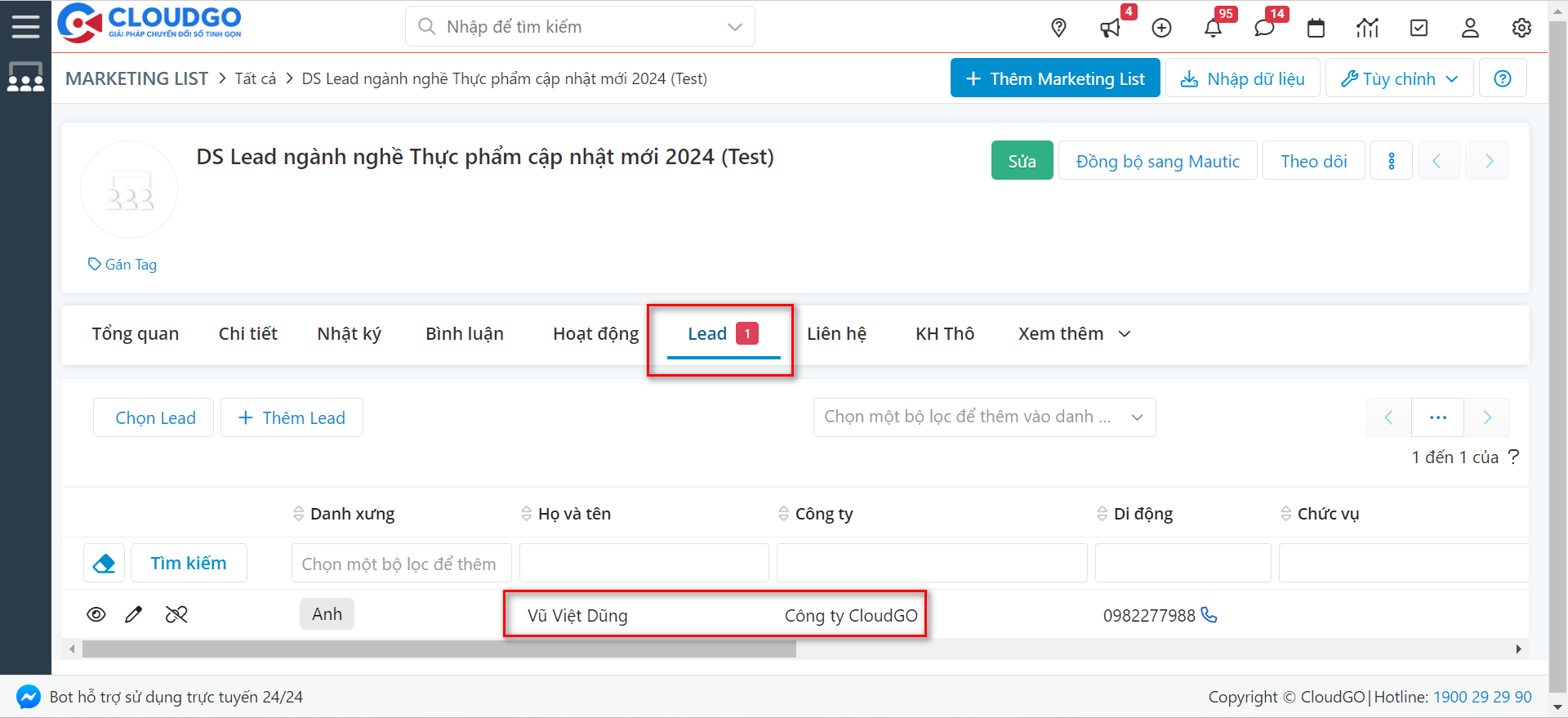
1.3 Xoá khách hàng ra khỏi MKT List
Vì 1 lý do nào đó bạn muốn gỡ bỏ khách hàng ra khỏi MKT List tương ứng, để thực hiện việc đó bạn thao tác như sau
a. Gỡ bỏ thủ công
Bước 1: Truy cập vào chi tiết hồ sơ MKT List tương ứng bạn muốn gỡ bỏ Khách hàng
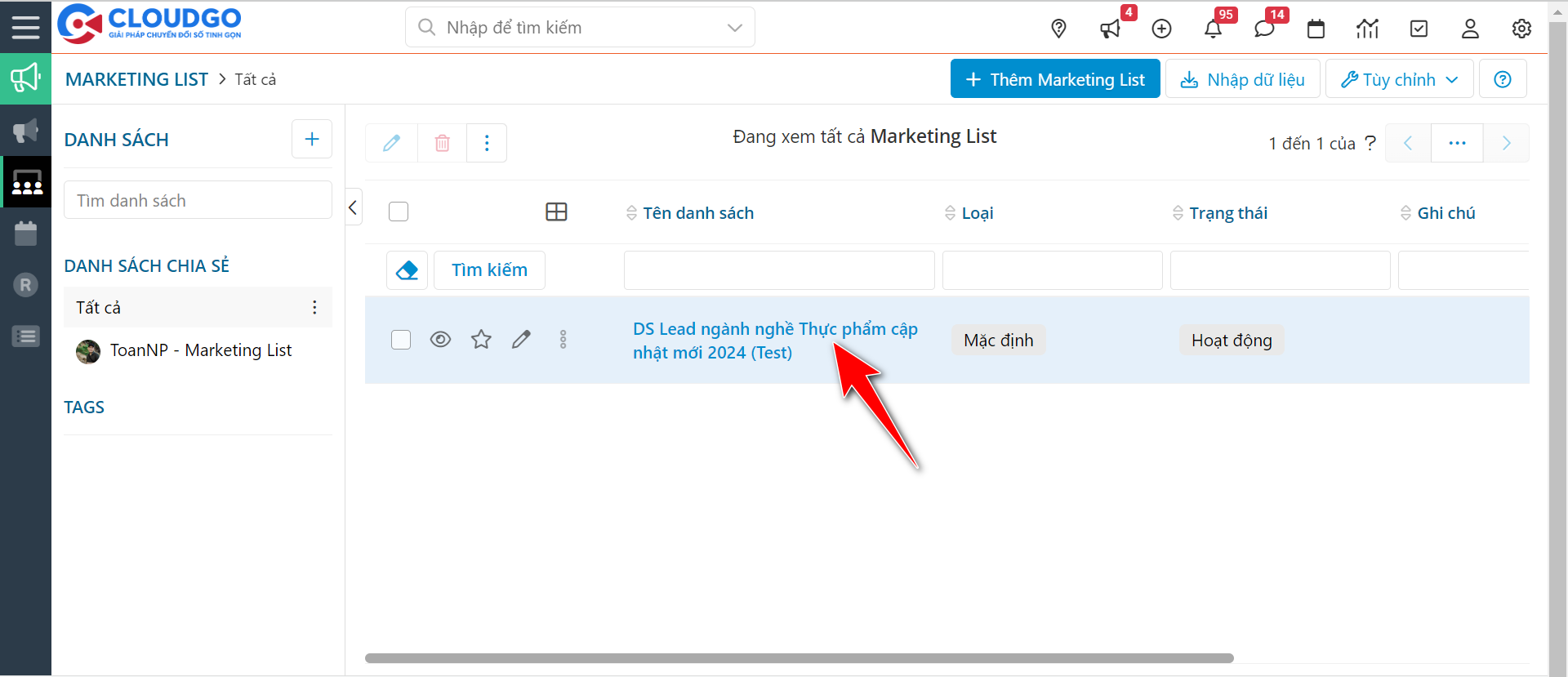
Bước 2: Tại tab khách hàng tương ứng, bạn tìm và chọn muốn gỡ bỏ khỏi MKT List, sau đó click “Unlink”
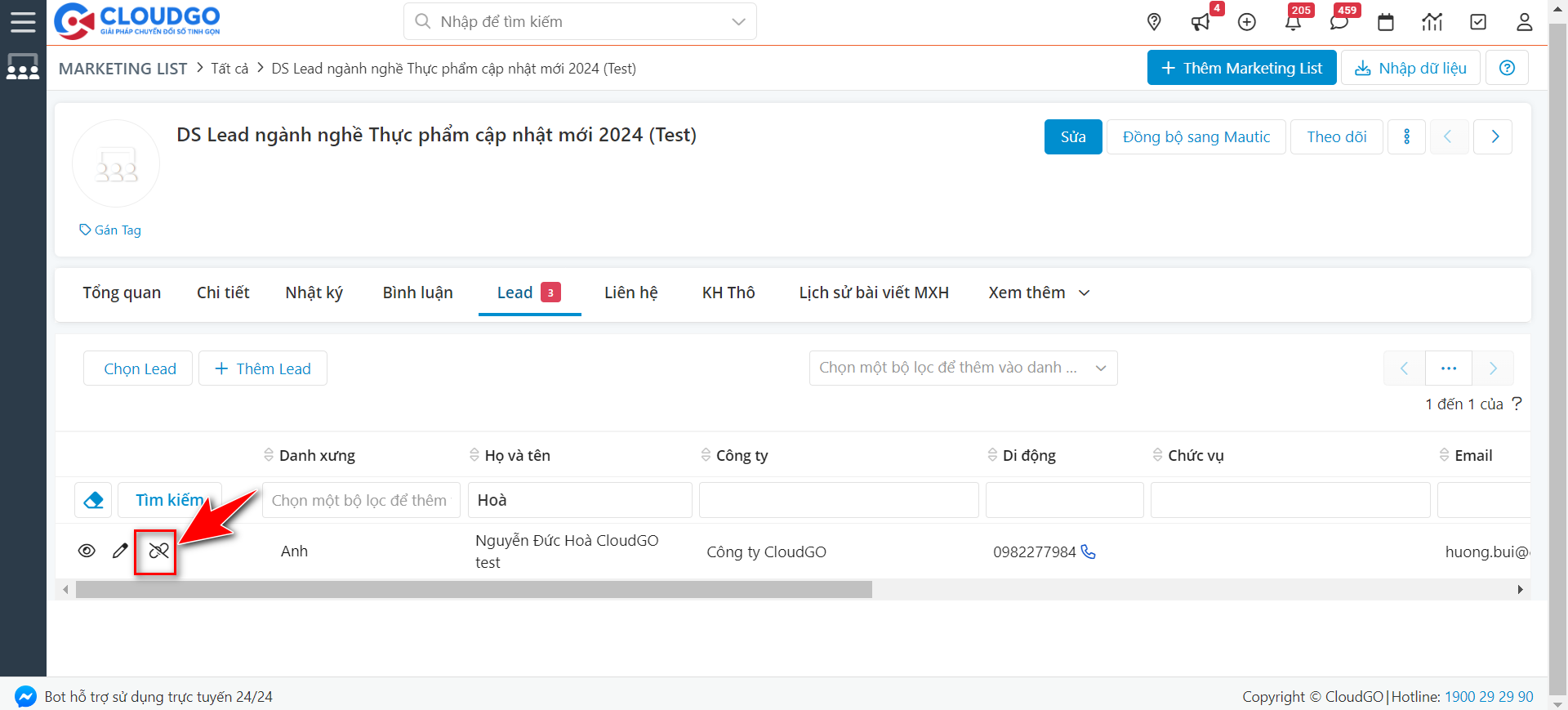
Lưu ý: Ở đây bạn chỉ được phép “Unlink” các hồ sơ khách hàng mà bạn đang phụ trách (Có tên trong Giao cho), còn lại nếu không thì sẽ không hiển thị nút “Unlink” cho bạn thao tác.
Bước 3: Chọn “Yes” để xác nhận việc gỡ bỏ KH khỏi MKT
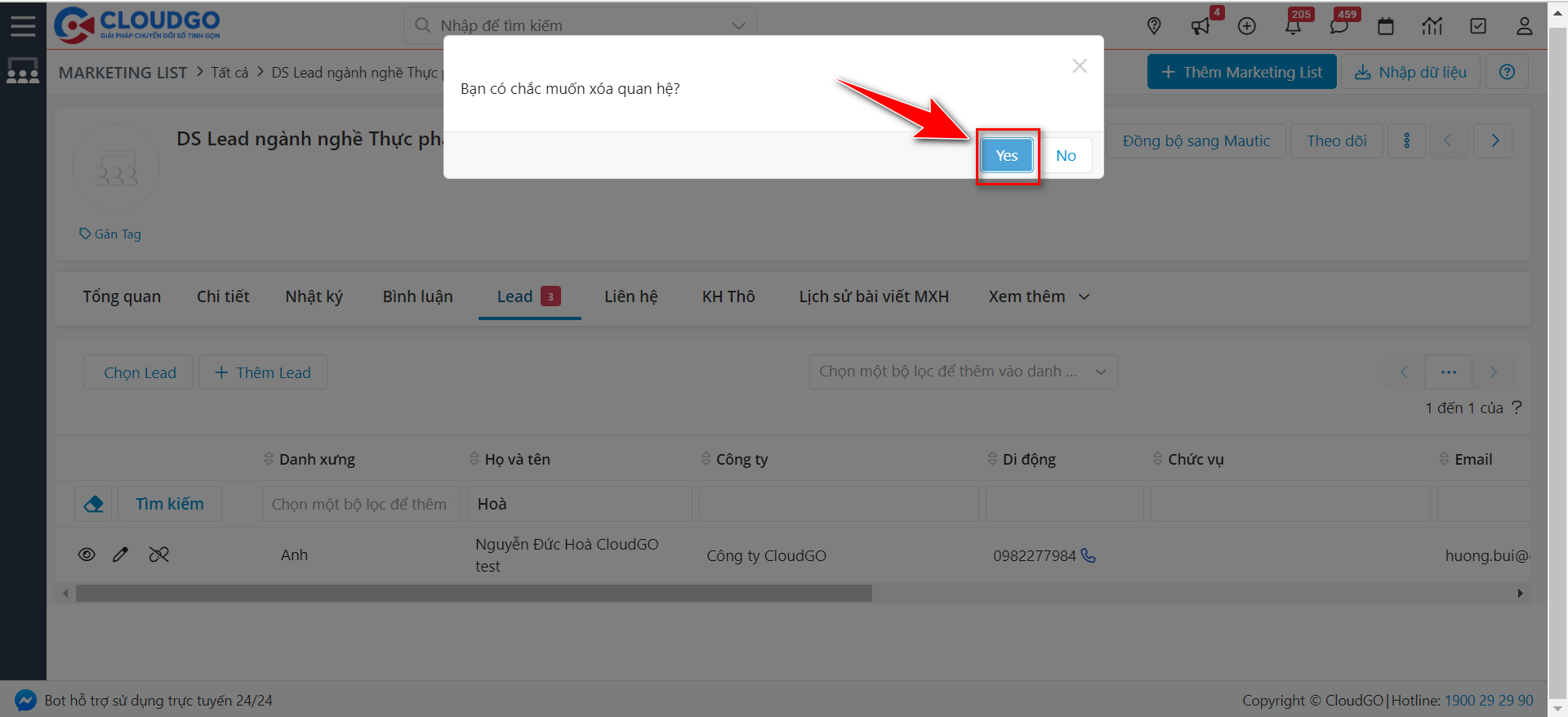
Sau khi nhấn “Yes” hệ thống sẽ xoá khách hàng này khỏi MKT List của bạn.
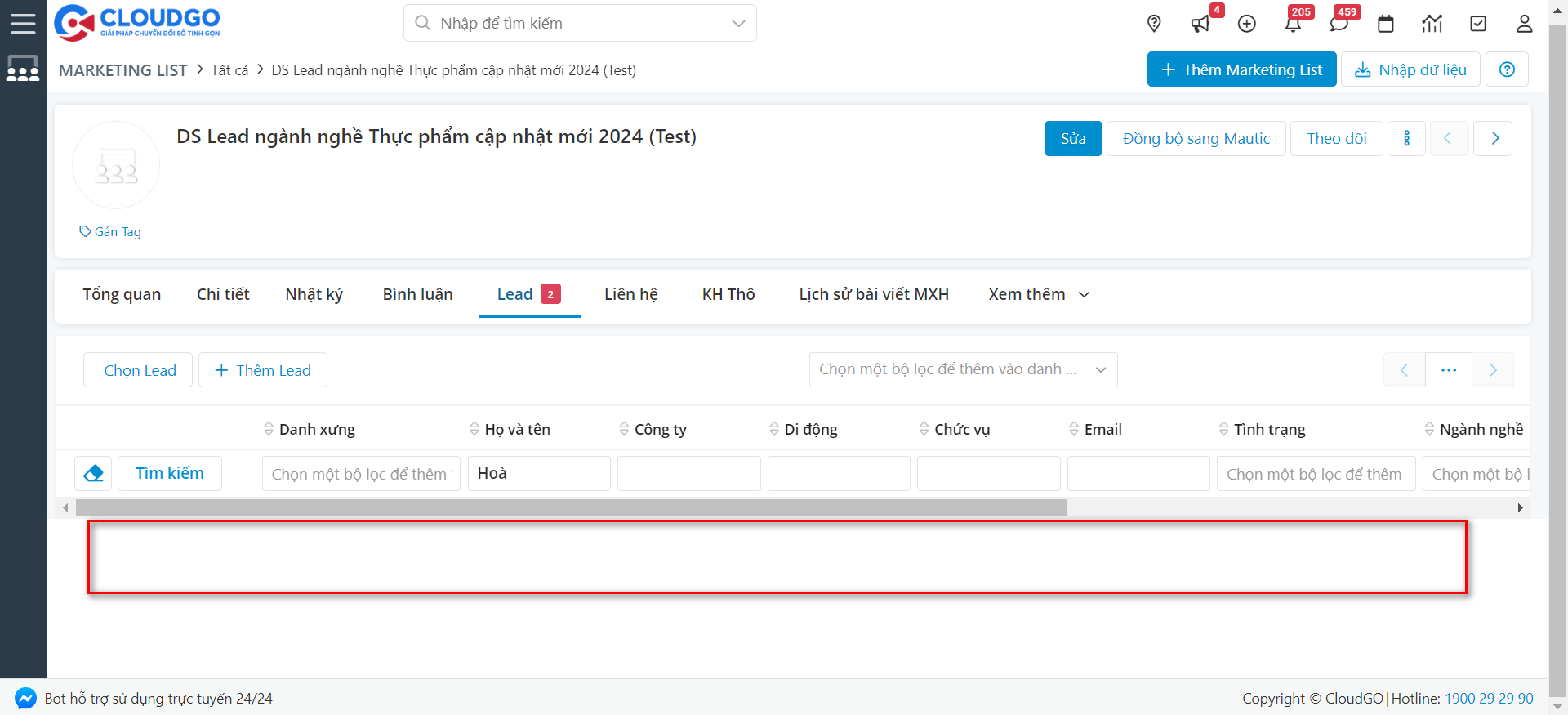
b. Gỡ bỏ hàng loạt
Trường hợp bạn thêm Khách hàng vào MKT List bằng Báo cáo chi tiết, lúc này bạn có thể sử dụng cơ chế trong Báo cáo để gỡ bỏ toàn bộ Khách hàng ra khỏi MKT List.
Để thực hiện, bạn tham khảo hướng dẫn dưới đây:
Bước 1: Truy cập vào module Báo cáo => Tìm báo cáo tương ứng mà trước đó bạn đã thực hiện thao tác thêm Khách hàng vào MKT List
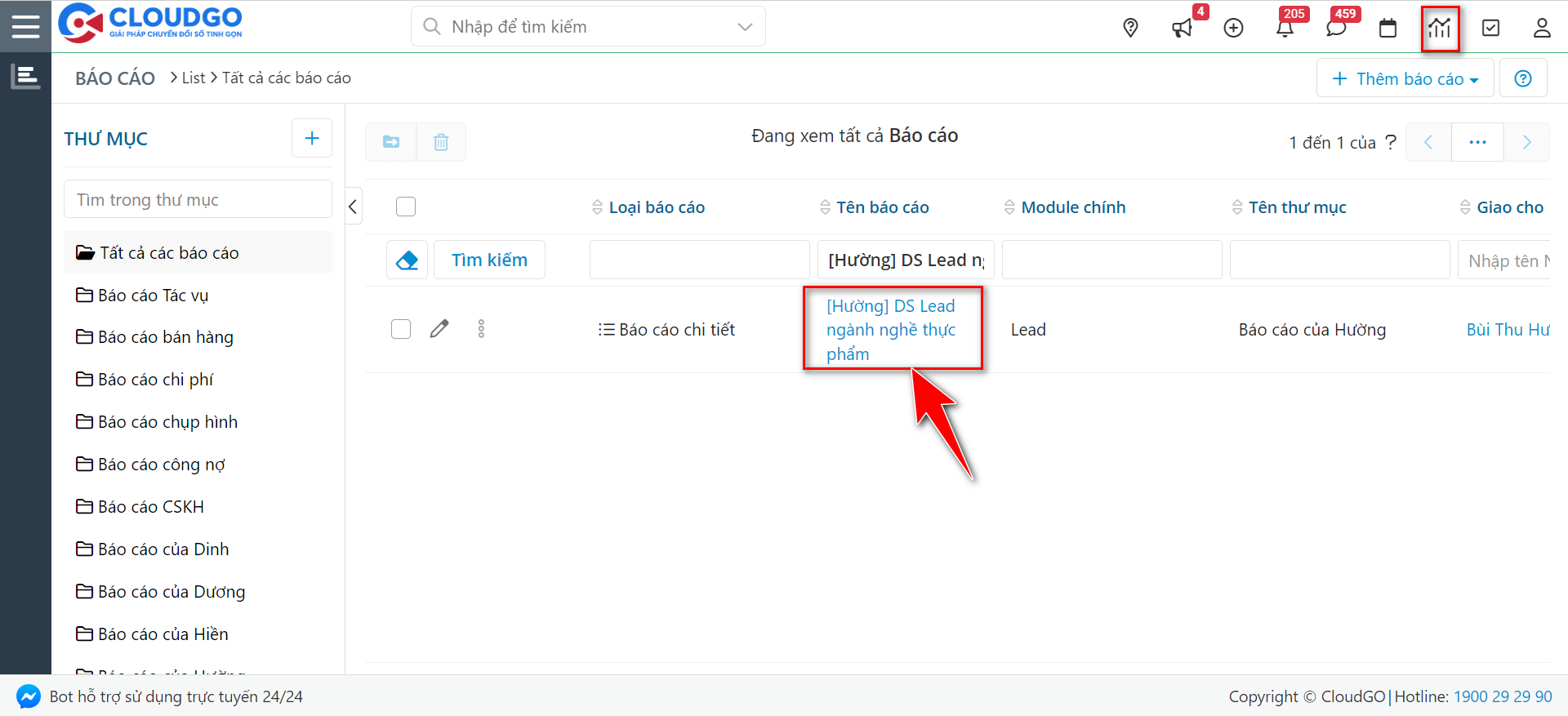
Bước 2: Click vào nút “Xóa khỏi Marketing List”
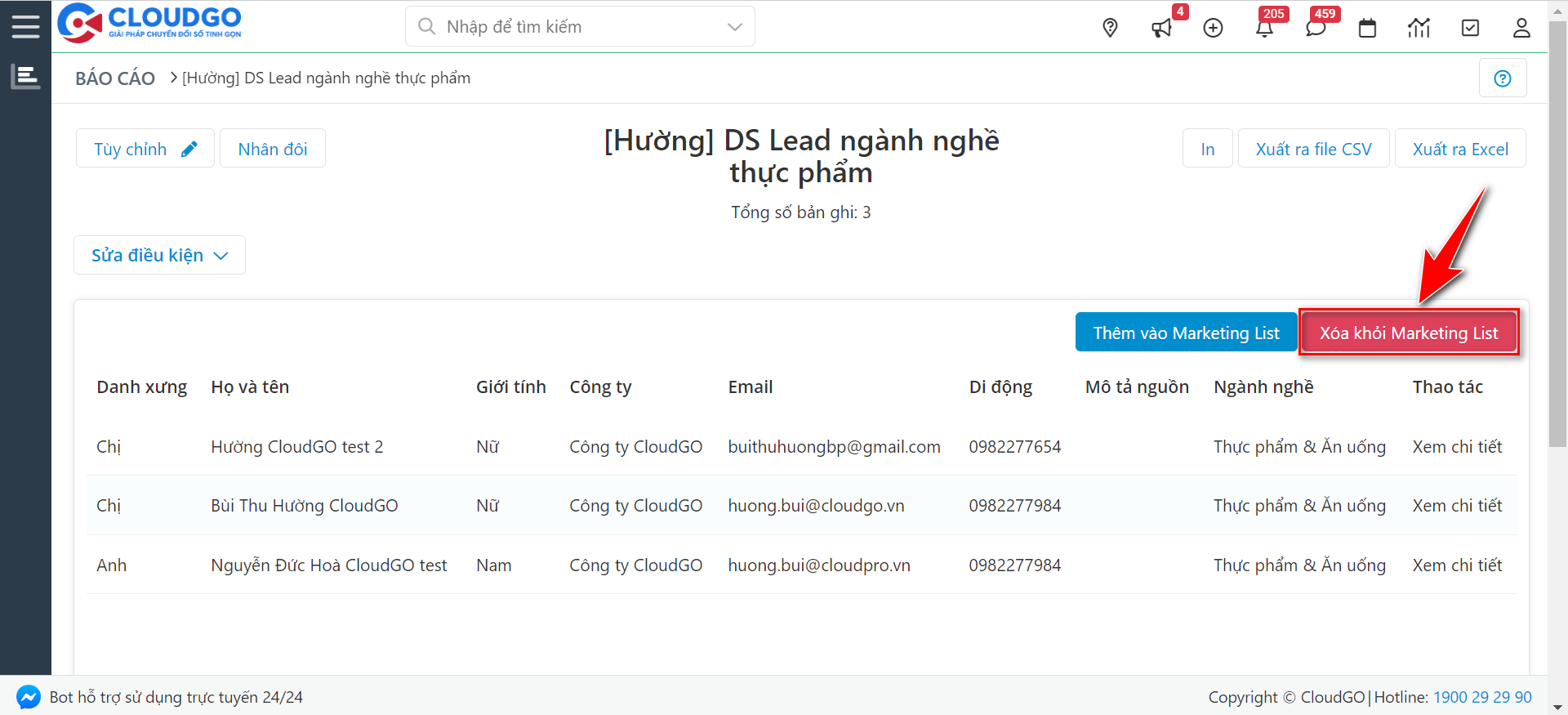
Bước 3: Chọn MKT List tương ứng bạn muốn xóa tệp Khách hàng này ra khỏi, sau đó nhấn “Xác nhận”
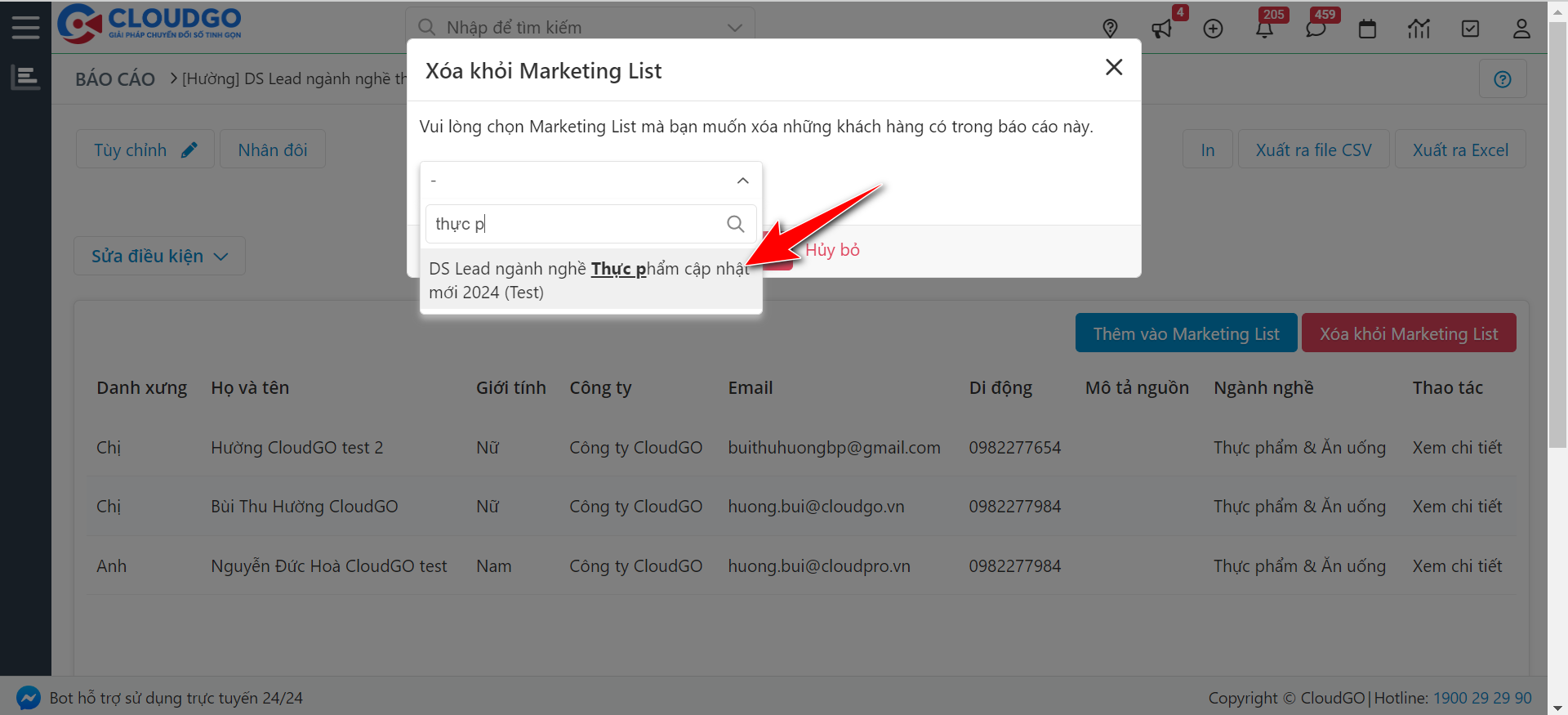
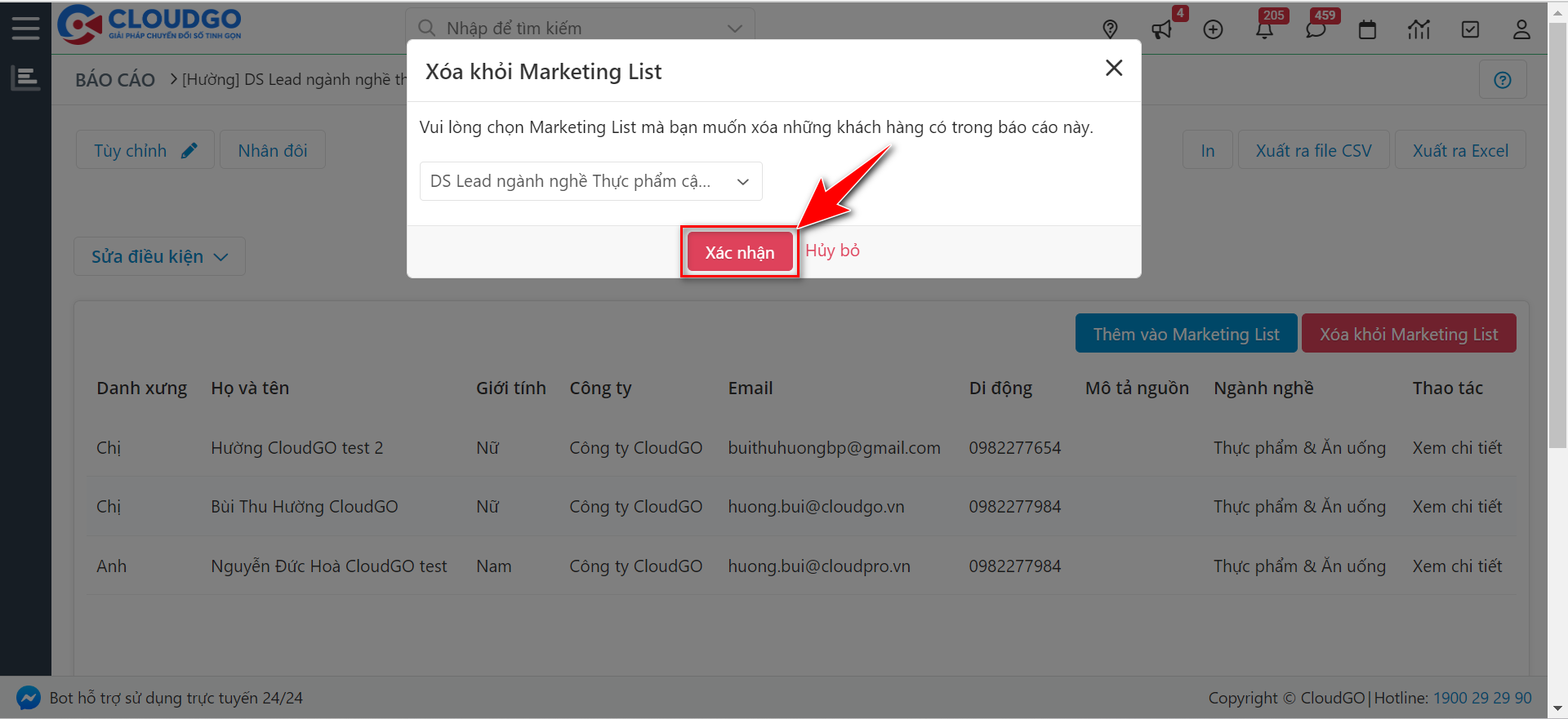
Bước 4: Nhấn “OK” để xác nhận chắc chắn rằng bạn muốn xoá
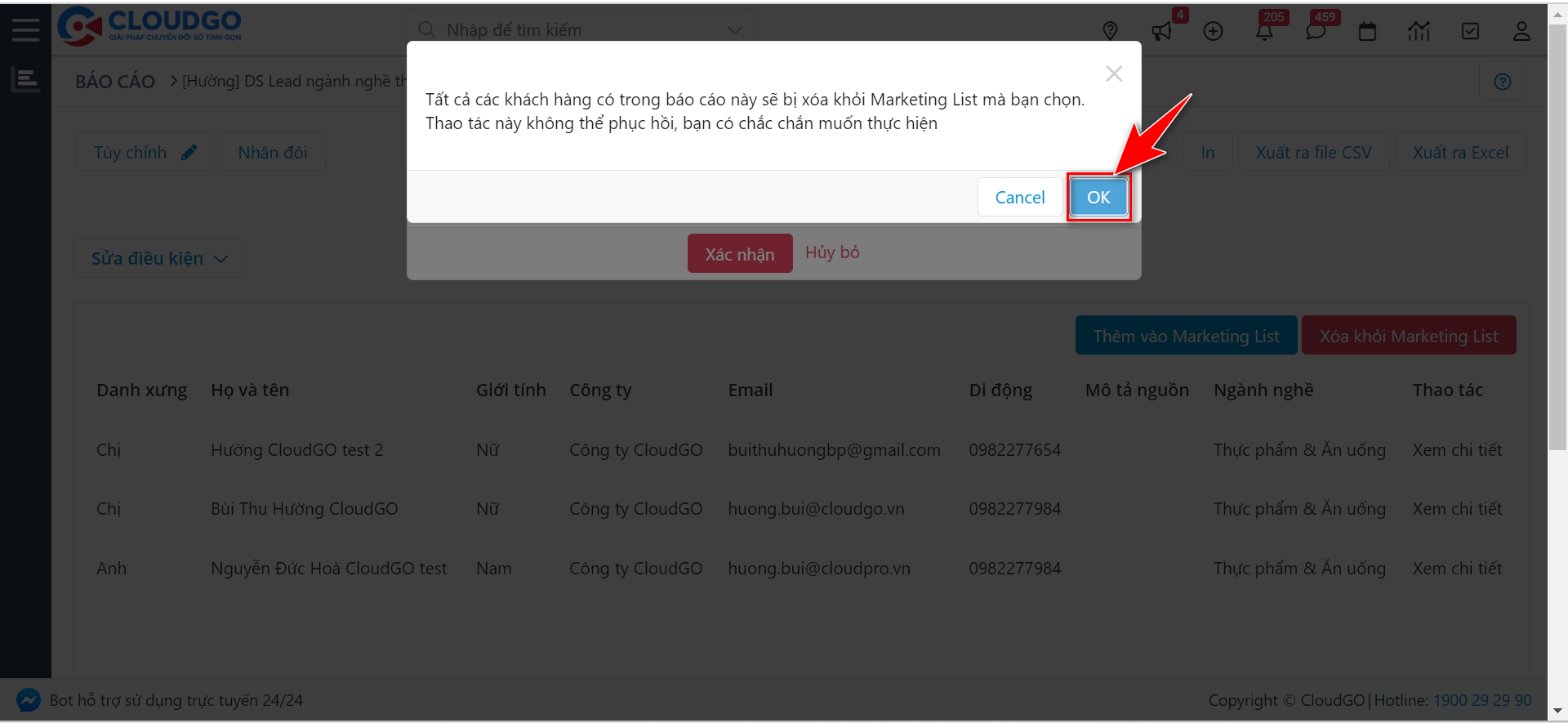
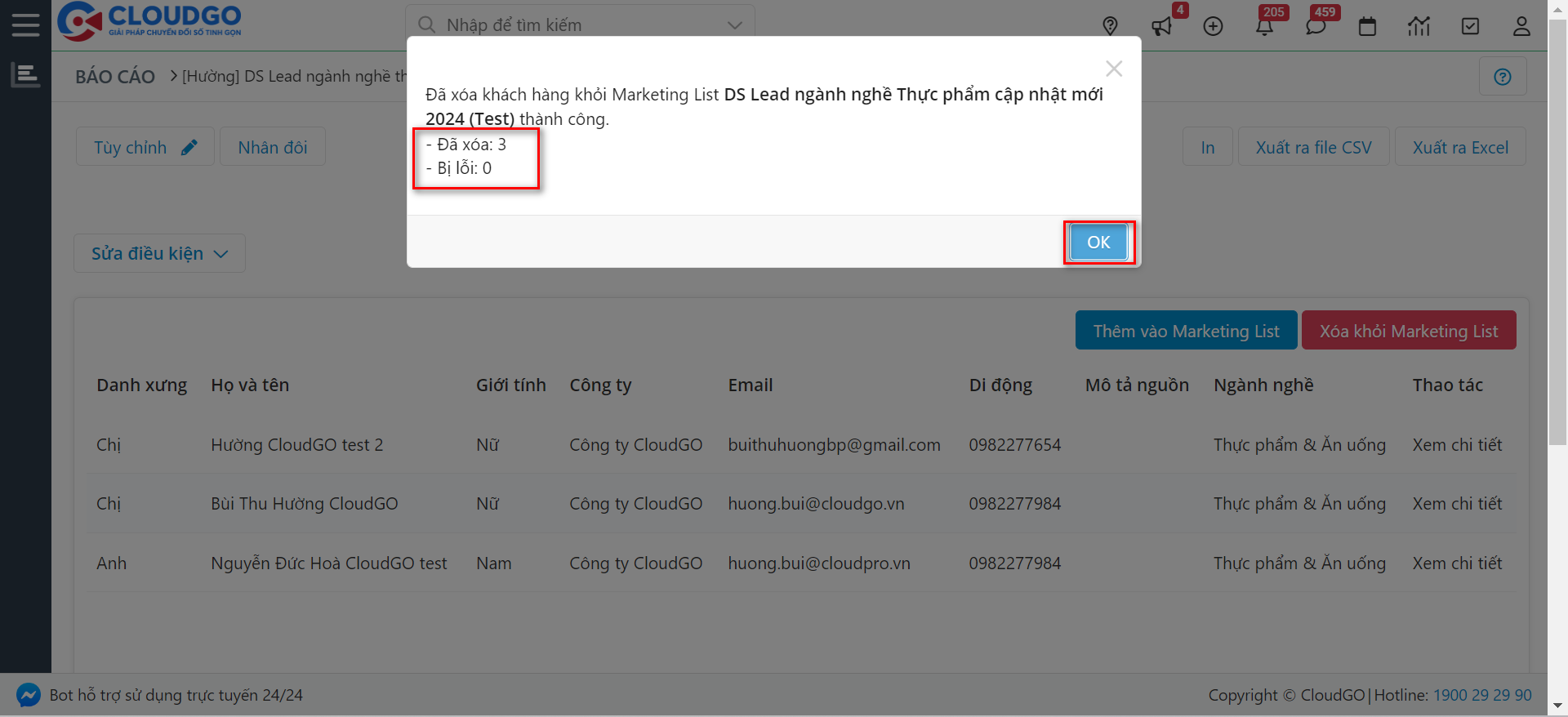
Bước 5: Lúc này hệ thống sẽ xoá những khách hàng nào có trong báo cáo ra khỏi MKT List mà bạn đã thêm vào trước đó và hiển thị kết quả, bạn nhấn “OK” để hoàn tất xoá.
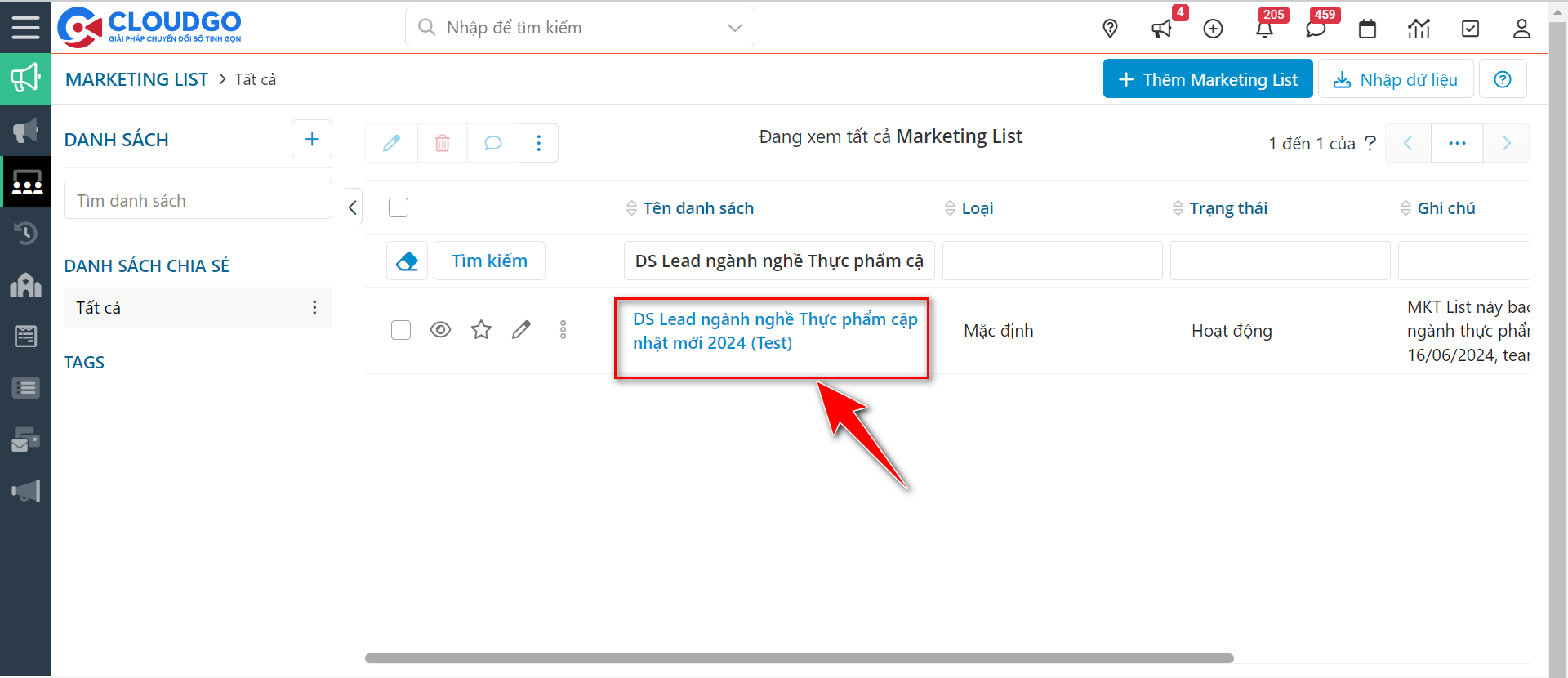
Bạn có thể quay trở lại MKT List để kiểm tra xem đã xoá chưa
2. Thêm Khách hàng trực tiếp vào Segment bên CloudMail
Ngoài cách thêm khách hàng vào MKT List để đồng bộ qua Segment bên CloudMail, thì bạn cũng có thể thêm trực tiếp khách hàng từ CRM vào một Segment bên CloudMail, thao tác thực hiện như sau:
Bước 1: Truy cập vào màn hình danh sách khách hàng bạn muốn thêm trực tiếp vào Segment bên CloudMail
(Ví dụ module Lead)
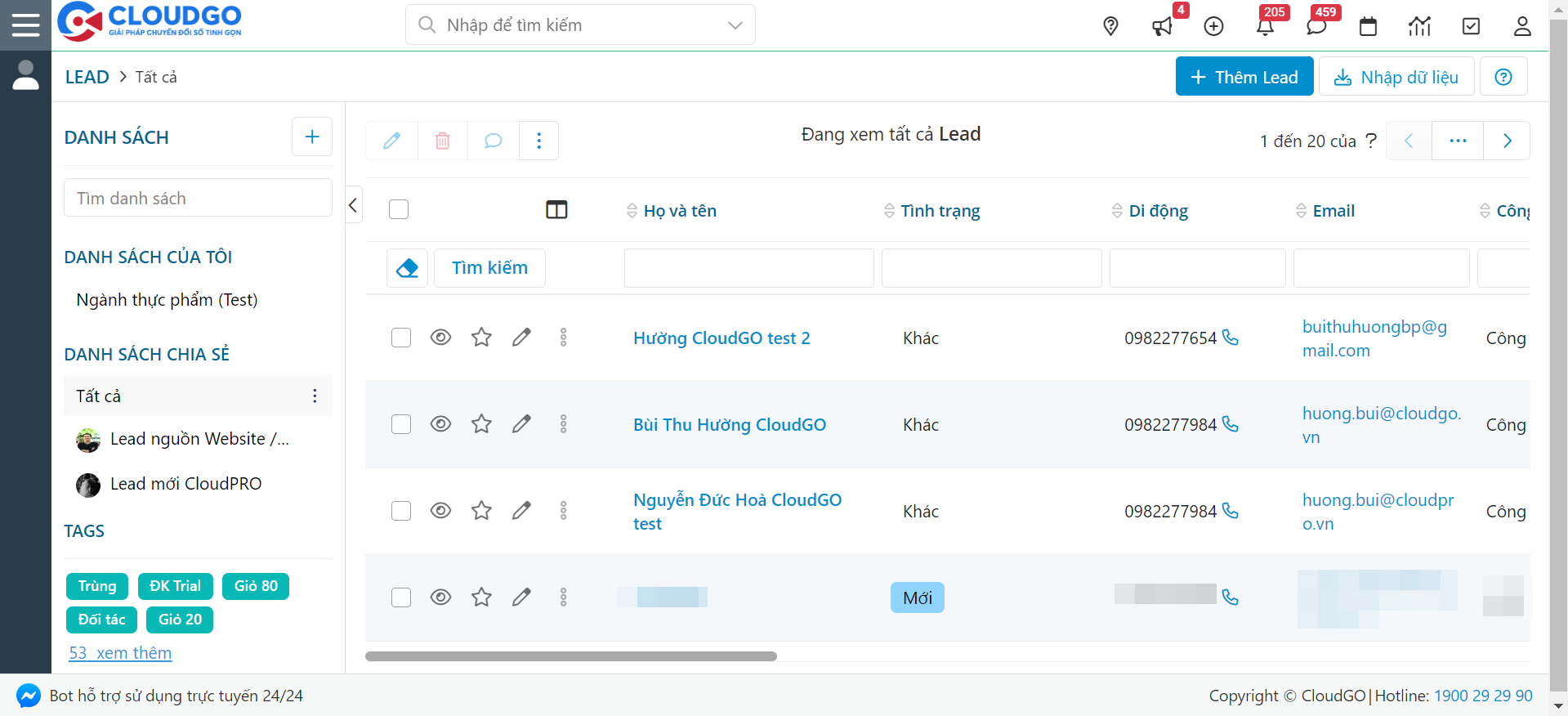
Bước 2: Tại màn hình danh sách bạn tìm và chọn khách hàng mà bạn muốn thêm vào Segment bên CloudMail
– Bạn có thể tạo bộ lọc và add tất cả khách hàng có trong bộ lọc vào Segment
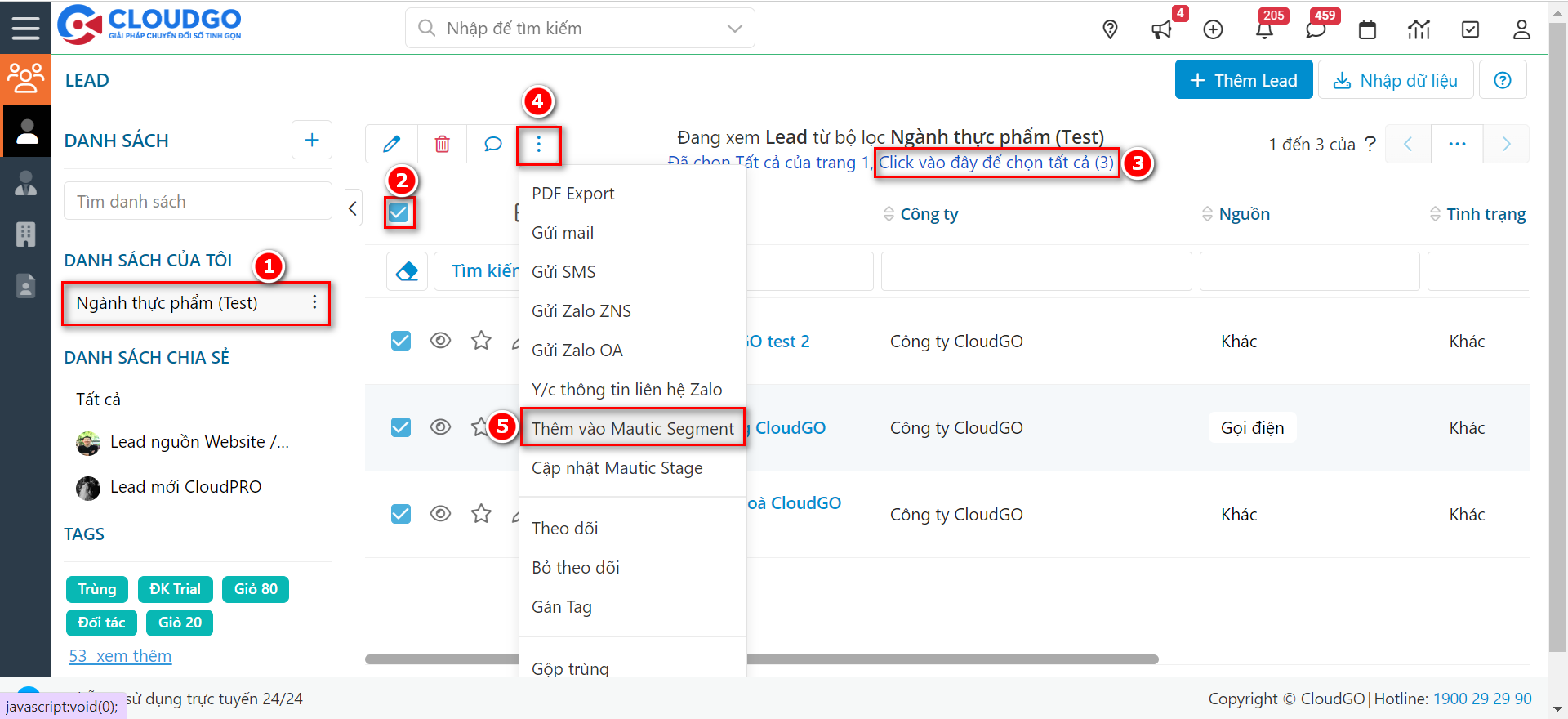
– Hoặc tìm và chọn từng khách hàng để thêm vào Mautic Segment
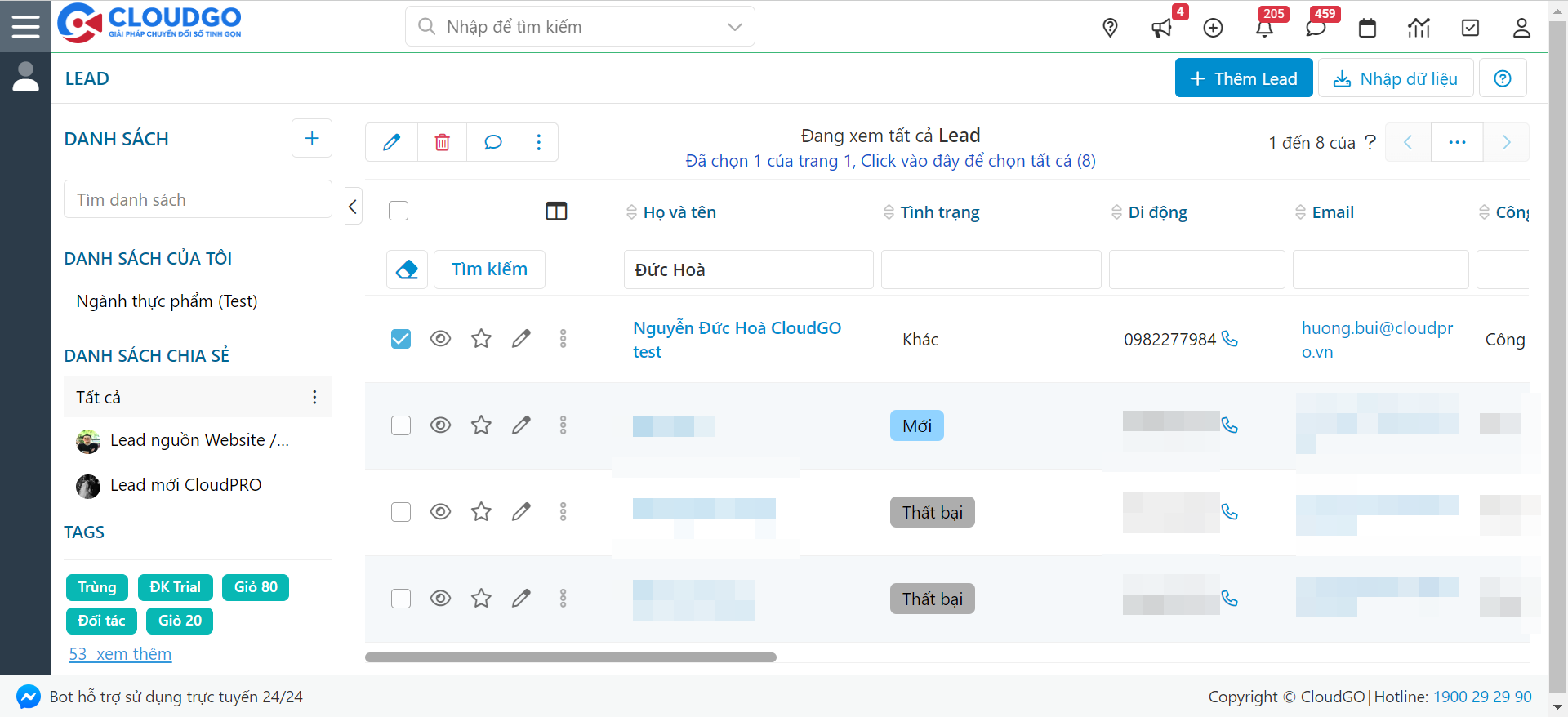
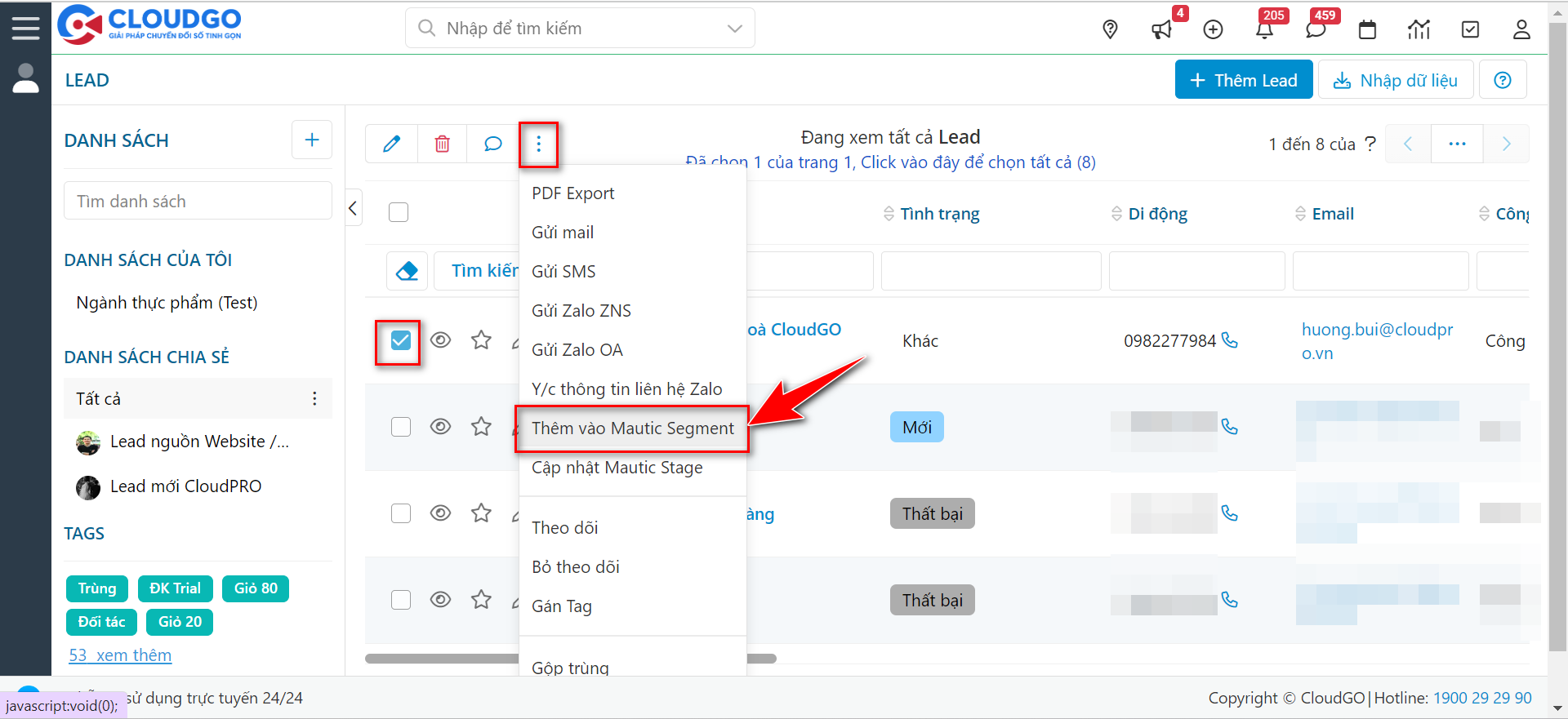
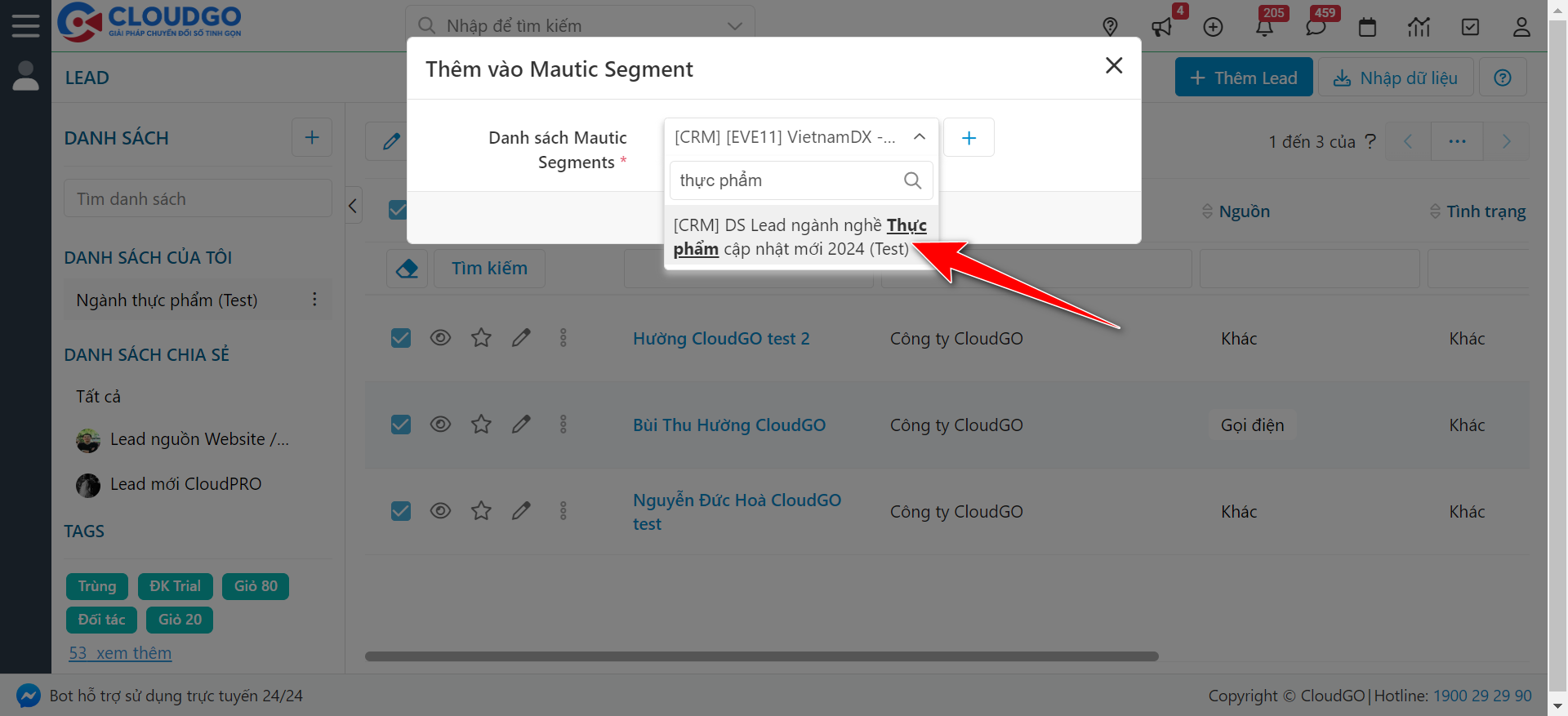
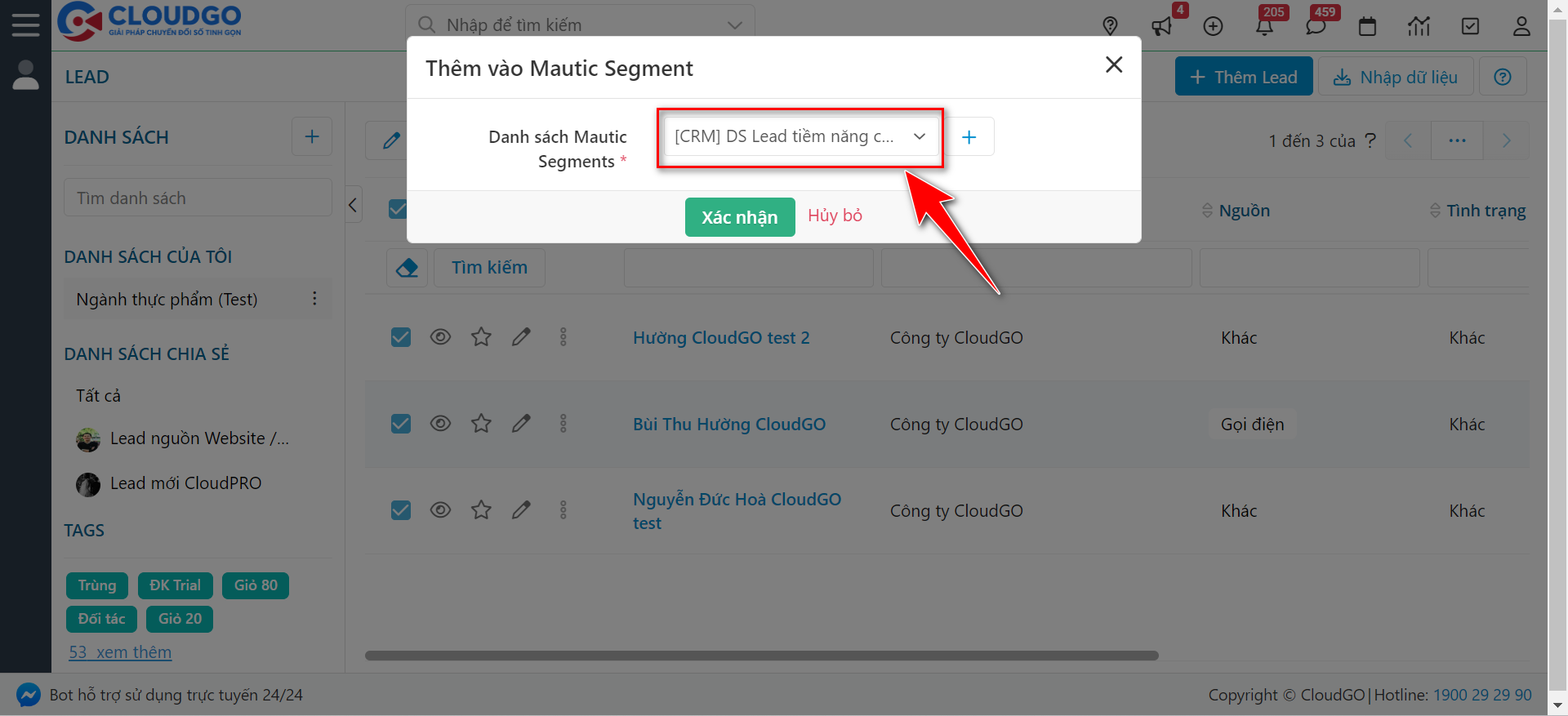
Bước 3: Bạn chọn Segment bên Cloudmail tương ứng muốn thêm khách hàng
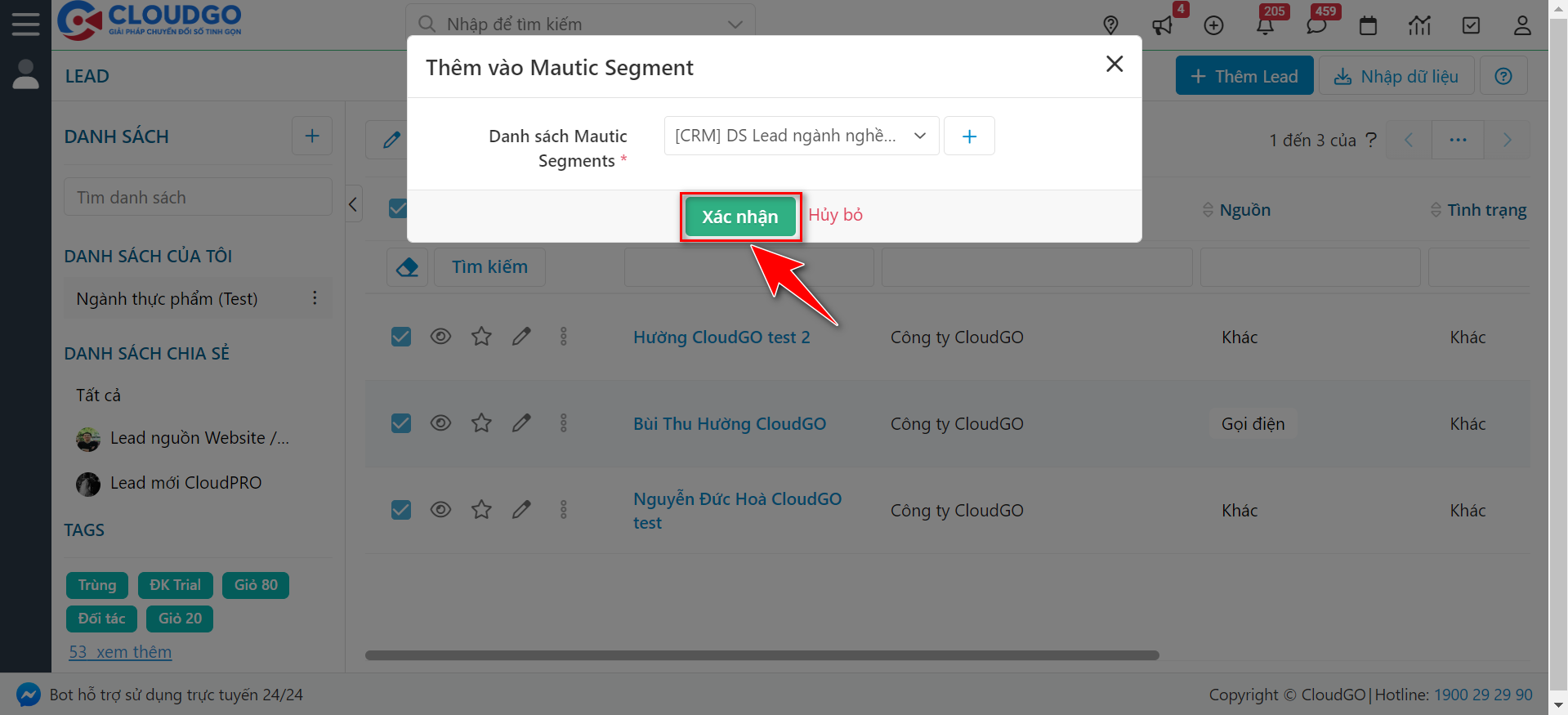
Bước 4: Nhấn “Xác nhận” để thực hiện thêm khách hàng vào Segment mà bạn đã chọn
Lưu ý: Trong trường hợp Segment bạn cần thêm khách hàng chưa có bên CloudMail, tại popup này bạn cũng có thể thao tác tạo mới Segment bằng cách click vào icon (+)
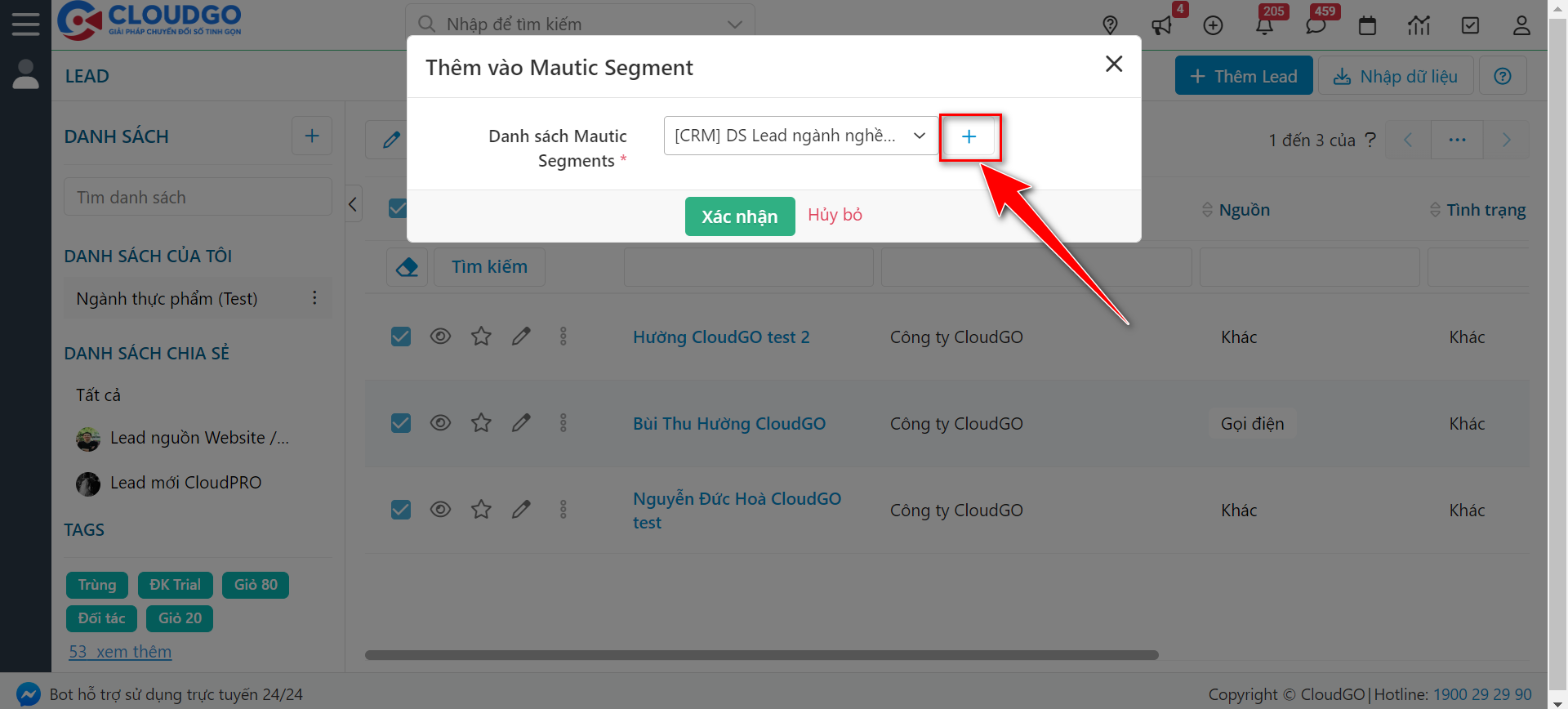
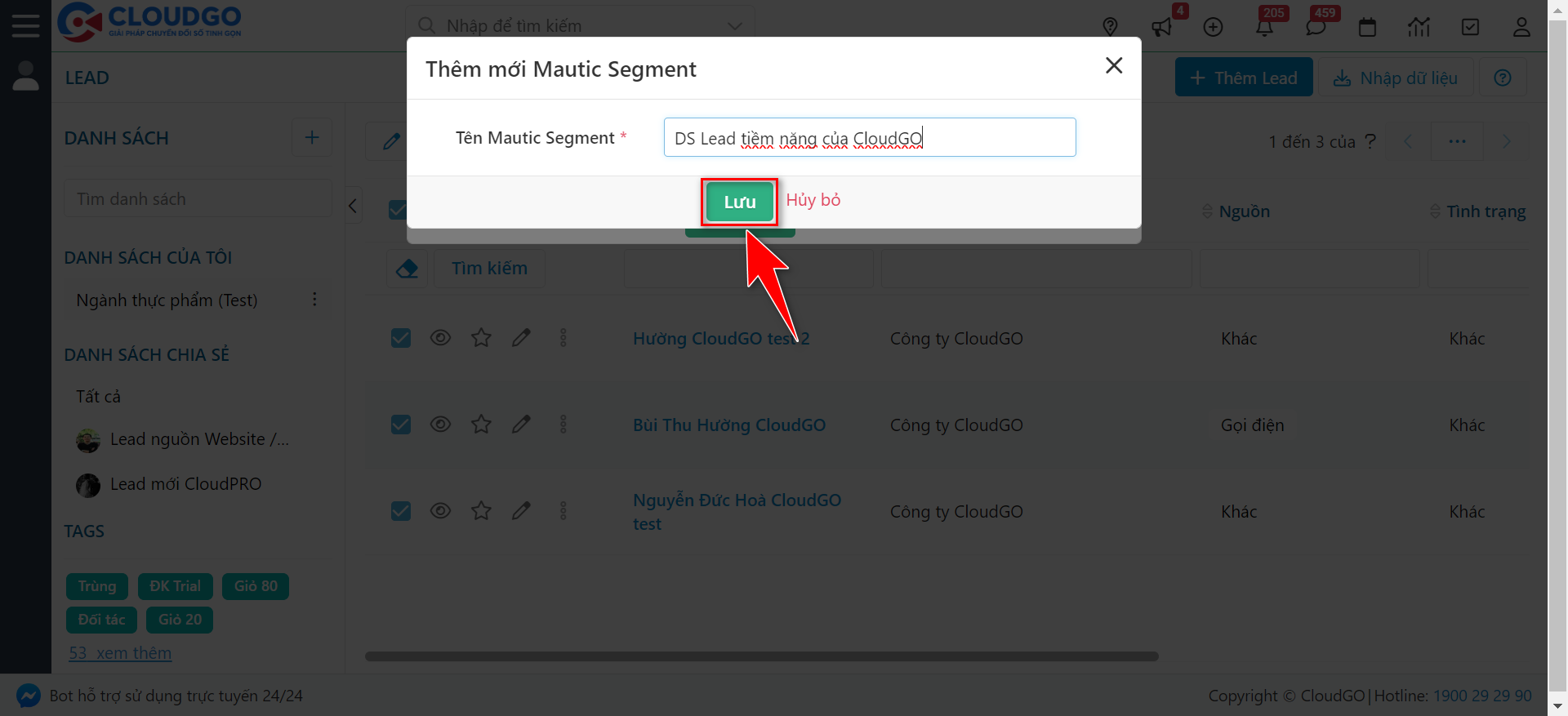
Sau khi tạo Segment xong thì hệ thống cũng tự chọn Segment vừa thêm vào màn hình Add khách hàng và Segment, Bạn nhấn “Xác nhận” là xong
Bước 5: Hệ thống hiển thị popup thông báo đã thêm khách hàng thành công vào Segment bạn đã chọn
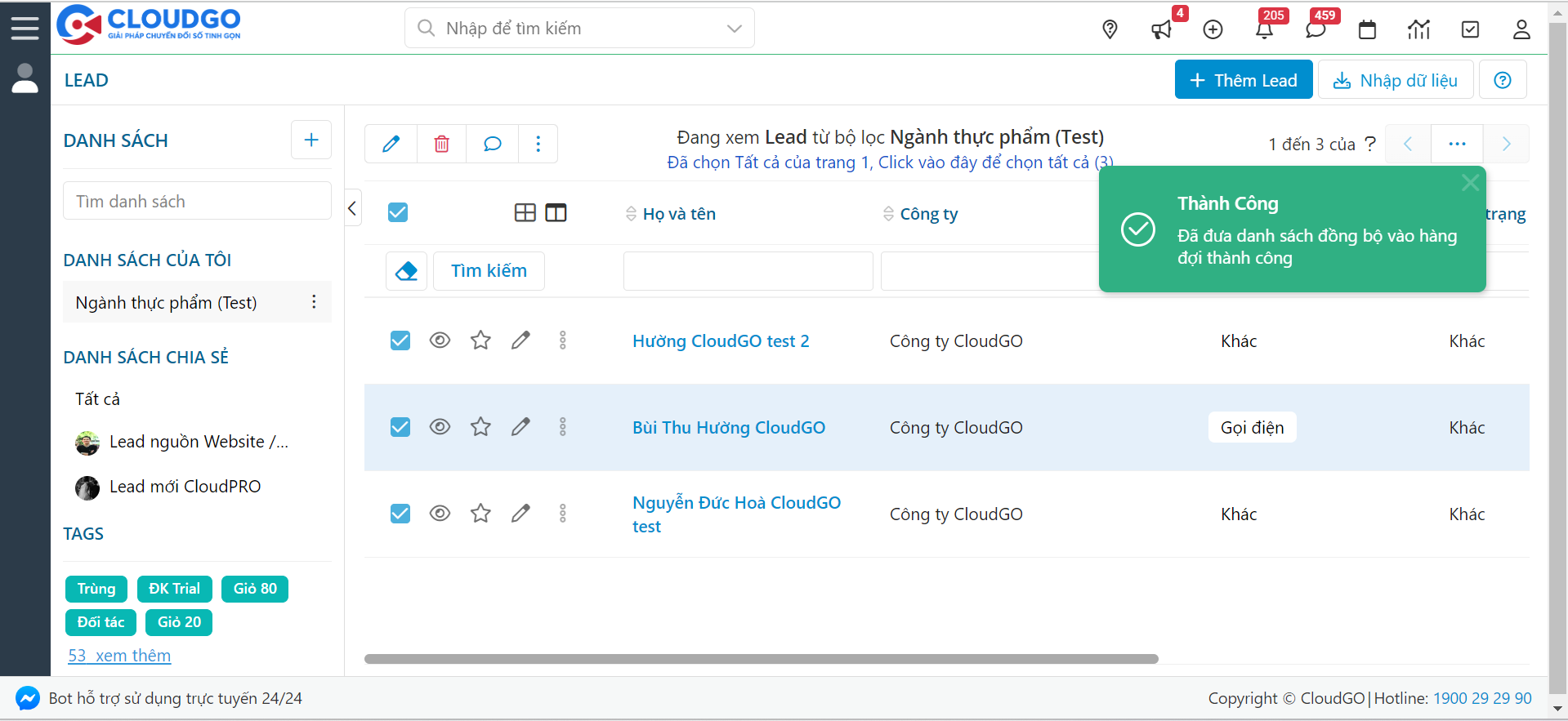
Việc xử lý này sẽ đưa vào xử lý ngầm và đẩy dần dần thông tin khách hàng vào Segment bên CloudMail
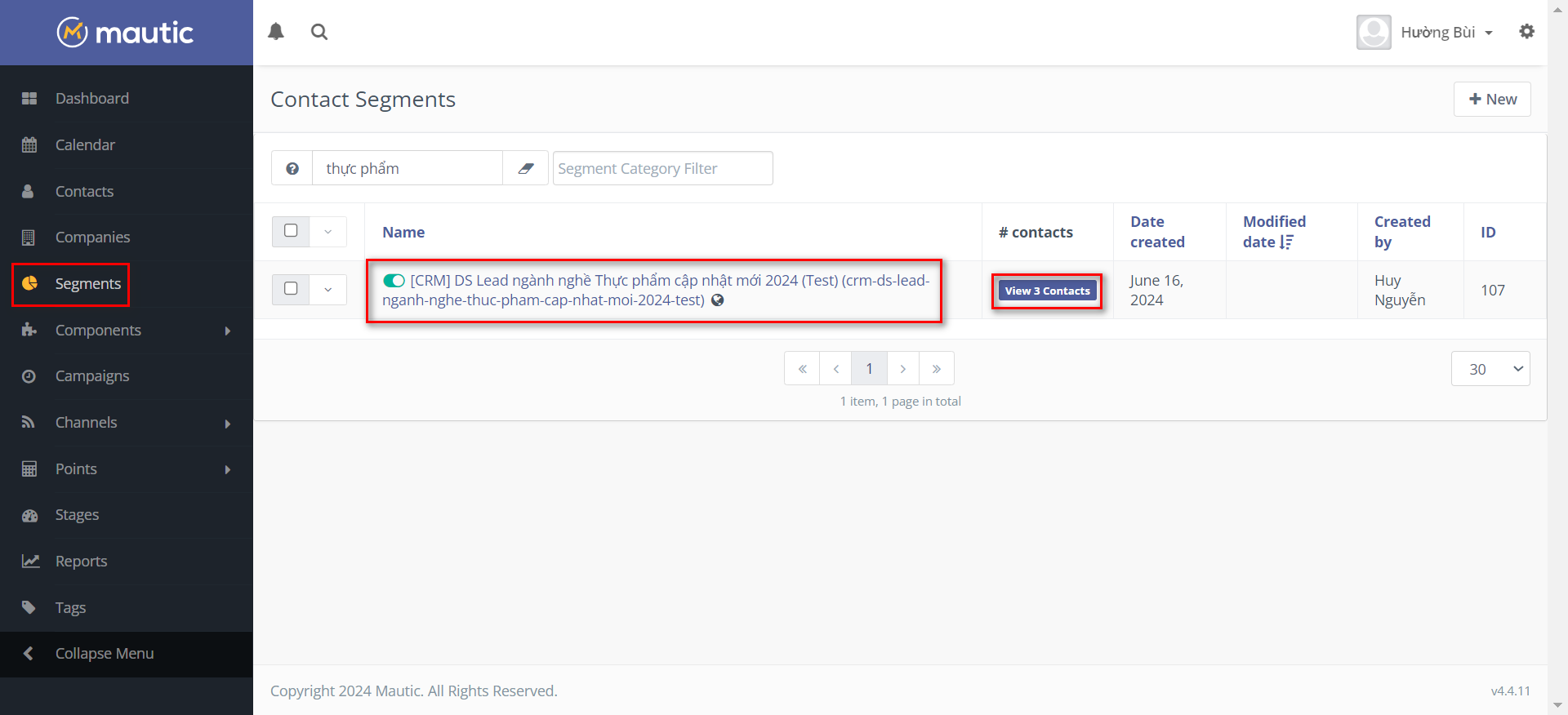
Chúc bạn thao tác thành công, trường hợp cần hỗ trợ thêm bạn có thể liên hệ với CloudGO để được hỗ trợ
Tiếp nhận hỗ trợ thông qua các kênh như:
1. Gửi qua ứng dụng “”My CloudGO”” trên Miniapp (Zalo)
2. Gửi qua Zalo OA “”CloudGO – Kênh chăm sóc khách hàng””
3. Gửi đến email “”support@cloudgo.vn””
4. Gửi trực tiếp trên hệ thống phần mềm của Quý khách hàng
5. Gửi trực tiếp trên nhóm Zalo hỗ trợ (*)
(*) Chỉ áp dụng cho nhóm khách hàng có đăng ký gói hỗ trợ 1:1
Thời gian xử lý ticket: trong vòng 4h – 48h làm việc (tùy theo mức độ sự cố)”