Theo dõi ticket
Theo dõi trên bảng Kanban
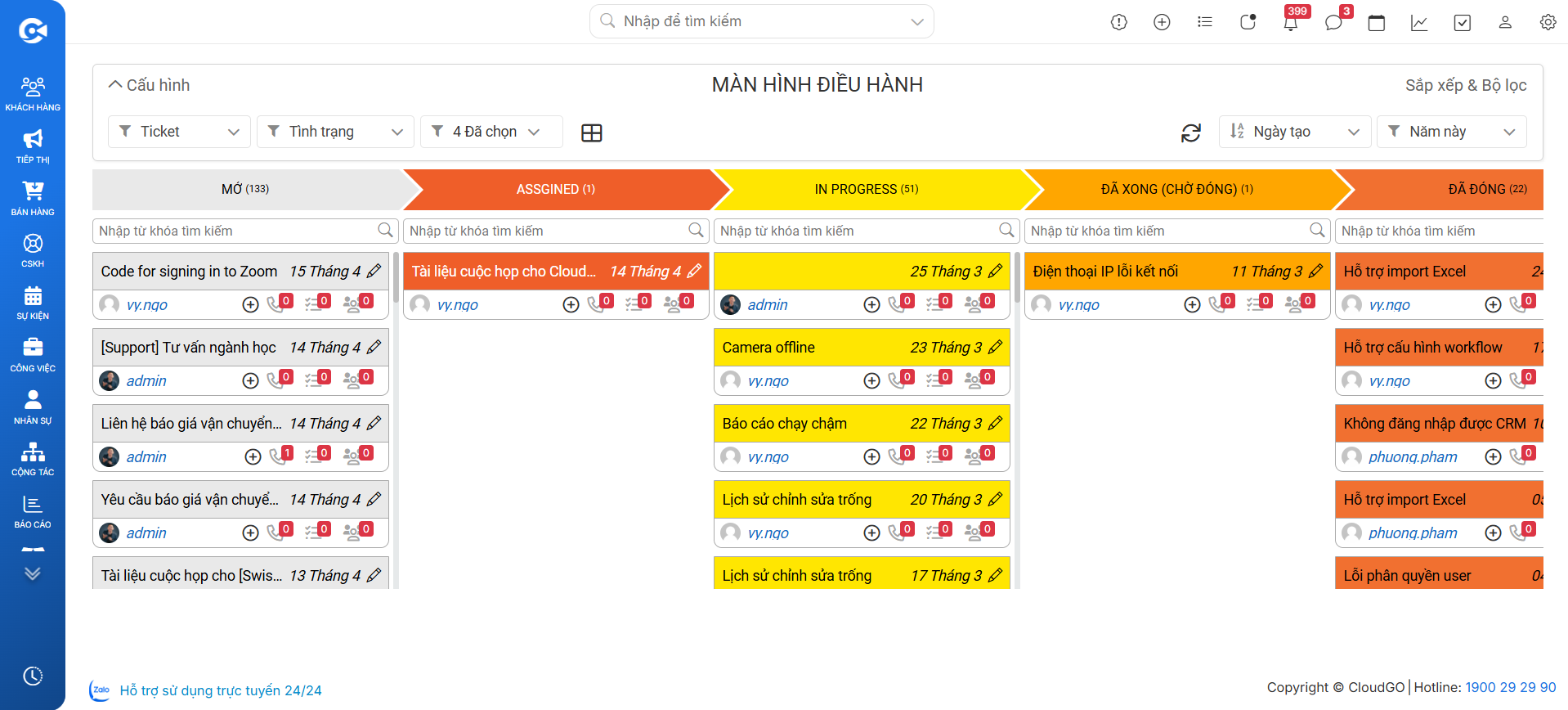
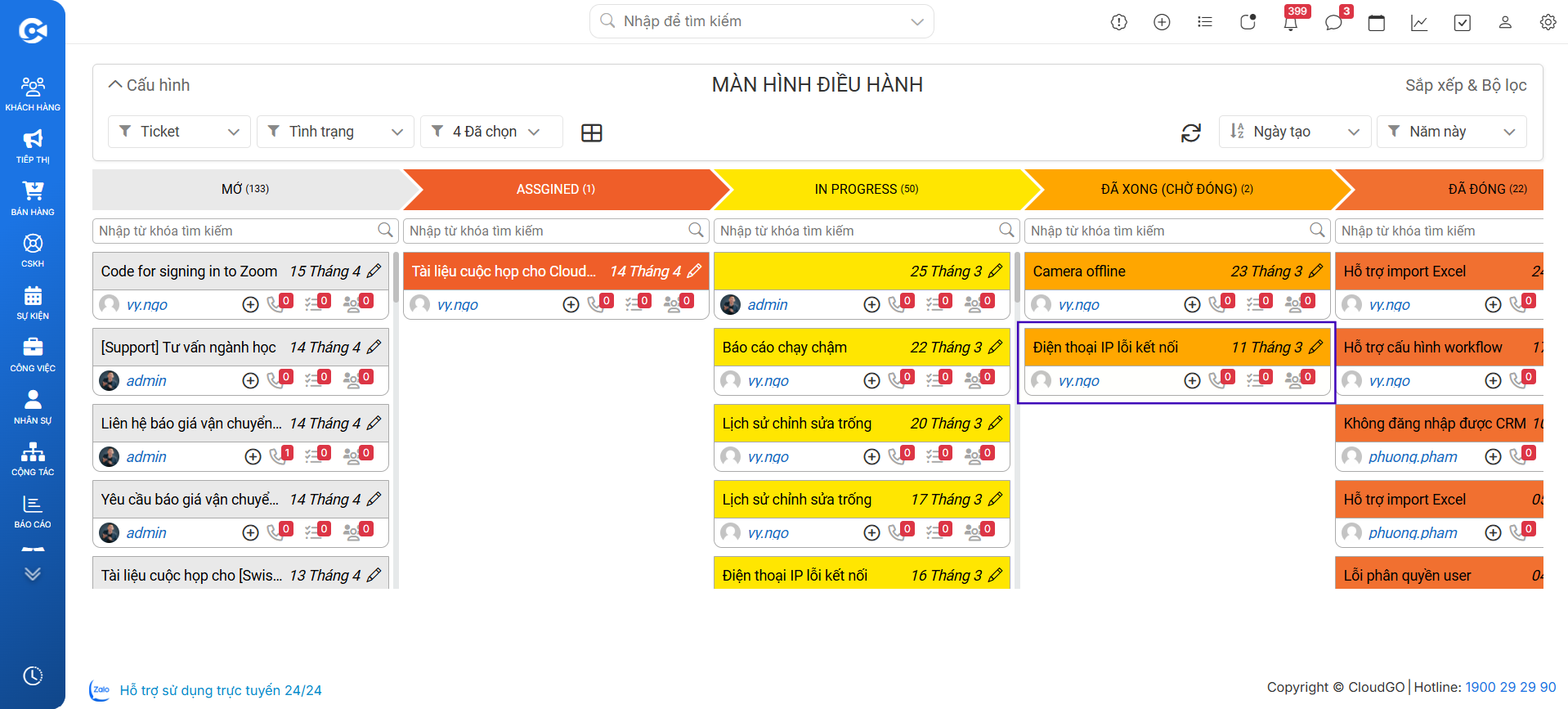
Kanban là chế độ xem trực quan với các cột trạng thái. Bạn kéo thả ticket giữa các cột để cập nhật trạng thái nhanh mà không cần mở chi tiết từng ticket.
Truy cập Kanban
Bước 1: Truy cập module "Ticket" trên thanh menu.
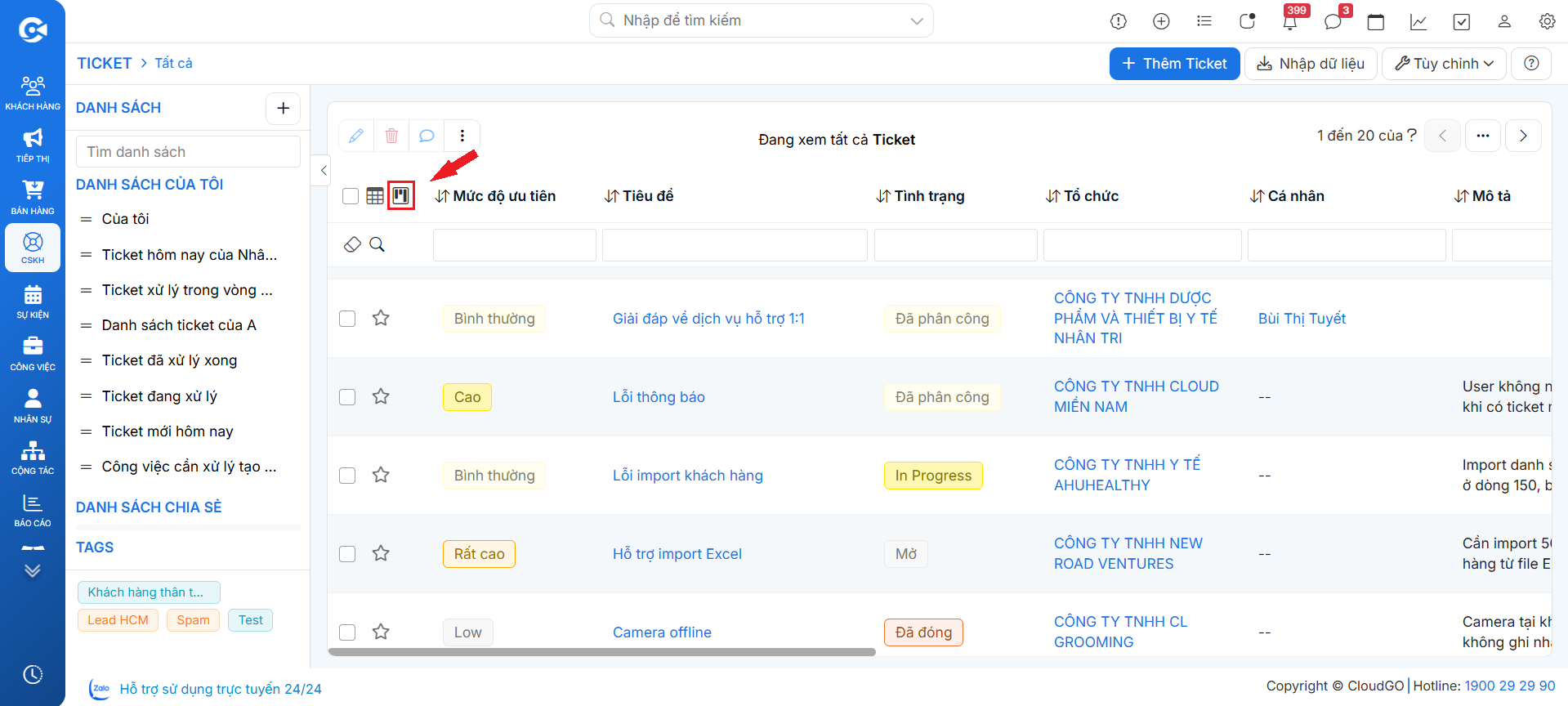
Bước 2: Tại màn hình danh sách, nhấp vào biểu tượng Kanban trên thanh công cụ để chuyển chế độ xem.
Di chuyển thẻ (cập nhật trạng thái)
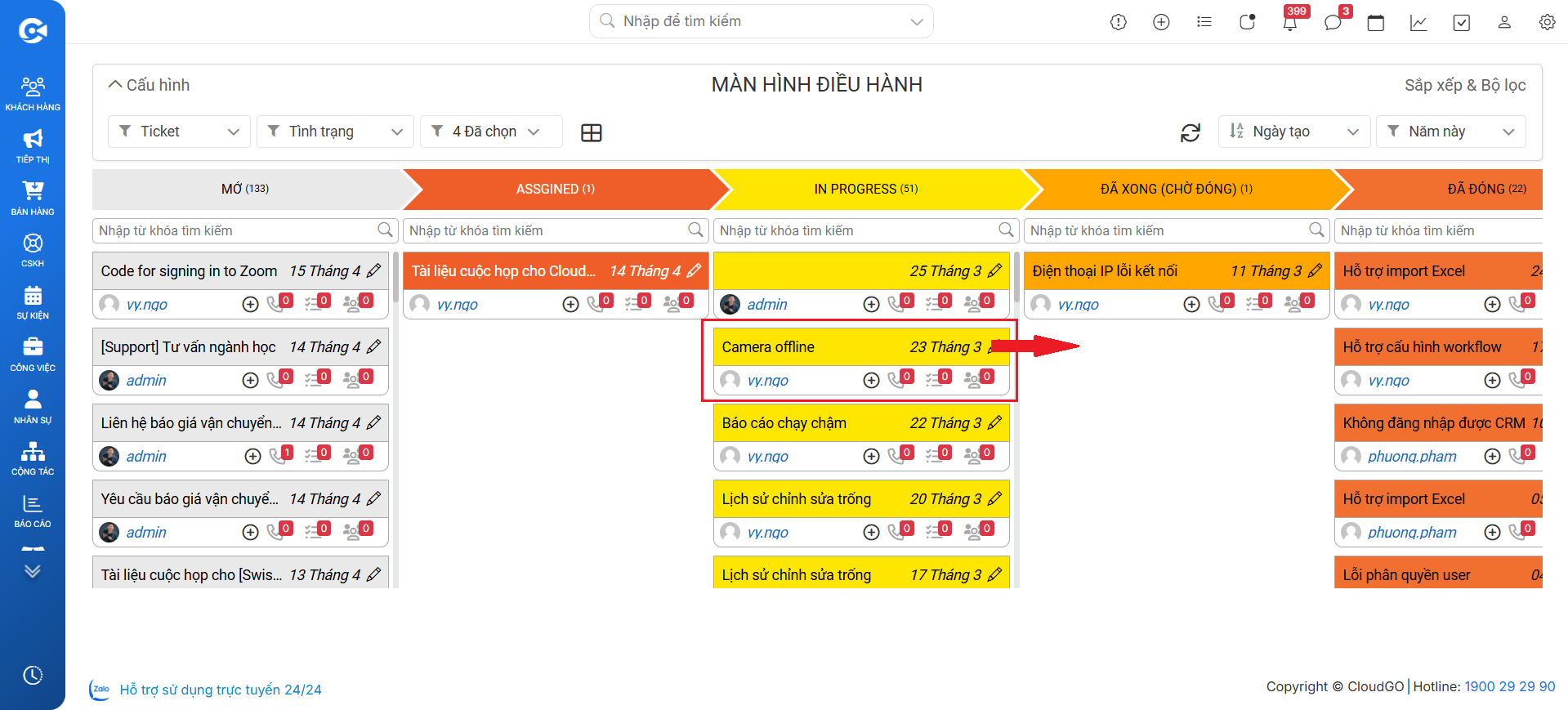
Bước 1: Nhấn giữ chuột trái vào thẻ ticket cần di chuyển.
Bước 2: Kéo thẻ sang cột trạng thái mới và thả chuột.
Xem thông tin thẻ ticket
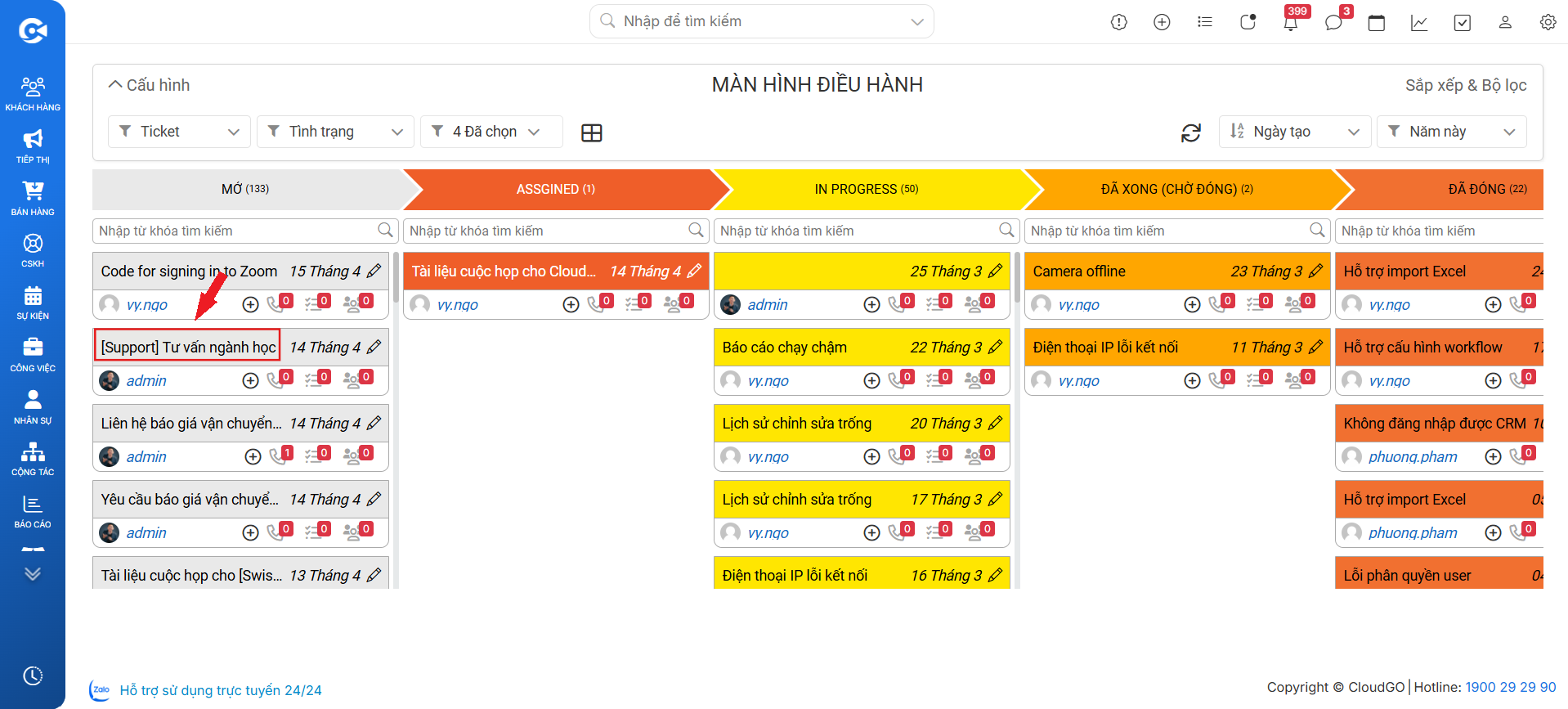
Bước 1: Nhấp vào tiêu đề của thẻ ticket trên Kanban.
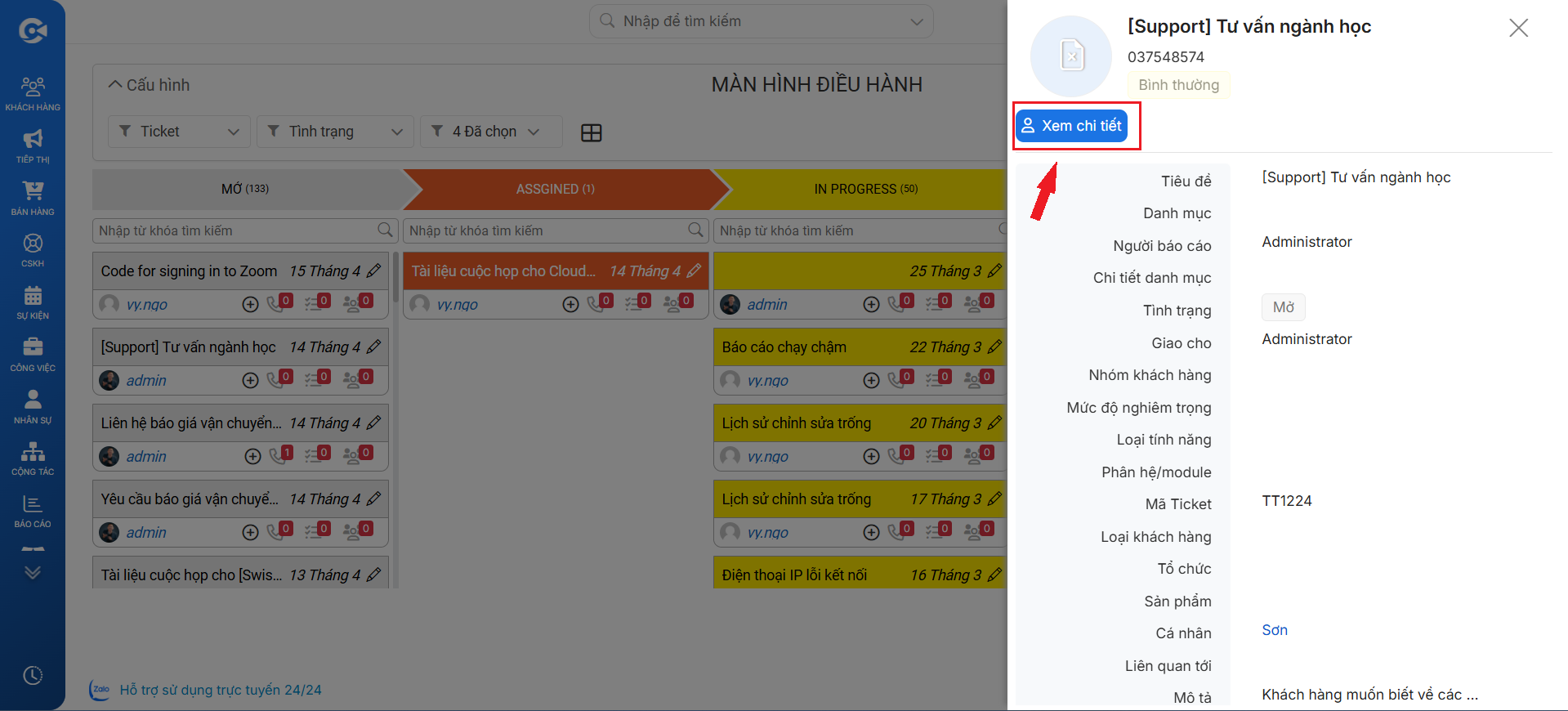
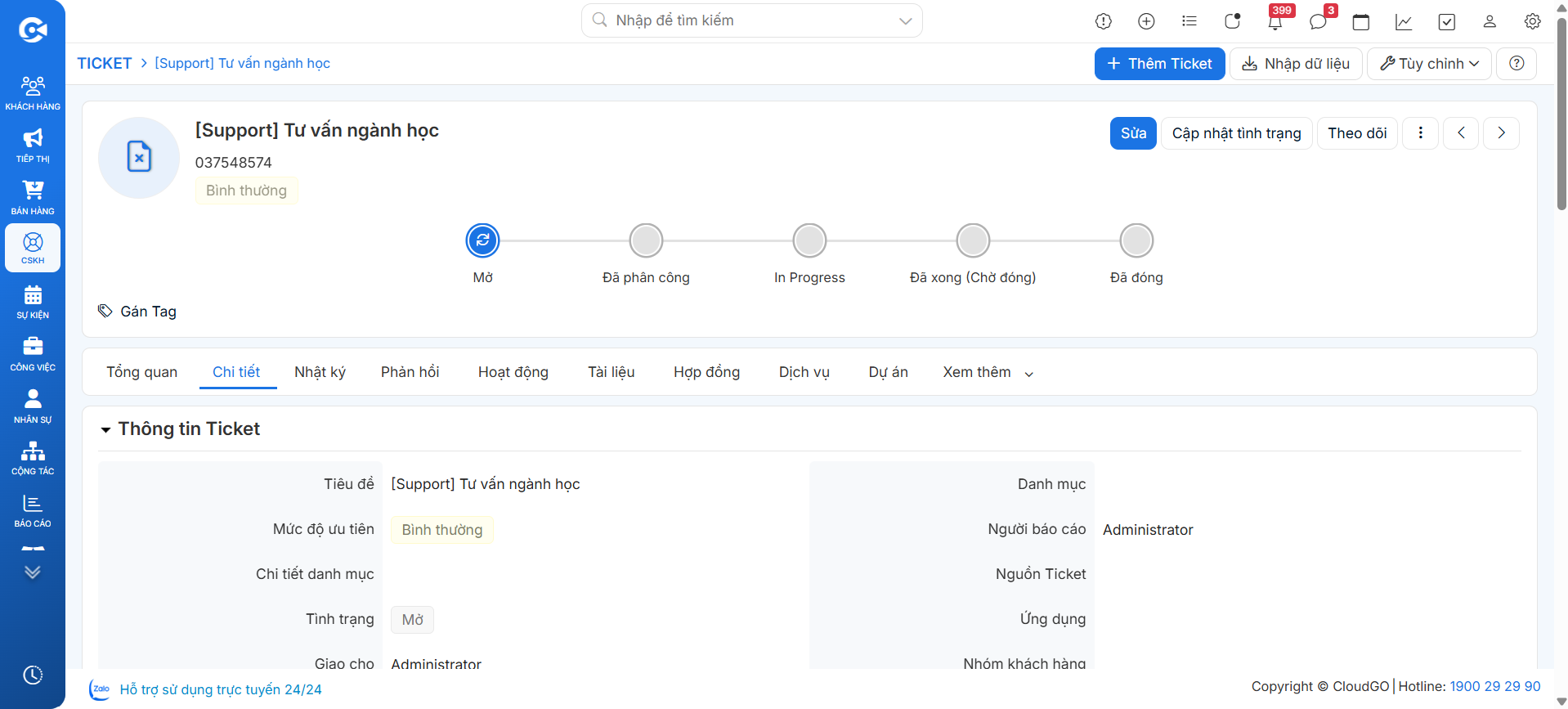
Bước 2: Popup hiển thị thông tin tóm tắt. Nhấp "Xem chi tiết" để mở màn hình chi tiết ticket.
Tùy chỉnh trường hiển thị trên thẻ
Bạn có thể chọn trường thông tin hiển thị trên mỗi thẻ để dễ nhận diện ticket cần ưu tiên.
Bước 1: Nhấp vào biểu tượng cấu hình trên thanh công cụ Kanban.
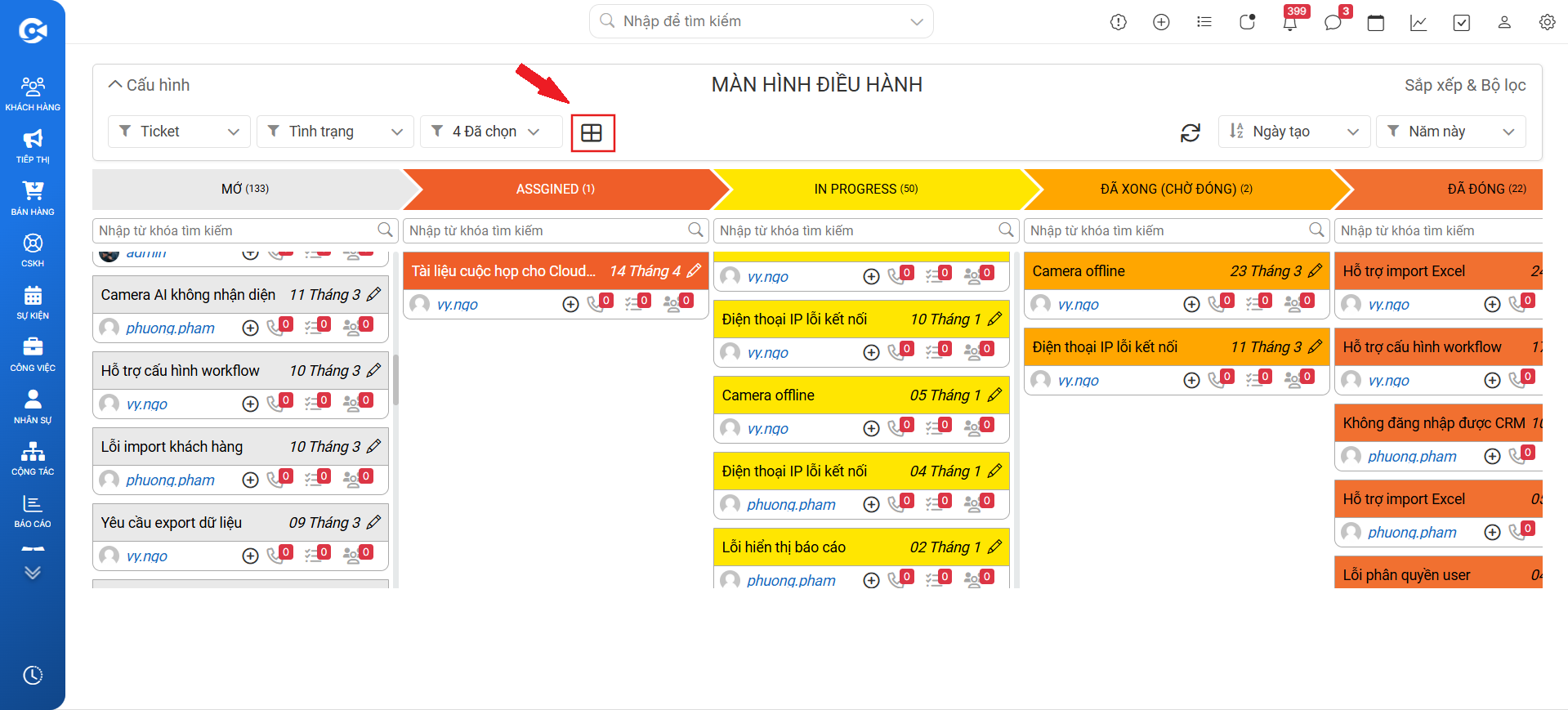
Bước 2: Chọn các trường muốn hiển thị (ví dụ: mức ưu tiên, người phụ trách, ngày tạo), sau đó nhấp "Lưu".
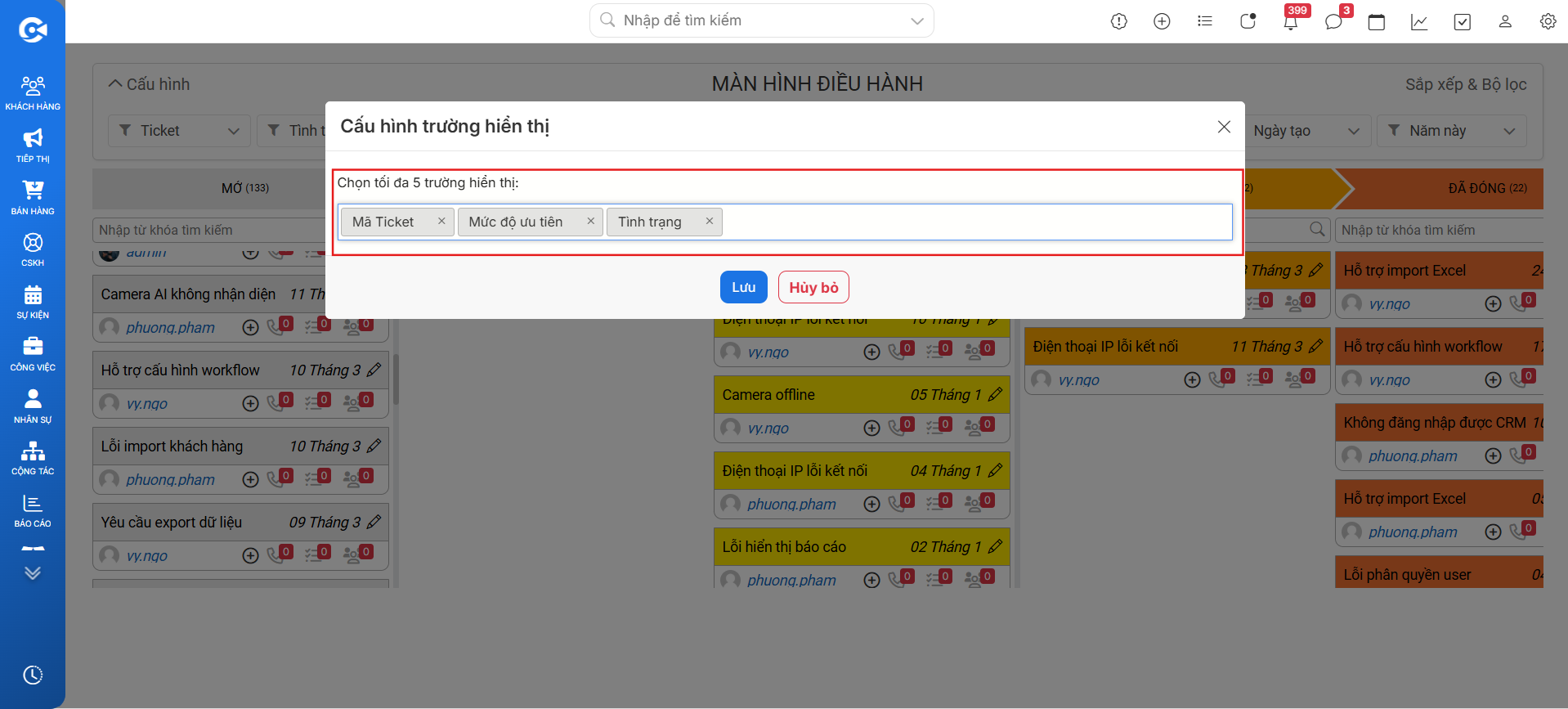
Tìm kiếm, sắp xếp và lọc
- Tìm kiếm: Nhập từ khóa (tiêu đề, mã ticket) vào thanh tìm kiếm phía trên bảng Kanban, danh sách thẻ tự động lọc.
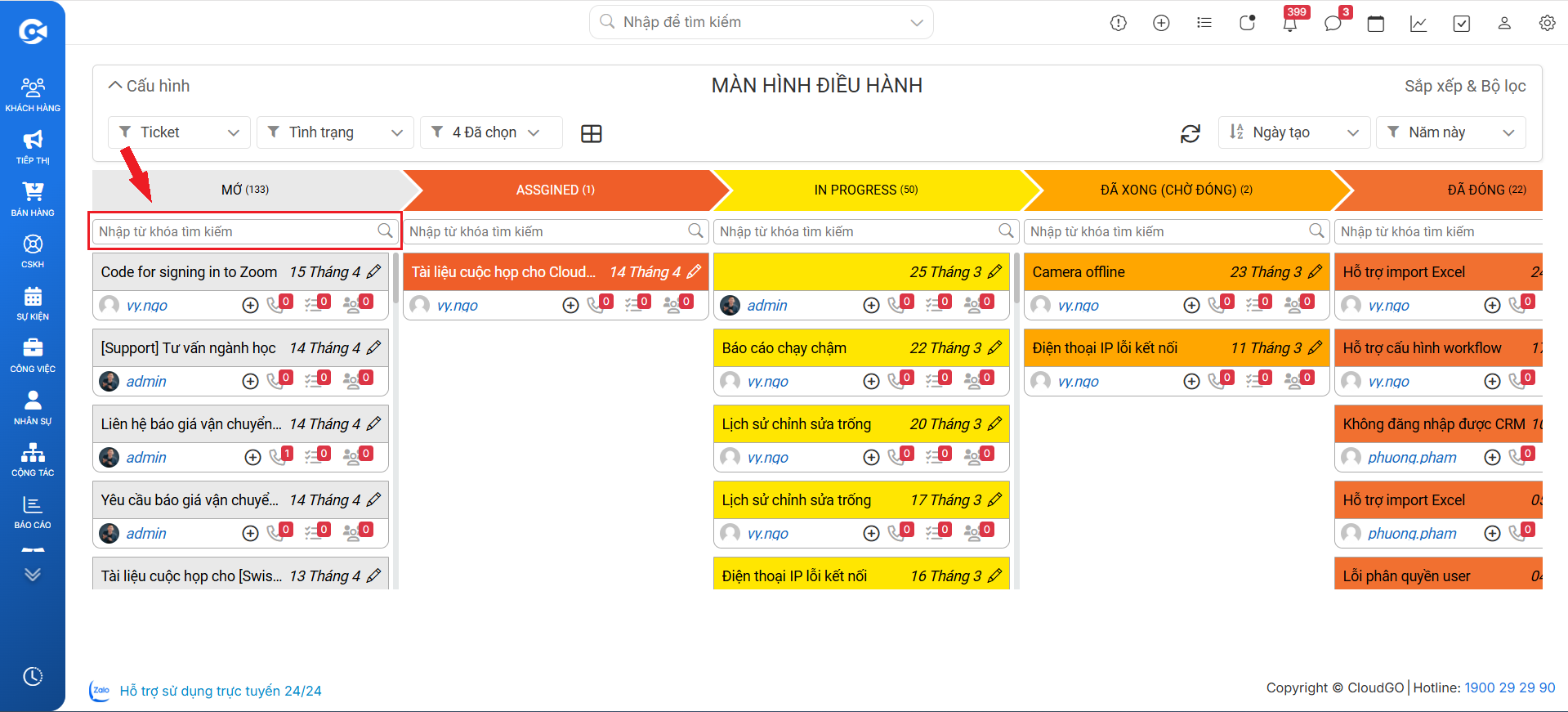
- Sắp xếp: Nhấp biểu tượng sắp xếp → chọn theo ngày tạo hoặc ngày sửa.
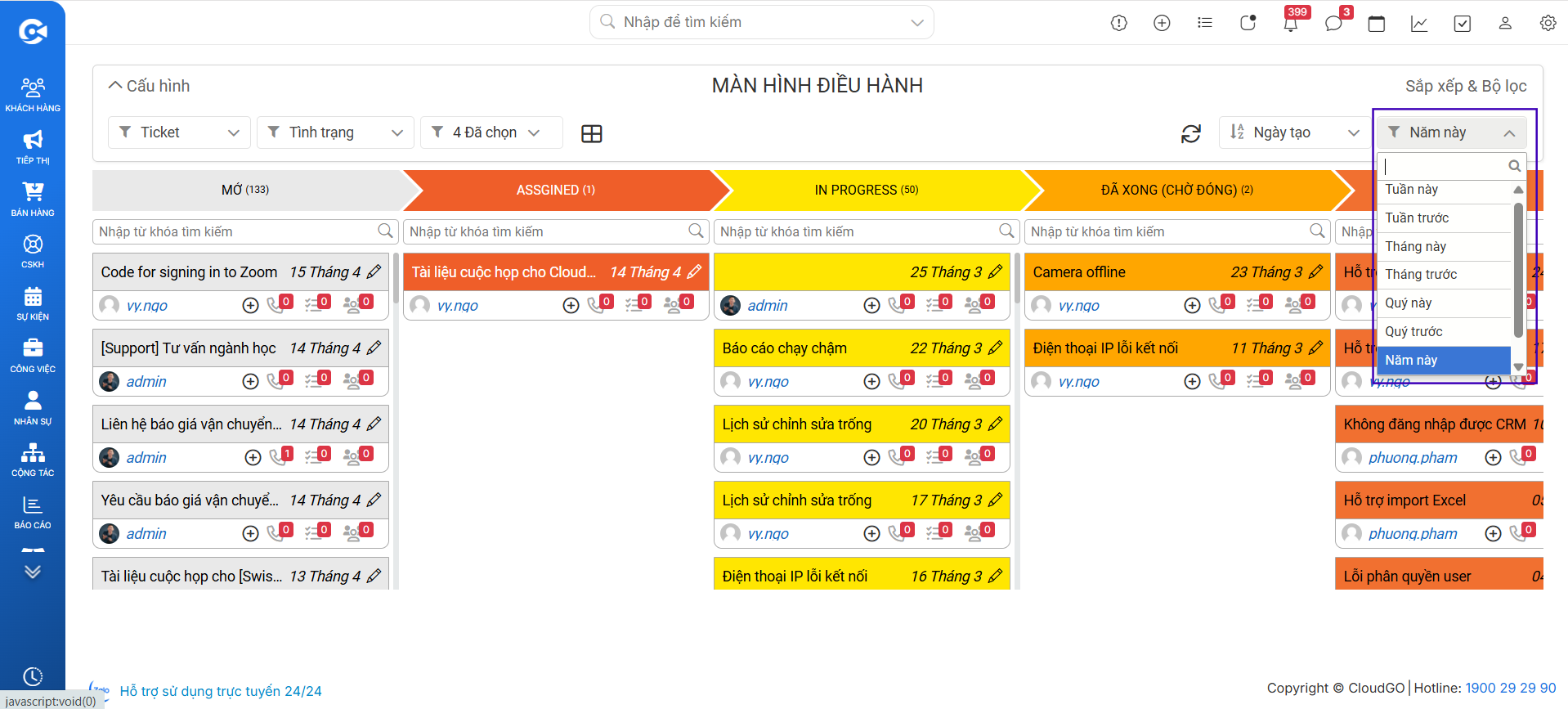
- Lọc thời gian: Nhấp biểu tượng bộ lọc → chọn tháng, quý hoặc năm.
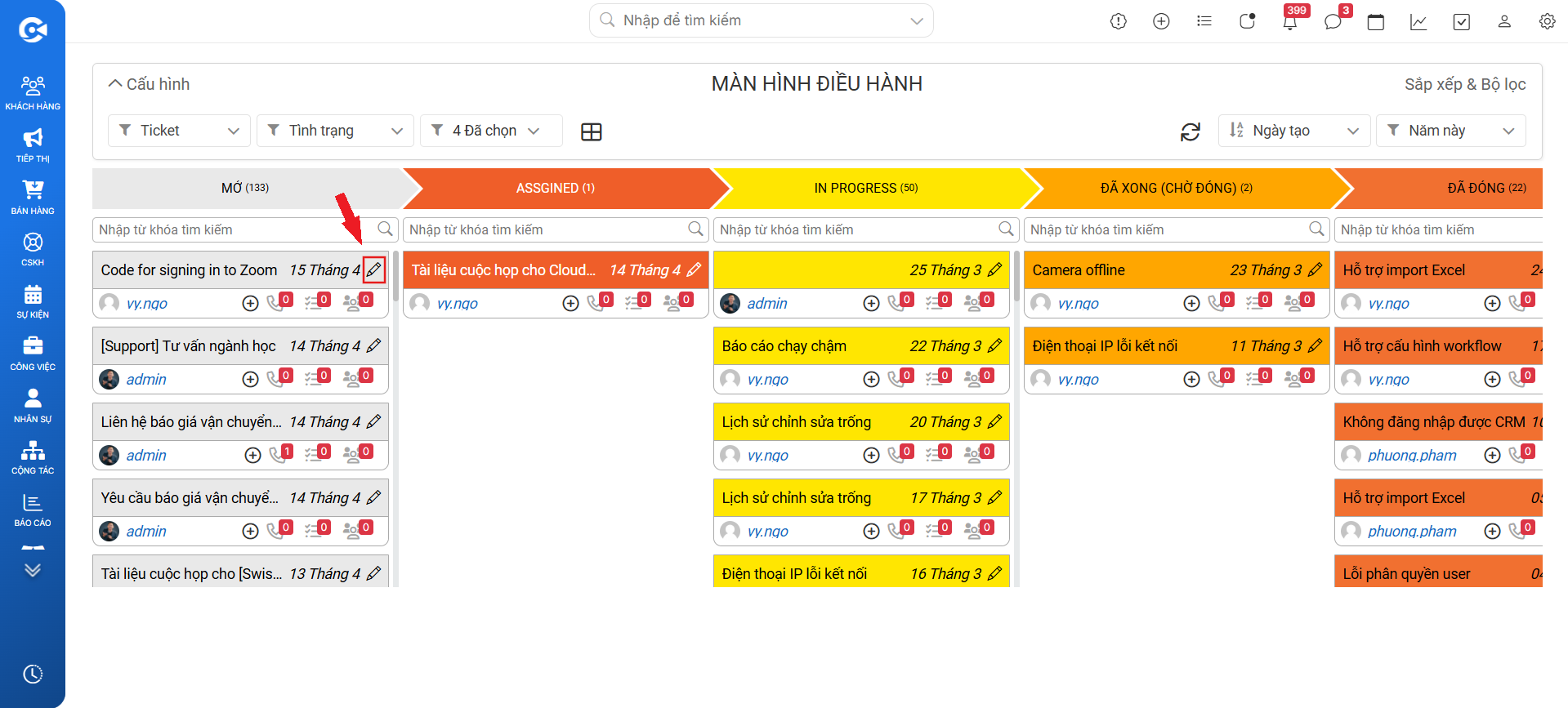
Sửa nhanh thông tin thẻ
Nhấp vào biểu tượng sửa ở góc phải của thẻ ticket để chỉnh sửa thông tin nhanh mà không cần mở màn hình chi tiết.
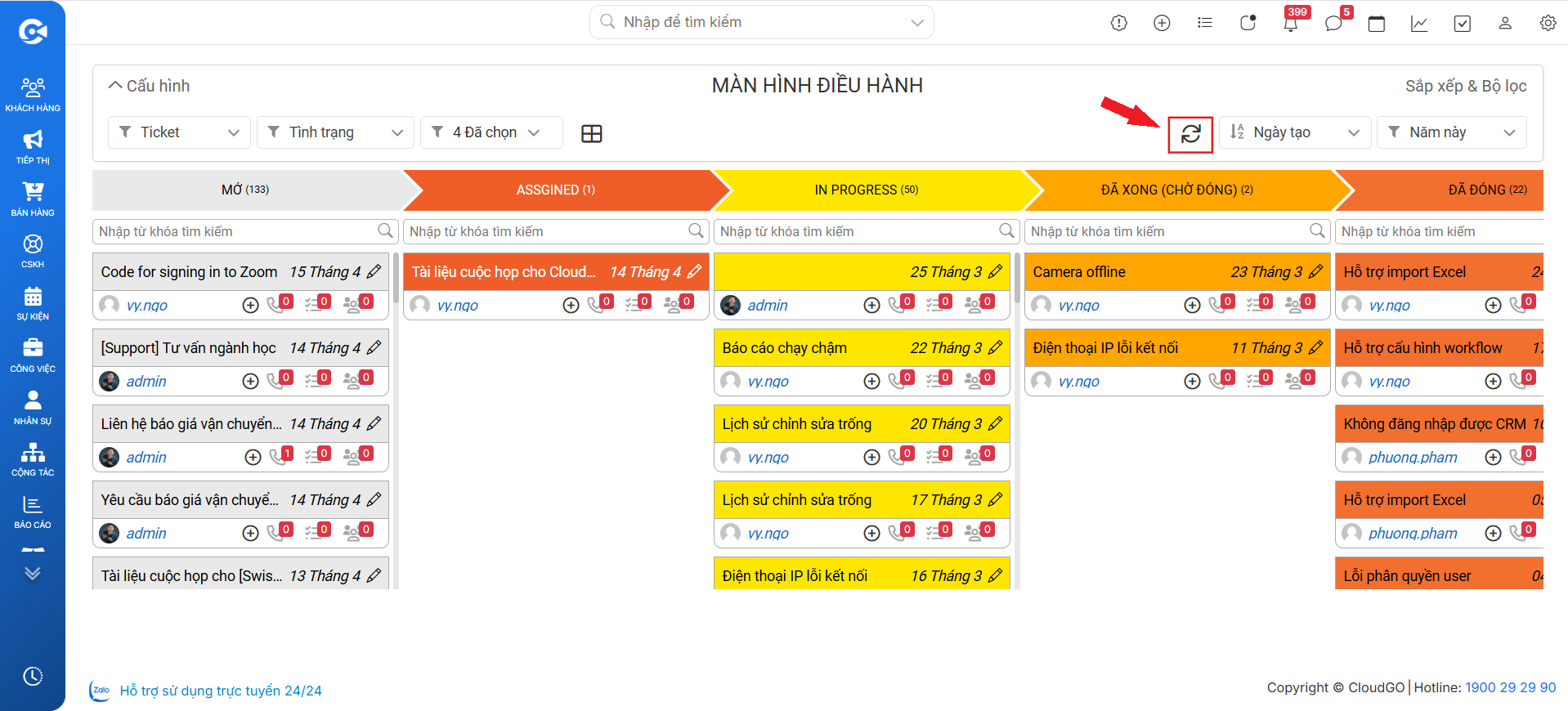
Làm mới dữ liệu
Trong trường hợp có ticket mới phát sinh mà màn hình chưa cập nhật kịp, nhấp vào biểu tượng làm mới (refresh) trên thanh công cụ Kanban để tải lại dữ liệu mới nhất.
Xem hoạt động liên quan (Cuộc gọi / Cuộc họp / Công việc)
Ngoài việc quản lý ticket, bạn có thể tạo và xem các hoạt động liên quan đến ticket ngay trên bảng Kanban.
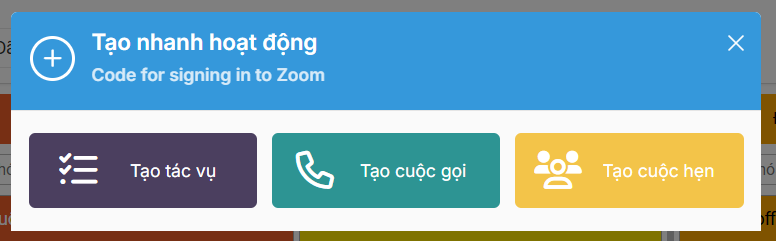
Tạo mới hoạt động: Nhấp vào biểu tượng + thêm nhanh hoạt động trên thẻ ticket → chọn loại (cuộc gọi, cuộc họp, công việc) → điền thông tin và lưu.
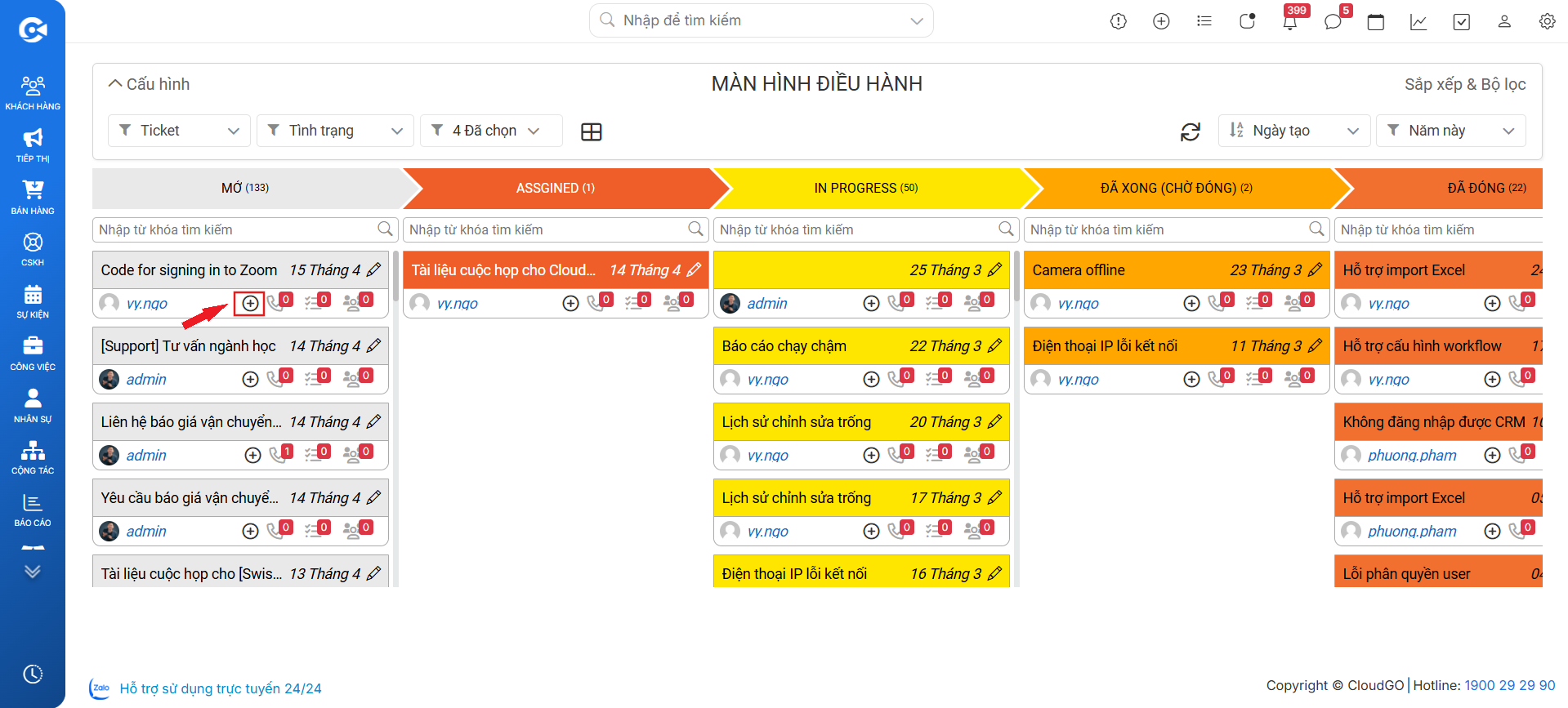
Xem hoạt động đã có: Nhấp vào biểu tượng tương ứng trên thẻ để xem danh sách cuộc gọi, cuộc họp hoặc công việc đã gắn với ticket.
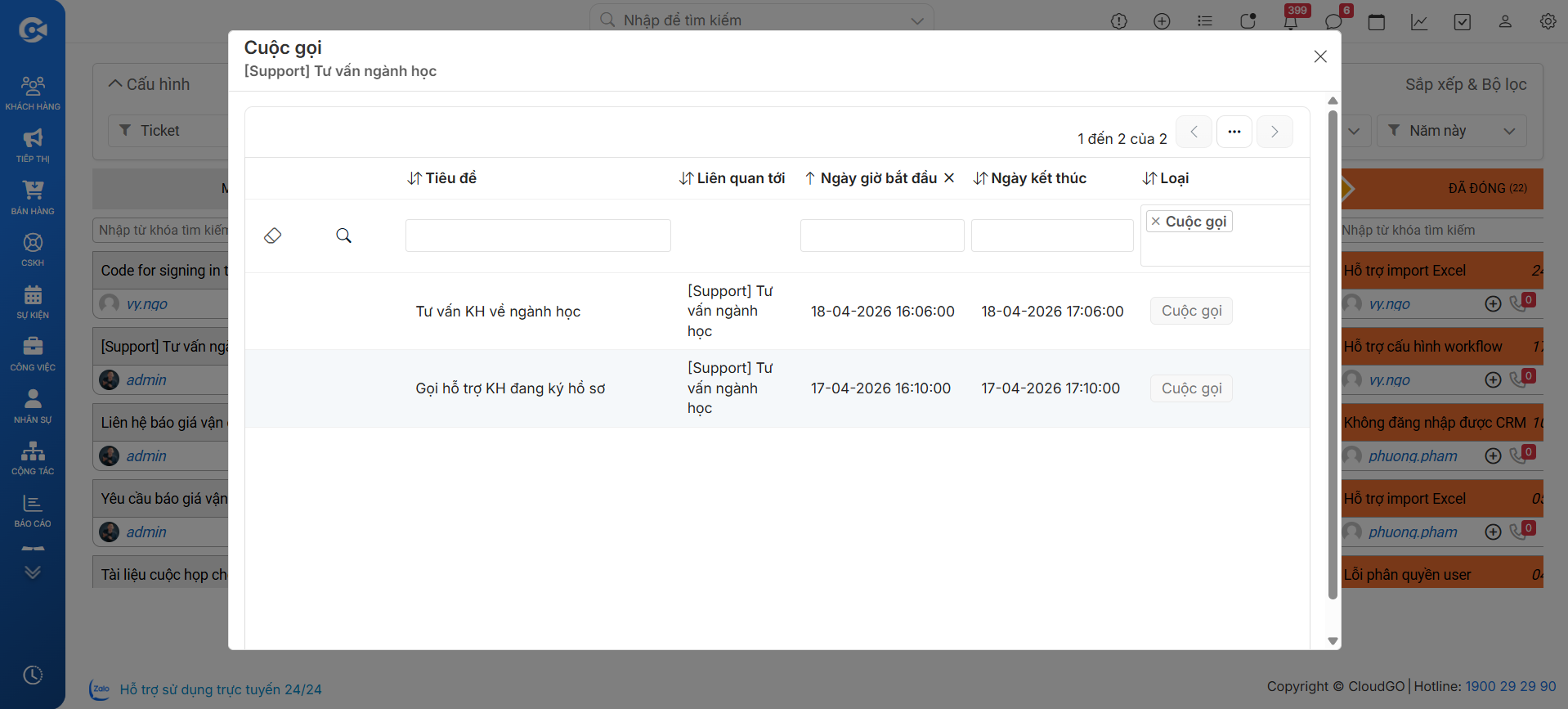
Tip: Việc gắn hoạt động vào ticket giúp bạn theo dõi đầy đủ lịch sử tương tác với khách hàng (đã gọi mấy lần, đã họp khi nào, task nào đang làm) ngay trong ngữ cảnh xử lý ticket đó.
Xem ticket theo khách hàng
Theo dõi tất cả ticket của một khách hàng giúp bạn đánh giá mức độ hài lòng và xây dựng kế hoạch chăm sóc phù hợp. Bạn có thể xem danh sách ticket liên quan từ hồ sơ khách hàng trong module Cá nhân, Công ty hoặc Lead.
Lưu ý: Hướng dẫn dưới đây lấy ví dụ từ module Cá nhân. Các module khác (Công ty, Lead) thao tác tương tự.
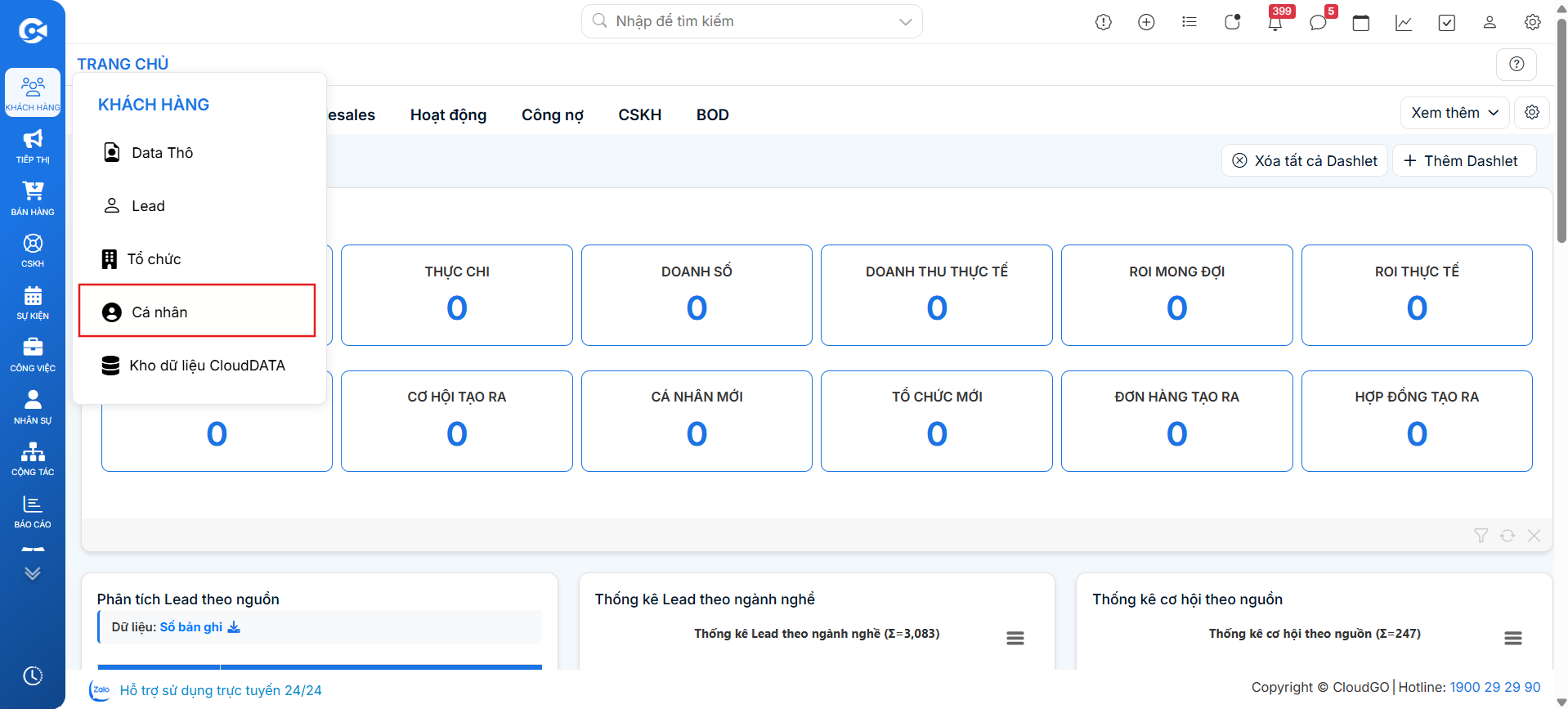
Bước 1: Truy cập module "Cá nhân" trên thanh menu.
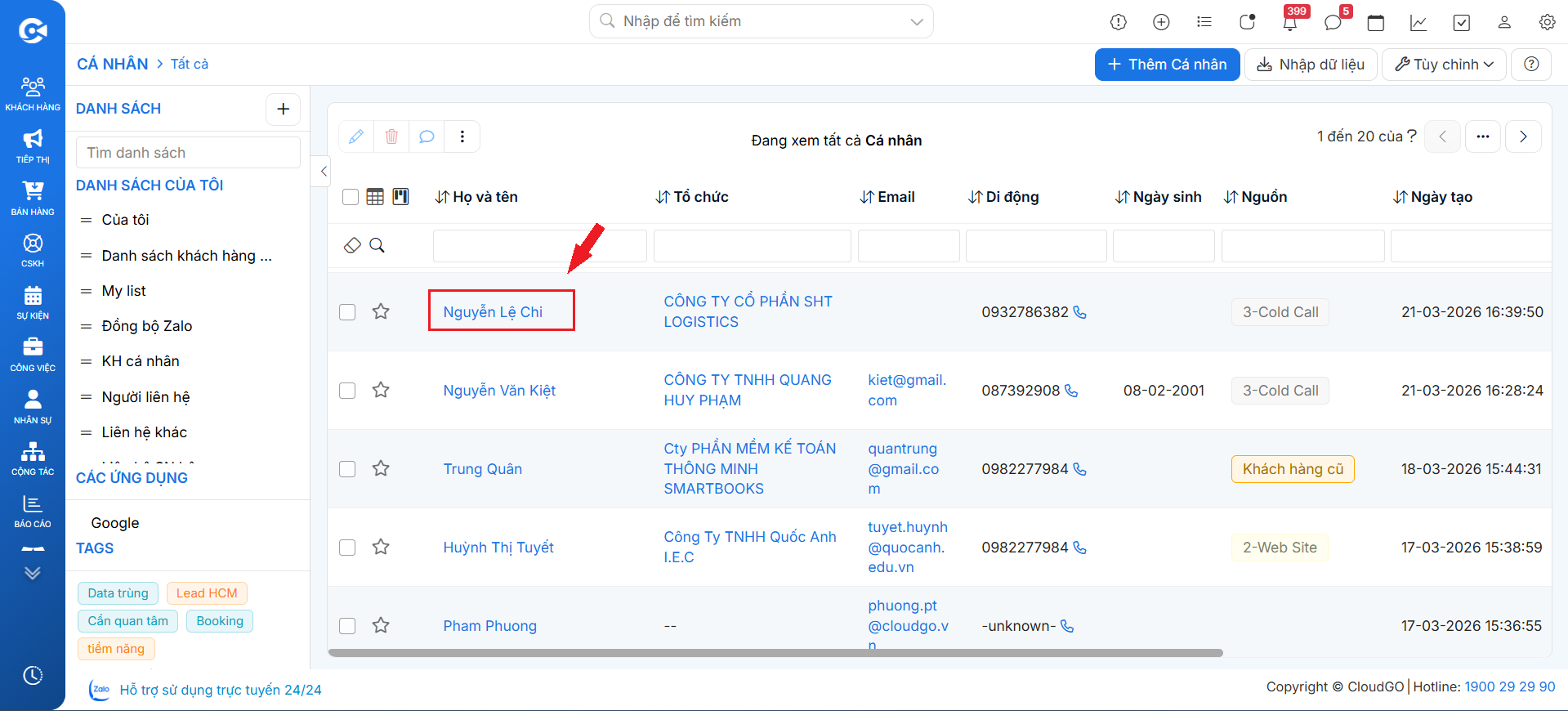
Bước 2: Nhấp chọn khách hàng cần xem ticket.
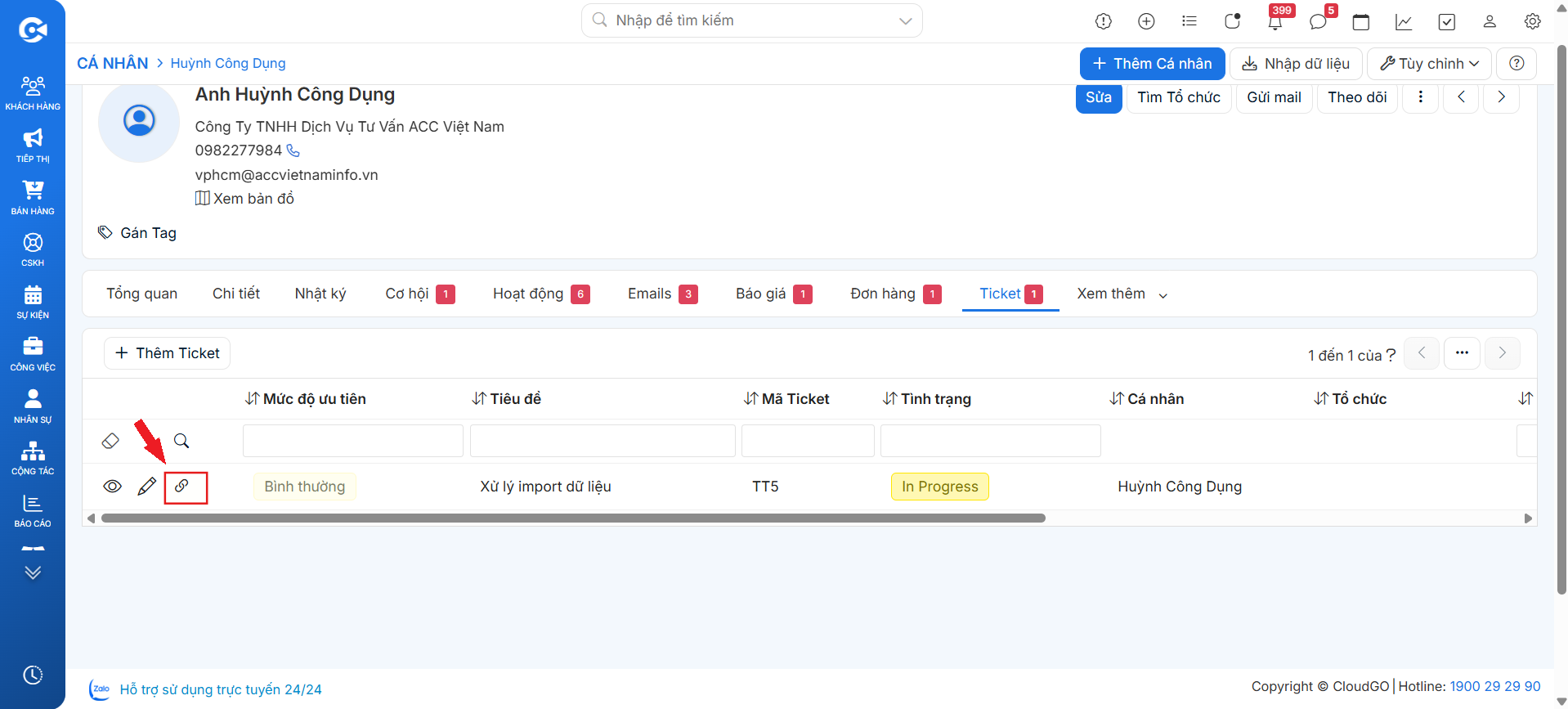
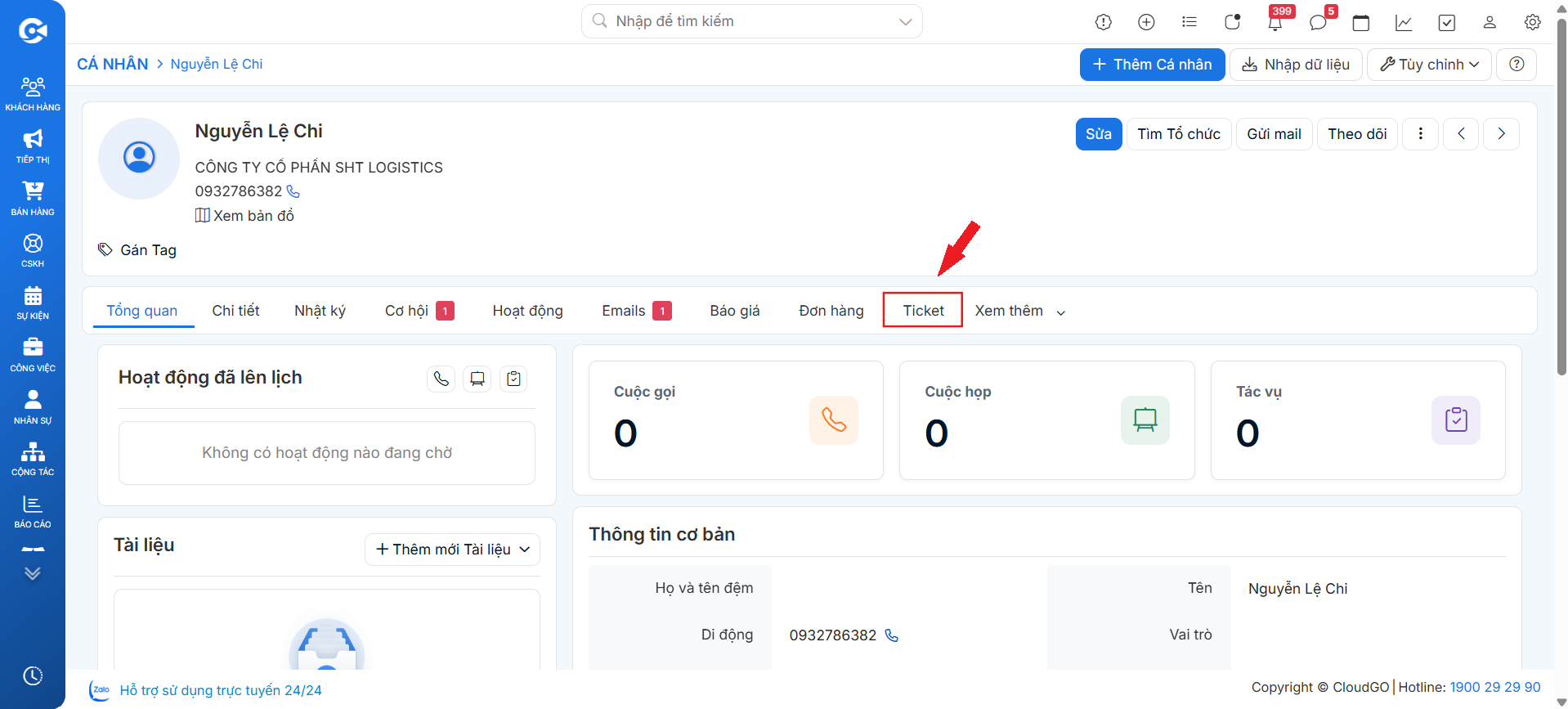
Bước 3: Tại màn hình chi tiết khách hàng, nhấp vào tab "Ticket" để xem tất cả ticket liên quan.
Thao tác trên danh sách
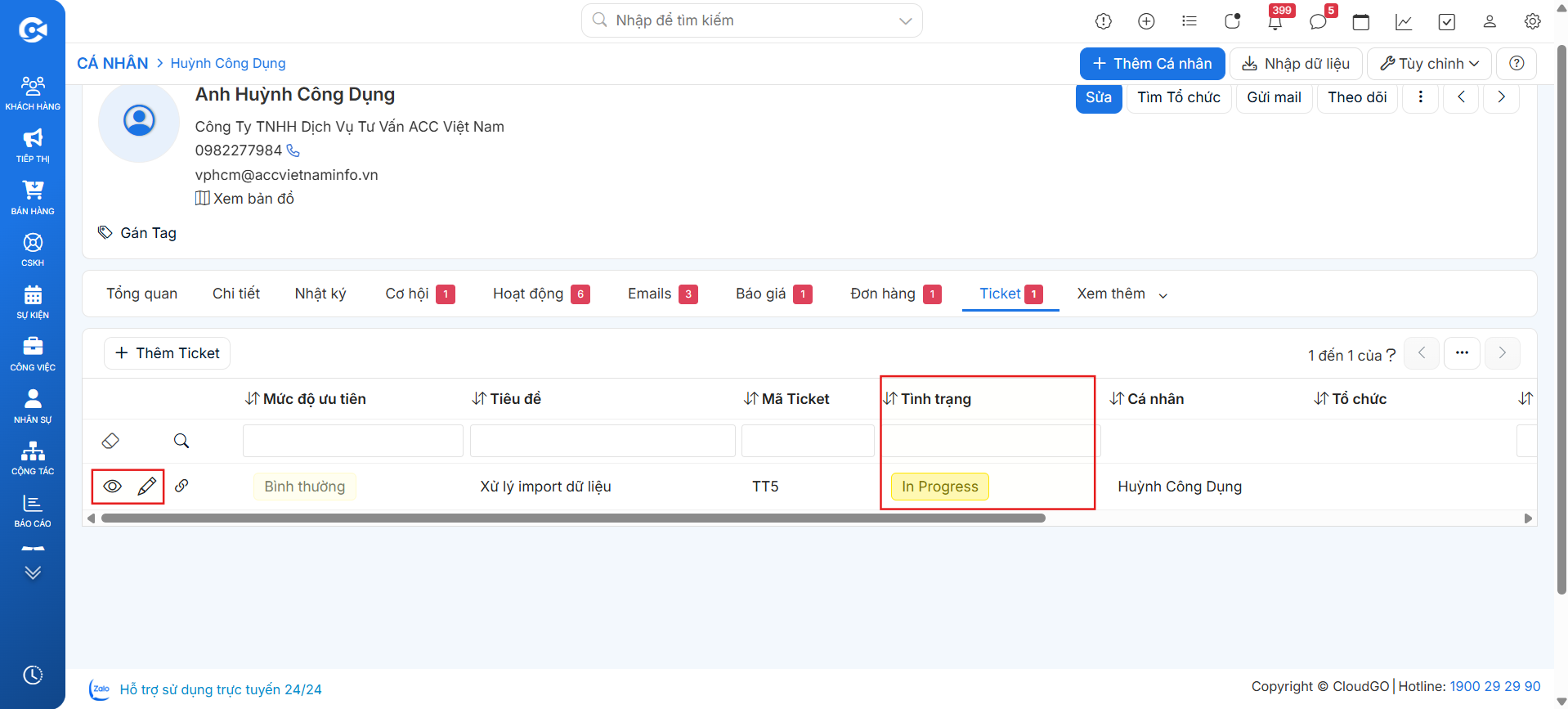
Tại tab Ticket của khách hàng, bạn có thể:
- Xem chi tiết ticket: Nhấp vào tiêu đề ticket để mở màn hình chi tiết.
- Chỉnh sửa ticket: Nhấp biểu tượng sửa bên cạnh ticket.
- Theo dõi tiến độ: Xem trạng thái xử lý qua cột Tình trạng.
Hủy liên kết ticket khỏi khách hàng
Nhấp vào biểu tượng hủy liên kết để gỡ ticket khỏi hồ sơ khách hàng.
Lưu ý: Thao tác Hủy liên kết sẽ gỡ ticket khỏi hồ sơ khách hàng này. Ticket vẫn tồn tại trong module Ticket nhưng không còn hiển thị tại tab Ticket của khách hàng. Không thể hoàn tác tự động — bạn cần liên kết lại thủ công nếu hủy nhầm.